




































キッズ携帯でLINEはできない?番号をタブレットで使う裏技も解説
キッズ携帯はLINE非対応?LINEを使わせたい場合の代替策として、キッズ携帯の番号をタブレットで使う方法や、iPhone・Androidの設定手順、認証番号が届かない時の対処法を紹介。
 イチオシスト
※記事内で紹介した商品を購入すると、売上の一部が当サイトに還元されることがあります。
キッズ携帯にLINEを入れたいと考えていても、専用端末ではアプリのインストールができずお困りではないでしょうか。結論として、従来のキッズ向けケータイでLINEを使うことは不可能です。子どもとLINEでやり取りをしたい場合は、一般のスマートフォンに制限をかけて持たせる方法がもっとも有効な手段となります。
キッズ向け携帯でLINEは使える? 保護者が知るべき実態

キッズ向け携帯でLINEは使える? 保護者が知るべき実態
子どもの初めての携帯電話として選ばれることの多いキッズ携帯ですが、LINEアプリの利用には対応していません。その理由は、Webブラウザの利用や新規アプリのダウンロードを制限し、防犯機能や電話・SMS連絡に特化して作られているからです。
とはいえ、諦める必要はありません。LINEを利用させたいなら、キッズ専用端末ではなく、一般的なスマホに強固なフィルタリングを施して使わせるという方法があります。これなら、キッズ携帯と同等の安全性を保ちながら、家族や友人とLINEで連絡を取り合うことができます。保護者の不安を取り除くためにも、まずは端末ごとの特徴を把握し、各家庭に合った最適な機器を選ぶことが大切です。
キッズ携帯でLINEが利用できない理由とは?
キッズ携帯は、子どもをネットの危険から守ることを前提に設計されています。そのため、以下のような要因からLINEの使用ができないようになっています。
1. アプリストア(App StoreやGoogle Play)が利用できない
2. ブラウザ機能がない、あるいは厳しく制限されている
3. 端末のシステム上、アプリの追加が許可されていない
このように、安全性を重視した結果、LINEもインストールできない仕様になっています。もし「どうしてもLINEでの連絡が必要」という場合は、端末の選び方を見直す必要があります。
保護者への提案:具体的な利用シーンを考えてみよう
「そもそも本当にLINEが必要なのか」を一度検討してみることも、保護者の負担を軽減するポイントです。家族間での連絡だけであれば、キッズ携帯に備わっているSMS機能で十分に対応できるケースも多いです。
一方で、習い事の連絡網に参加したり、祖父母とビデオ通話をしたりといった使い方を希望するなら、やはりLINE環境を整える方が便利でしょう。子どもの年齢や出歩く範囲、「誰とどのようなコミュニケーションを取りたいか」を明確に想像した上で、持たせる端末を判断してみてください。
子ども用スマホでLINEを使わせる際の設定方法と注意点
専用のキッズ携帯ではなく、一般的なスマートフォン(AndroidやiPhone)に機能制限をかけて子どもに渡す際、もっとも心配なのは「本当に安全な設定ができるのか」という点ですよね。結論から言うと、スマホに標準搭載されている「スクリーンタイム」や「ファミリーリンク」を活用すれば、実質的な子ども向けスマホを保護者自身で構築できます。
ただし、初期設定には多少の注意が必要です。特にLINEはアカウント作成時に電話番号でのSMS認証が求められるため、契約するSIMカードのプラン内容にも気を付けなければなりません。「認証コードが届かない」といったトラブルを防ぐためにも、事前の準備をしっかり行いましょう。
子ども向けにiPhoneを制限する手順
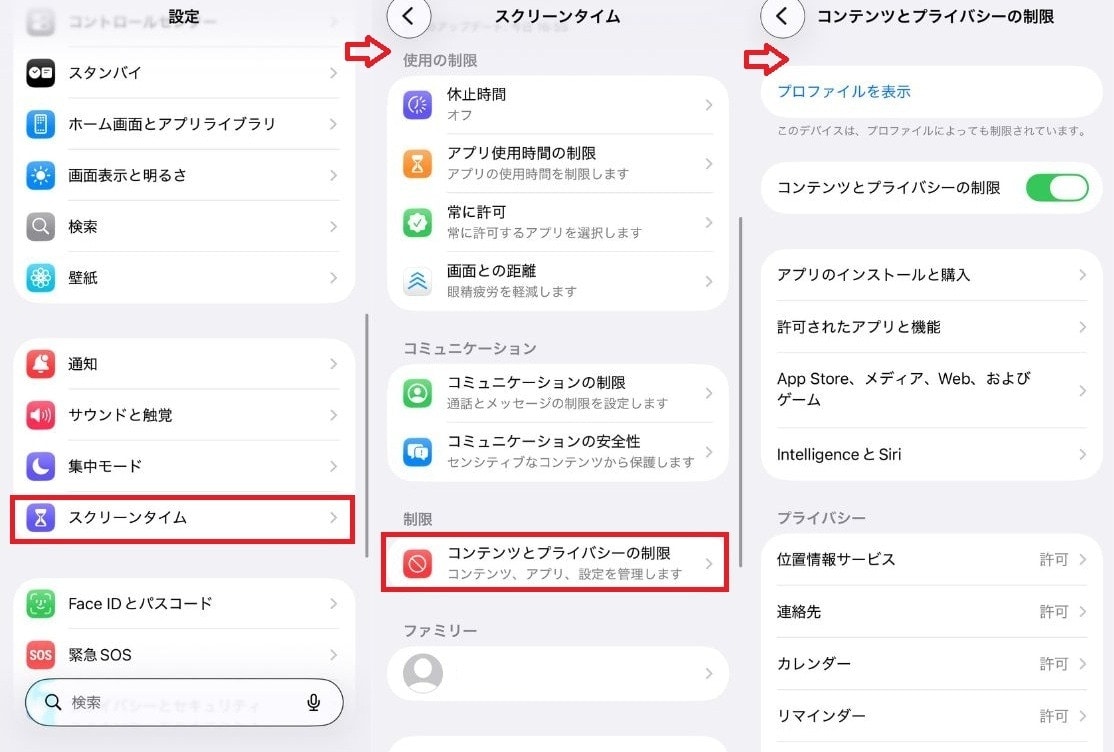
iPhoneを子どもに持たせる場合、Appleのファミリー共有では「子ども(12歳以下)」「十代(13〜17歳)」という年齢区分を選んで初期設定を行う仕組みになっており、年齢に応じて適切な制限内容が案内されます。低学年のうちからファミリー共有を使って持たせるケースも増えています。以下の方法で機能制限を設定しましょう。
子ども向けにiPhoneを制限する手順
1. 「設定」メニュー内にある「スクリーンタイム」を開きます
2. 「コンテンツとプライバシーの制限」から、使わせたくないアプリを非表示にします
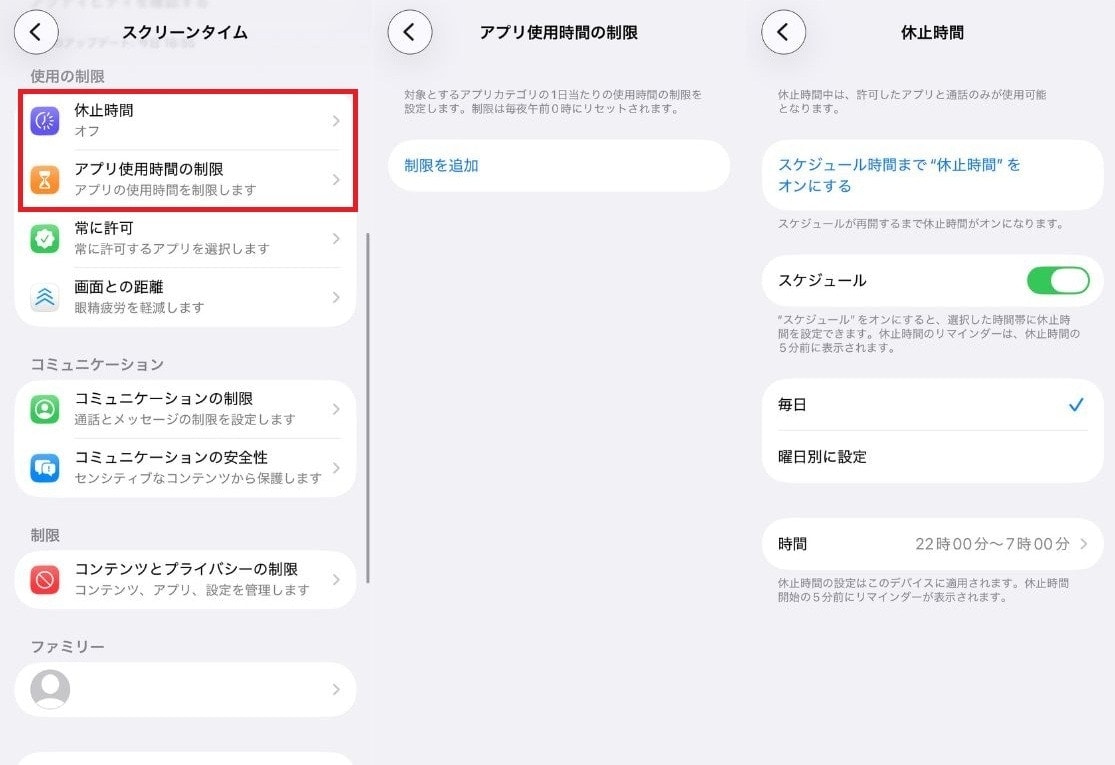
「休止時間」をオンにし、夜遅い時間のスマホ利用を強制的にブロックします
3. 「アプリ使用時間の制限」機能で、LINEを使える時間を1日30分などに限定します
4. 「休止時間」をオンにし、夜遅い時間のスマホ利用を強制的にブロックします
iPhoneは直感的に操作しやすく、保護者自身の端末から遠隔で設定変更できる点も大きなメリットです。
Android端末でファミリーリンクを使う手順
Androidスマホを使うなら、Googleが提供する公式アプリ「ファミリーリンク」の利用がおすすめです。
1. 親のスマートフォンにファミリーリンクのアプリを入れます
2. 子ども用のGoogleアカウントを新規作成し、親のアカウントと連携させます
3. アプリごとの利用ルールを設定し、LINEの権限を「常に許可」または「制限付き」に変更します
4. 位置情報の共有を有効にして、見守り機能を強化します
これらの手順を踏むだけで、普通のAndroid端末が安全な「キッズスマホ」に早変わりします。
ファミリーリンクの詳細を確認する
LINE登録時の注意点! 「認証番号が届かない」事態を防ぐには
LINEの初期設定でつまずきやすいのが、認証用のSMSが受信できないというトラブルです。これを防ぐためには、SIMの契約内容をあらかじめ確認しておくことが重要です。
お使いのSIMカードに「SMS機能」が付帯しているかを必ずチェックしてください。データ通信専用のSIMでSMS機能がない場合、LINEアカウントの作成は不可能です。また、海外からのSMS受信を拒否する設定になっていないかも見直しましょう。
認証を短時間に何度も繰り返すと制限がかかってしまうため、落ち着いて手順を進めることが重要です。保護者が事前にこうしたポイントを押さえておくことで、子どもの「早く使ってみたい!」という気持ちにスムーズに応えることができます。
キッズ携帯の電話番号でタブレットにLINEを入れる方法
「外出時は防犯に特化したキッズ携帯を持たせ、自宅にいるときだけLINEを使わせたい」という家庭におすすめなのが、キッズ携帯とWi-Fiタブレット(またはお下がりの古いスマホ)を組み合わせて使う方法です。結論として、キッズ携帯の電話番号を使い、別のデバイスでLINEアカウントを作ることは可能です。
ただし、このやり方には「アカウント同期」の仕組みを理解しておく必要があります。LINEでは、1つの電話番号に対して1つのスマホ(またはタブレット)用アカウントしか作成できません。つまり、キッズ携帯の番号を使ってタブレットで登録を行うと、その番号のLINEアカウントはタブレット側で管理されることになります。
登録の具体的な流れと必要なもの
自宅にあるWi-Fi接続のタブレットに、キッズ携帯の番号を使ってLINEを設定する手順は以下の通りです。
1. タブレット端末にLINEのアプリをダウンロードします
2. アプリを開いて「新規登録」を選択し、キッズ携帯の電話番号を入力します
3. キッズ携帯側に送信された6桁の認証コードを、タブレットの画面に入力します
4. アカウントの初期設定を進め、年齢確認などは必要に応じて親のIDを利用して完了させます
これで、外ではキッズ携帯で音声通話、家ではタブレットを使ってビデオ通話を楽しむといった使い分けが可能になります。
リスクを避けるためのプライバシーとセキュリティ管理
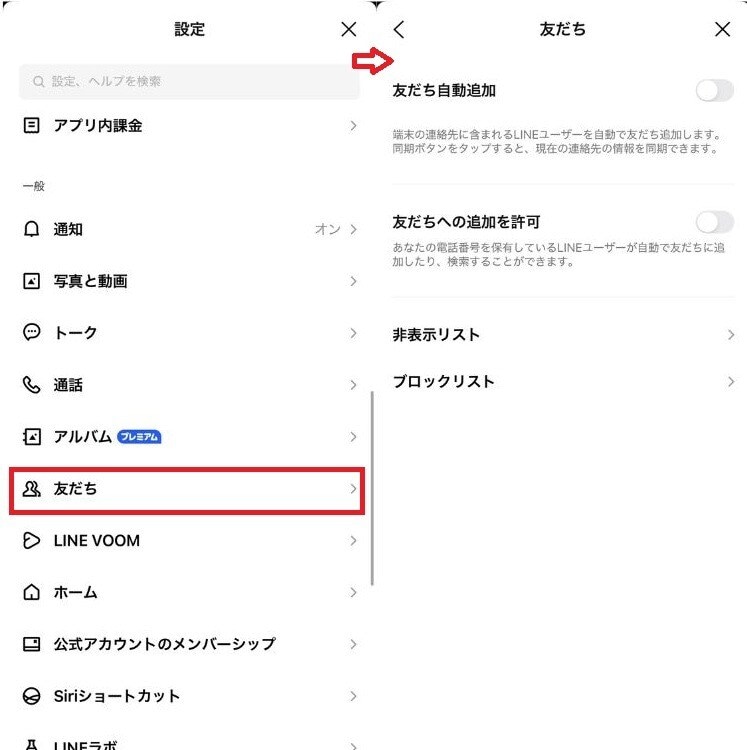
タブレットでLINEを利用させる場合でも、安全面への配慮は欠かせません。プライバシーとセキュリティ管理の設定手順は以下の通りです。
リスクを避けるためのプライバシーとセキュリティ管理
1. LINEの設定から「友だち」を選択し、「友だちへの追加を許可」の設定をオフにしておきます
2. 画面にパスコードロックを設定し、子ども以外の人が勝手に操作できないようにします
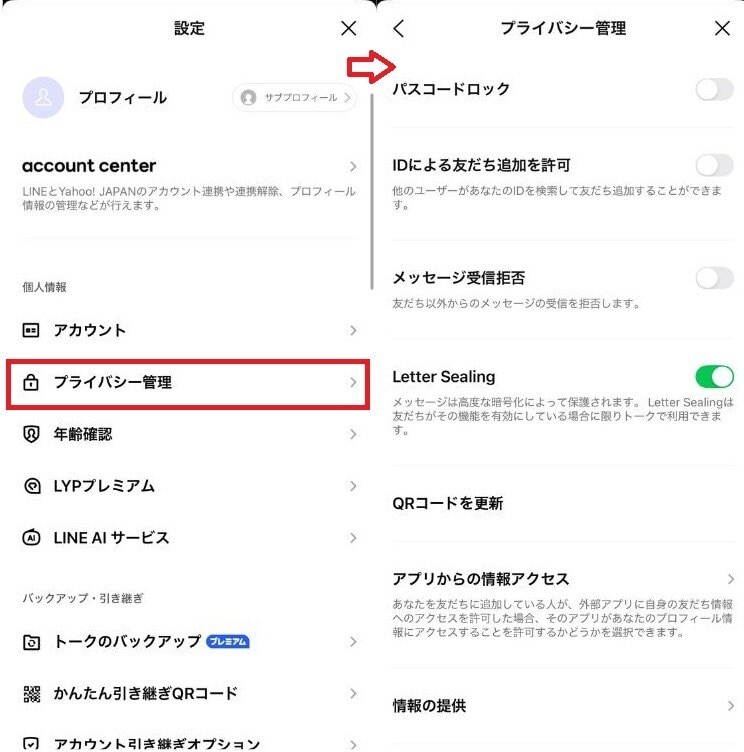
「IDによる友だち追加」を無効にし、見知らぬ人から検索されるのを防ぎます
3. 「プライバシー管理」から「IDによる友だち追加」を無効にし、見知らぬ人から検索されるのを防ぎます
保護者がこれらの設定をしっかり確認・管理することで、自宅内でも安心して利用できる環境を作ることができます。
キャリアを利用中なら? 安心できるキッズスマホの活用術
すでにキャリアを契約している家庭であれば、他社の格安SIMへ急いで乗り換えるよりも、家族割引や手厚いサポートが受けられる同じキャリア内で端末を選ぶのが賢い選択です。キッズ向けの専用端末ではLINEが使えないことが多いですが、各社とも一般のスマートフォンに制限を設けて安全に使うための仕組みがしっかりと用意されています。
とはいえ、最新のスマホを買い与えるのは金銭的に負担が大きいという方もいるでしょう。そんなときは、保護者が機種変更をする際に古いスマホを下取りに出さず、子ども用の「お下がりスマホ」として再利用するのがおすすめです。各キャリアが提供するフィルタリングサービスなどと組み合わせれば、出費を抑えつつ高い安全性を確保できます。
お下がりスマホを安く利用するポイント
親の古いiPhoneなどを子どもに使わせる場合、通信費を抑えるためのプラン選びが大切になります。
まずは、家族間でデータ通信量を分け合えるプランや、データ容量を最小限に抑えた低価格プランを選択するのが基本です。さらに、各キャリアが提供している学割や、子育て世帯向けの割引特典・キャンペーンもしっかり活用しましょう。また、子どもはスマホを落としたり紛失したりするリスクが高いため、万が一に備えた補償サービスに加入しておくと安心です。
こうした工夫を取り入れるだけで、家計への負担を減らしながら安全にスマホデビューをさせることができます。操作や設定で迷ったときは、実店舗を持つキャリアならではの充実した店頭サポートを頼れるのも大きな魅力です。
店舗のサポートを積極的に活用しよう
「設定方法がさっぱり分からない」「LINEのアカウント引き継ぎで失敗したくない」という場合は、契約しているキャリアのショップにいる専門スタッフに直接相談できるのが強みです。
ネットの情報だけを頼りに自力で悩むのは時間がもったいないですよね。プロのサポートを活用して時間を節約し、空いた時間を子どもとのコミュニケーションや他の家事などにあてて、よりゆとりのある生活を送りましょう。
まとめ:キッズ携帯でLINEができなくても、最適な代替案を選ぼう
キッズ専用携帯でLINEを使うことはできませんが、工夫次第で子どもにとって安全な連絡環境を作ることは可能です。LINEの利用を最優先するなら、一般的なスマートフォンを持たせるのがスムーズな解決策です。iPhoneのスクリーンタイムやAndroidのファミリーリンクを活用すれば、保護者の手で簡単に安全対策を施せます。
また、外出時は防犯機能に優れたキッズ携帯を持たせ、自宅にいるときだけ大画面のタブレットを使わせる「二台持ち」も、トラブルを未然に防ぐ有効な手段です。無理に1つの端末にすべてをまとめようとせず、各家庭の生活スタイルに最もフィットする代替案を見つけてみてください。
※記事内容は執筆時点のものです。最新の内容をご確認ください。