




































【インスタ】Webブラウザ版のログイン方法!スマホでアプリに飛ぶときの対処法やPCでの使い方も解説
スマホやPCからインスタグラムのブラウザ版にログインする方法を解説します。スマホで勝手にアプリに飛ぶときの簡単な対処法や、ログインできないときの解決策も網羅。容量節約やPCでの効率的な作業に必見です。
 イチオシスト
※記事内で紹介した商品を購入すると、売上の一部が当サイトに還元されることがあります。
■インスタのブラウザ版とは? アプリ版との違いとできること一覧

インスタのブラウザ版とは? アプリ版との違いとできること一覧
「スマホでインスタのブラウザ版を開きたいのに、勝手にアプリが起動して困る」と悩んでいませんか? 実は、簡単なブラウザ操作を知っておくだけで、スマホでもPCでもスムーズにブラウザ版を利用できます。
この記事では、スマホでの開き方からPCでのログイン手順まで分かりやすく解説します。一緒に設定を進めていきましょう!
イチオシでは、LINEの便利機能についてまとめた記事も紹介しています。あわせてご覧ください。
)

ブラウザ版の基本とスマホ容量を節約できるメリット
インスタのブラウザ版とは、SafariやChromeなどのブラウザからインスタのログインを行って利用するWebサイト版のことです。アプリをダウンロードする必要がないため、スマホの容量を大きく節約できます。
パソコンの大画面やキーボードを使って操作できるため、長文の入力や画像編集の作業にもぴったりです。面倒なインストール作業も一切不要なので、初心者の方でも今日からすぐに使い始めることができます。
ご自身のデバイスからブラウザを開くだけで、いつでも手軽にアクセスできるのが最大の魅力です。
ブラウザ版とアプリ版のできること・できないこと比較一覧
ブラウザ版とアプリ版では利用できる機能にいくつか違いがあります。主な機能を一覧表でまとめました。
| 機能 | スマホアプリ版 | ブラウザ版(PC・スマホ) |
| フィード投稿(画像) | ○ | ○ |
| フィード投稿(動画) | ○ | △(PCは可能・制限あり) |
| ストーリーズ閲覧 | ○ | ○ |
| ストーリーズ投稿 | ○ | △(画像のみ可・動画不可) |
| リール閲覧・投稿 | ○ | 閲覧のみ(投稿不可) |
| DM(メッセージ)送受信 | ○ | ○ |
| アカウントの完全削除 | ○ | ○ |
| 投稿の埋め込みコード発行 | × | ○(ブラウザ版限定) |
DMの送受信や画像のフィード投稿はどちらも対応していますが、投稿の埋め込みコード発行はブラウザ版でしか行えません。一方で、リールの投稿はアプリ版の専用機能となっています。ご自身の目的にあわせて使い分けましょう。
■ スマホからブラウザ版インスタにログインする方法! アプリに飛ぶときの対処法
スマホのブラウザで検索するとインストールされているアプリが優先して起動し、意図せずブラウザ版のインスタからアプリに飛ぶ問題が発生します。リンクの開き方を少し工夫するだけで簡単に解消することが可能です。ここでは、ブラウザ版で開くための具体的な手順を3つ紹介します。ご自身のもっとも使いやすい方法を試してみてください。
検索リンクを長押しして新しいタブで開く
ブラウザでもっとも簡単な方法は、検索結果のリンクをタップするのではなく長押しすることです。通常通りタップするとアプリに飛ぶ設定になっていますが、この方法ならブラウザのまま確実にアクセスできます。
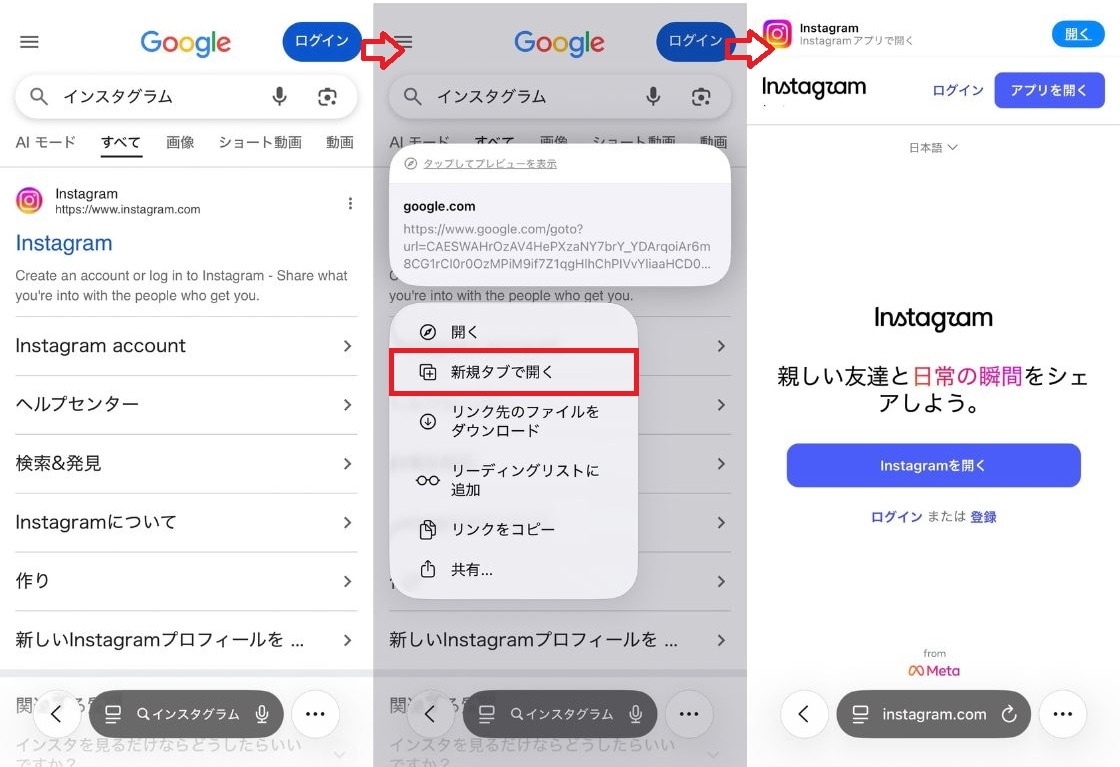
検索リンクを長押しして新しいタブで開く
①SafariやChromeなどのブラウザで検索する
②「Instagram」のリンクを指で長押しする
③メニューから「新規タブで開く」を選択する
④新しいタブでログイン画面が表示される
※Chromeの場合は「新しいタブをグループで開く」を選択してください。これで意図しないアプリ起動を防げます。
アドレスバーにURLを直接入力する
もう一つの確実な手段は、ブラウザの上部にあるアドレスバーに直接Instagramのブラウザ版URLを手入力してアクセスする方法です。検索結果を経由しないため、強制的に切り替わるシステムを完全に回避できます。
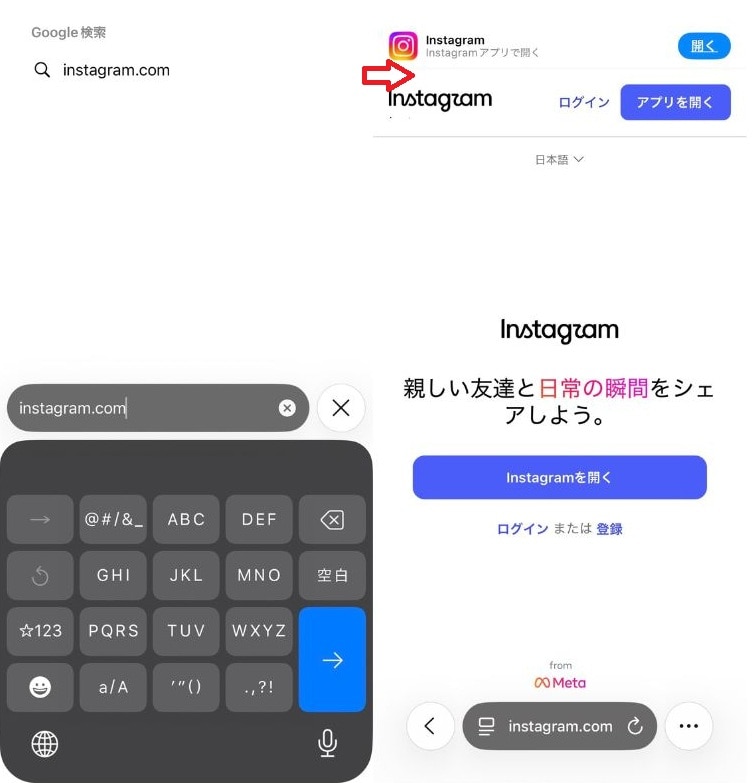
アドレスバーにURLを直接入力する
①スマホのブラウザアプリを開く
②アドレスバーをタップし「instagram.com」と入力する
③キーボードの「開く」や「検索」をタップする
④ブラウザ専用ページが開くのでログインする
ブラウザのブックマークに登録しておけば、次回からは長いURLを入力する手間が省けます。毎回スムーズにアクセスできるようになるため、合わせて設定しておきましょう。
スマホのホーム画面にショートカットアイコンを追加する
頻繁にブラウザ版を使いたい方は、ホーム画面にブラウザ版のショートカットを追加しておくのが便利です。アプリと同じように、アイコンをワンタップするだけで直接起動できるようになります。
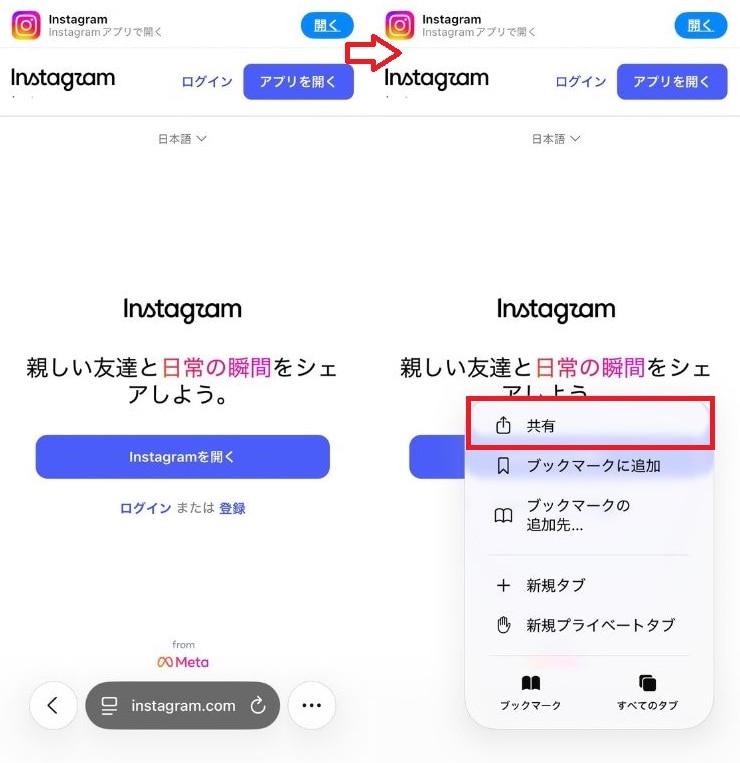
スマホのホーム画面にショートカットアイコンを追加する
①ブラウザでログイン画面を開く
②iPhoneは画面下部の共有ボタンをタップする
③Androidは画面右上の3点マークをタップする
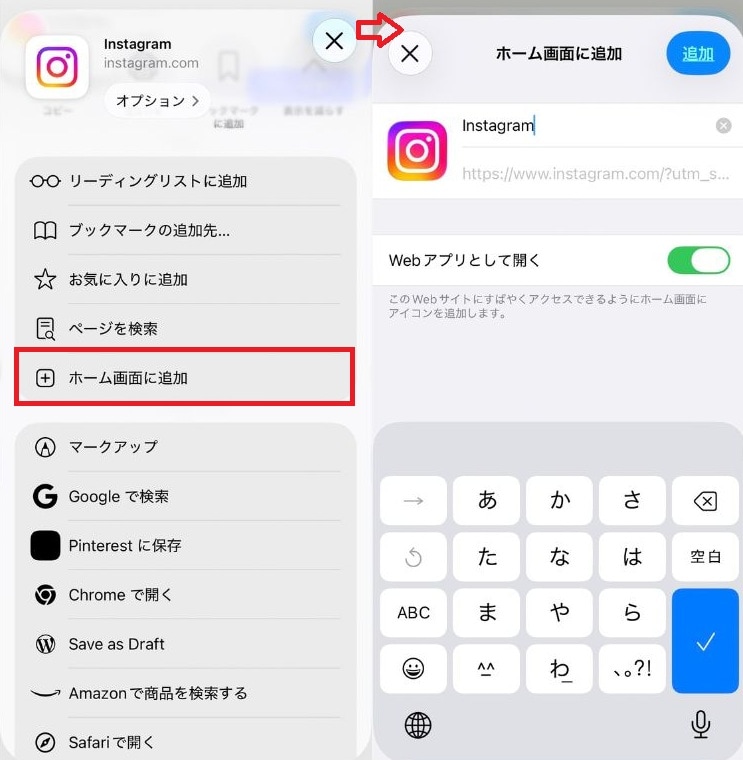
表示された一覧から「ホーム画面に追加」を選択する
④表示された一覧から「ホーム画面に追加」を選択する
⑤右上の「追加」をタップして完了する
これでホーム画面に専用アイコンが作成されます。通勤電車の中や家事の合間でも、迷わずスピーディーにSNSを開けるようになります。
■パソコン(PC)からブラウザ版インスタにログインする手順
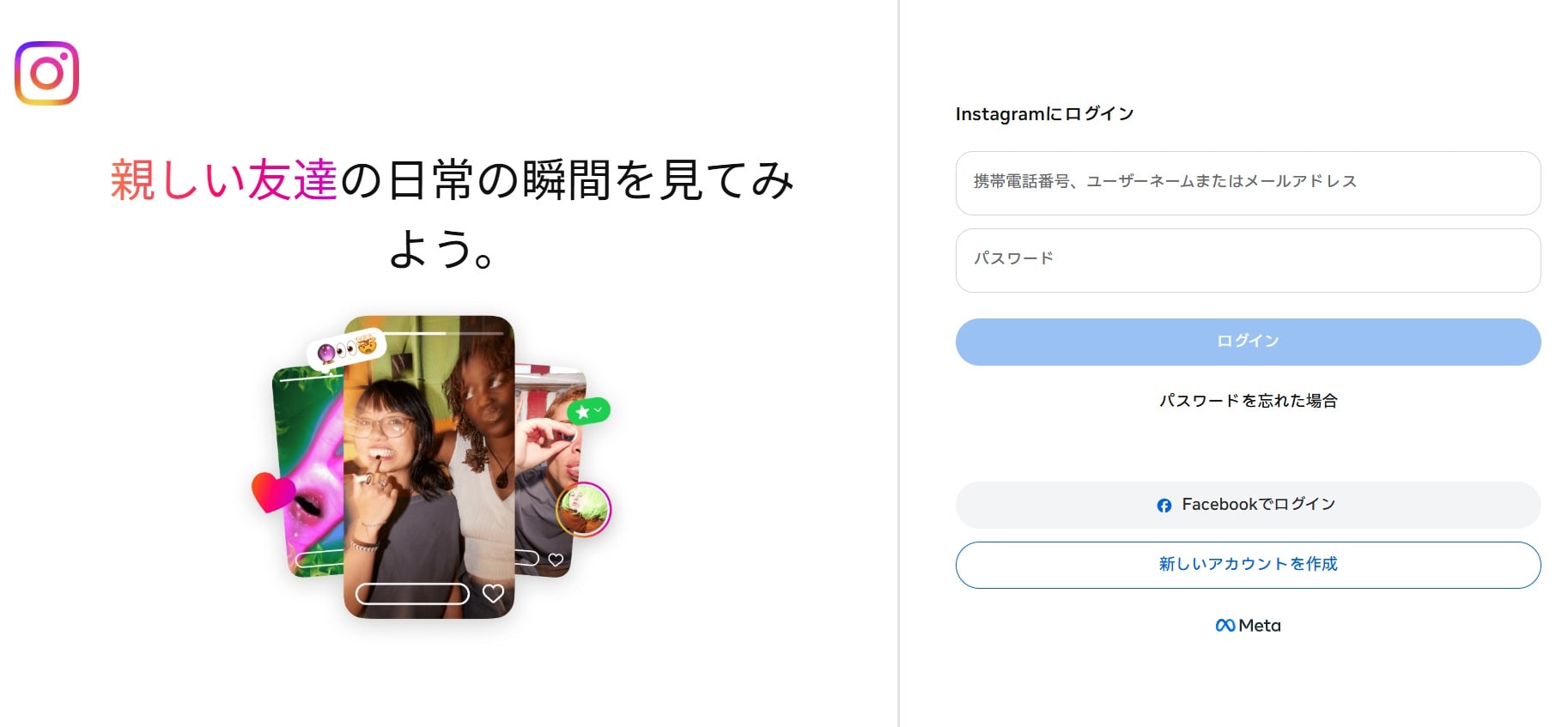
パソコンの大きな画面で写真を楽しんだり、キーボードを使ってスピーディーに長文を入力したりしたい場合は、PCのブラウザからのログインが圧倒的に便利です。スマホと同じようにブラウザからアクセスするだけで、すぐに快適な作業環境が整います。具体的なログイン手順と、セキュリティ上の注意点をしっかり確認していきましょう。
PCブラウザでの具体的なログイン手順と注意点
PCブラウザでの具体的なログイン手順と注意点
パソコンからのログインは専用アプリをインストールする必要がなく、ブラウザを開くだけで誰でも簡単に始められます。WindowsやMacなど、OSの種類を問わず同じ手順で利用できるのが大きなメリットです。手順は以下の通りです。
①パソコンのブラウザを開く
②アドレスバーに「instagram.com」と入力してアクセスする
③ユーザーネームとパスワードを入力してログインする
④二段階認証がある場合はスマホに届いたコードを入力する
職場などの共有パソコンを使う際は、情報を保存するか聞かれたら必ず「保存しない」を選びましょう。個人情報を守るため、利用後は忘れずにログアウトボタンを押す習慣をつけてください。
■ブラウザ版インスタにログインできないトラブルの原因と対処法
正しいパスワードを入れたはずなのにスマホでインスタグラムのブラウザ版にログインできない場合や、エラーが表示される場合は、いくつかの原因が考えられます。ここでは、よくある3つのトラブル原因とその具体的な対処法をわかりやすく解説します。順番に確認しながら、ログインの不具合をスピーディーに解消していきましょう。
ログイン情報(ユーザーネーム・パスワード)の入力ミス
ブラウザ版にログインできない原因としてもっとも多いのは、ユーザーネームやパスワードの単純な入力ミスです。英数字の大文字や小文字の違い、不要な半角スペースが誤って混ざっていないかを再確認してみましょう。
設定したパスワードは、スマホのメモ帳アプリ等に記録しておくのが安心です。次回以降のログインがスムーズになり、入力ミスのストレスも確実になくなります。
ブラウザのキャッシュやCookieの蓄積
パソコンやスマホでパスワードが正しいのにエラーになる場合、ブラウザの不具合が起きているというのは事実です。古い一時データが蓄積していると、システムが誤作動を起こして正常にログインできなくなることがよくあります。
このような状況では、一時データを削除するか、シークレットモードを利用して速やかに解決しましょう。専門知識がなくても、以下の手順で簡単に対処可能です。
①ブラウザのメニューから「履歴」を開く
②「閲覧履歴データの削除」を選択する
③「キャッシュされた画像とファイル」を削除する
④ブラウザを再起動して再度アクセスする
履歴を消したくない場合は、SafariのプライベートブラウズやChromeのシークレットタブでログインを試してみるのも効果的な方法です。
二段階認証コードが届かない・確認画面で止まる
二段階認証のSMSコードが届かず、確認画面から先に進めないというトラブルも頻繁に発生します。通信環境の問題や、SMSの受信拒否設定が主な原因です。SMSが届かない場合は、認証アプリを利用するか、事前に発行されたバックアップコードで代用できます。落ち着いて以下の確認を進めましょう。
①電波状況の良い場所でもう一度コードの送信をリクエストする
②スマホの設定で、海外からのSMS受信が拒否されていないか確認する
③連携している認証アプリを開いて6桁のコードを確認する
④保存しておいた8桁のバックアップコードを入力する
万が一に備えて、バックアップコードは必ず安全な場所に保管しておきましょう。これがあれば、機種変更時や通信障害の際にも慌てずに対応できます。
■ログインしないで見るコツとInstagramのブラウザ版での検索方法
自分のアカウントを持っていない方や、足跡を残さずにこっそり投稿を楽しみたいという方も多いはずです。実は、ブラウザ版のインスタを利用すれば、ログインしなくてもある程度の範囲で投稿を閲覧できます。ここでは、ログインなしで閲覧できる範囲と、特定のユーザーやハッシュタグを簡単に検索できる裏ワザを詳しく紹介していきます。
アカウントなし・未ログインで閲覧できる範囲の制限
インスタグラムは未ログイン状態でも、特定のアカウントのプロフィールや一部の公開投稿であれば閲覧できるため、ちょっとした情報収集には役立ちます。
しかし、そのまま数ページスクロールしたり個別の投稿を詳しく見ようとしたりすると、画面上に「ログインしてください」というポップアップが強制的に表示され、閲覧がブロックされてしまいます。
また、ストーリーズやリールの閲覧、DMの送受信、いいねやコメント入力などの主要な機能はすべてログインが必須となります。制限なくスムーズに投稿を閲覧し、本格的にインスタグラムを楽しみたい場合は、やはりアカウントを作成してログインするのがおすすめです。
ログインなしで特定のアカウントやハッシュタグを検索する裏ワザ
インスタグラムのブラウザ版は検索窓を使うとすぐにログインを求められますが、外部の検索エンジンやURLの直接入力を活用すれば、ログイン画面に邪魔されず目的のページへアクセスできます。
特定のアカウントを見たい場合は、ブラウザのアドレスバーに「instagram.com/ユーザーネーム」と直接入力しましょう。
特定の話題を調べたい場合は、Googleなどで「キーワード+インスタ」と検索し、表示されたリンクをタップするだけです。ちょっとした情報収集や話題のスポット探しであれば、アカウントを作らなくてもこの裏ワザで十分にリサーチ可能です。未ログインで閲覧したい方はぜひ試してみてください。
■ブラウザ版インスタのログインに関するQ&A
ブラウザ版インスタのログインに関するQ&Aを紹介します。気になる情報をまとめました。
インスタグラムのブラウザ版(ブラウザ専用ページ)のURLは何ですか?
インスタグラムのブラウザ版の公式URLは「https://www.instagram.com/」です。SafariやGoogle ChromeなどのブラウザのアドレスバーにこのURLを直接入力することで、ログイン画面(インスタブラウザ専用ページ)へアクセスできます。
インスタグラムのブラウザ版にスマホからログインできない場合の対処法は?
まずはユーザーネームやパスワードに不要な空白が入っていないか、大文字・小文字の入力ミスがないかを確認してください。それでも「ログインできない」エラーが続く場合は、ブラウザのキャッシュ(閲覧履歴)を削除するか、シークレットモード(プライベートブラウズ)を試すと解決することが多いです。
インスタグラムのブラウザ版でログインせずに検索機能を使うことは可能ですか?
ブラウザ版の検索窓を利用するにはログインが必須となります。ただし、Googleなどの外部検索エンジンで「調べたいキーワード+インスタ」と検索したり、URL(instagram.com/ユーザーネーム)を直接入力したりすることで、未ログインのまま特定のアカウントやハッシュタグを閲覧することが可能です。
■【まとめ】ブラウザ版インスタグラムを使いこなしてSNSライフを快適に
ブラウザ版インスタグラムは、アプリの不具合時の備えとしてはもちろん、スマホのデータ容量節約やパソコンでの作業効率化にとても役立つ便利な手段です。スマホでアプリに飛ぶときは、リンクの長押しやURLの直接入力を試してみてください。
アプリとブラウザそれぞれの得意なポイントをしっかり理解して、ご自身の日常に合わせて上手く使い分けてみてくださいね。
※記事内容は執筆時点のものです。最新の内容をご確認ください。