




































【2026年最新】インスタアカウントの削除手順と消えないときの解決策まで徹底解説
インスタのアカウントを完全に削除する最新手順を徹底解説! iPhoneやPCブラウザ、専用ページからのやり方や、削除ボタンがない・できない時の対処法、サブアカウントの消し方まで紹介します。
 イチオシスト
※記事内で紹介した商品を購入すると、売上の一部が当サイトに還元されることがあります。
■インスタのアカウント削除とは? 手順を徹底解説!
インスタのアカウント削除とは? 手順を徹底解説!
使わなくなったインスタグラムのアカウントを整理したいけれど、手順が複雑で困っていませんか? 実は、最新の設定画面から簡単な手順を踏むだけで、不要なアカウントをスムーズに削除できます。
この記事では、インスタのアカウント削除の手順をわかりやすく解説します。スマホでもPCでも操作はとても簡単です。迷わず設定を進めていきましょう。
イチオシでは、LINEの便利機能についてまとめた記事も紹介しています。あわせてご覧ください。
)

完全削除と一時停止(利用解除)の決定的な違い
結論をお伝えすると、最大の差は復元できるか否かです。完全に削除すると全データが永久に失われます。一方、利用解除ならアカウントが非表示になるだけで、いつでも復活可能です。
| 項目 | 完全削除 | 一時停止(利用解除) |
| 復元 | 30日経過後は不可 | いつでも可能 |
| データ | すべて削除される | 保持される |
| 同じIDの再利用 | 完全削除後のみ一部可 | 変更不可 |
| 他人からの見え方 | ユーザーなしと表示 | ユーザーなしと表示 |
どちらを選ぶべきか迷った場合は、まずは利用解除を試してみるのがおすすめです。
■インスタのアカウント削除の基本手順
ここでは、インスタのアカウントを削除する最新の手順を、デバイス別に詳しく解説します。
【スマホアプリ】アカウントセンターから削除する手順
iPhoneをお使いの場合は、アプリ内のアカウントセンターから直接手続きを進めることができます。以下の手順に従って操作を行ってください。
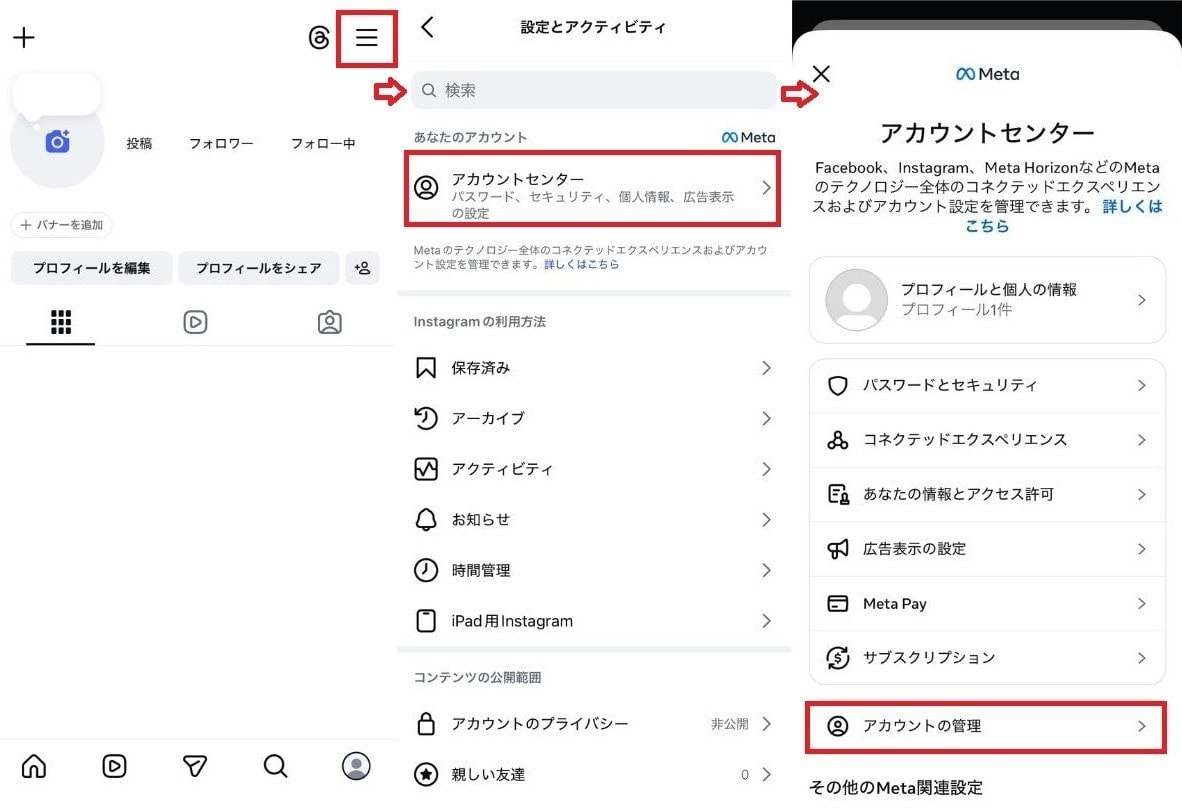
【スマホアプリ】アカウントセンターから削除する手順
①プロフィール画面右上の「≡」をタップする
②「アカウントセンター」を選択する
③「アカウントの管理」をタップする
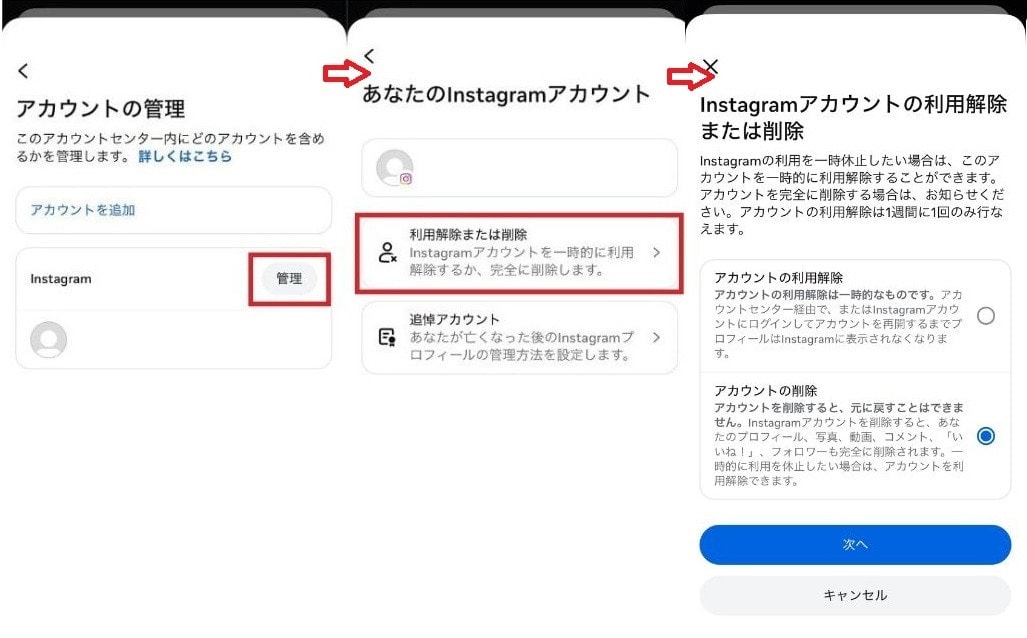
対象アカウントを選択して「利用解除または削除」をタップする
④対象アカウントの「管理」を選択して「利用解除または削除」をタップする
⑤「アカウントの削除」にチェックを入れ「次へ」をタップする
⑥理由を選択しパスワードを入力して完了する
途中でパスワードの入力が求められるため、事前に準備しておくとスムーズに作業が進みます。
【スマホ・PCブラウザ】インスタアカウント削除ページからの手順
アプリからうまく操作できない場合は、PCなどのブラウザから専用のインスタアカウント削除ページにアクセスして手続きを行います。
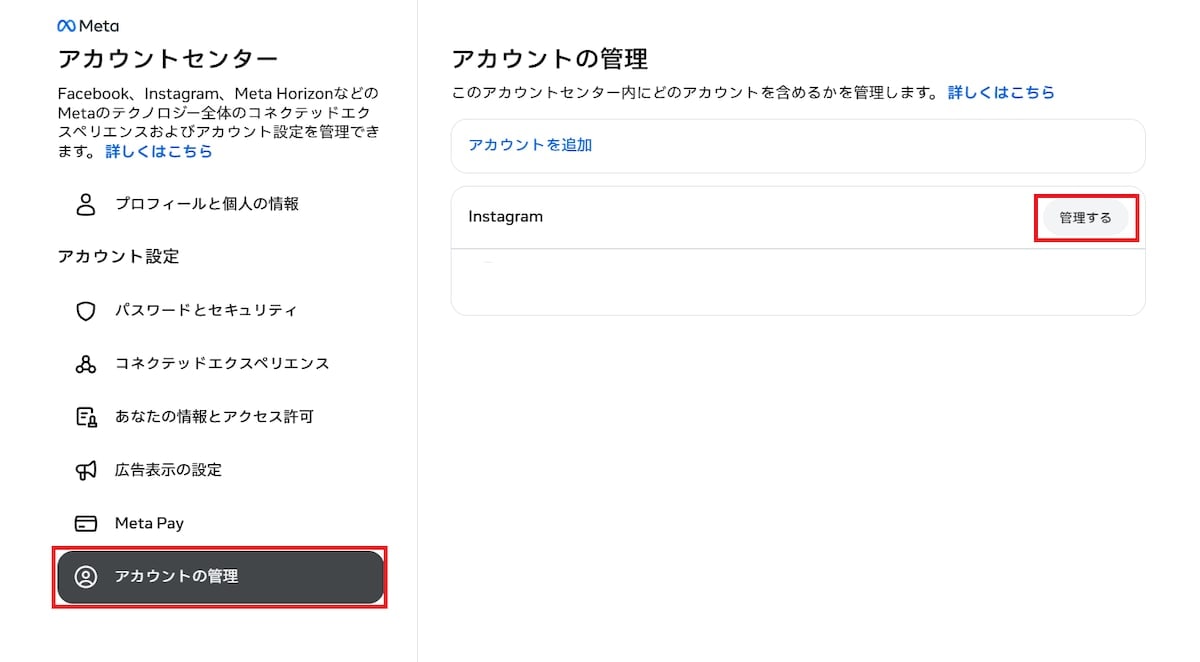
【スマホ・PCブラウザ】インスタアカウント削除ページからの手順
①ブラウザを開きWeb版のインスタグラムにログインする
②アカウントセンターから「アカウントの管理」を選択する
③対象のアカウントを選び「管理する」をタップする
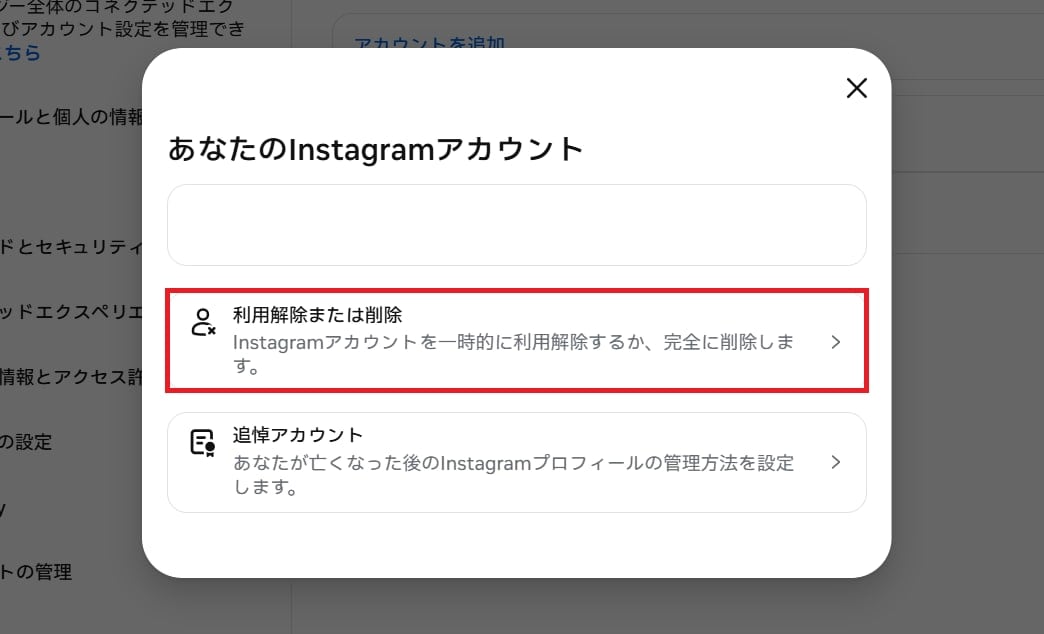
「利用解除または削除」をタップする
④「利用解除または削除」をタップする
⑤「アカウントの削除」をタップする
アプリを使わずに直接専用ページから手続きできるため、すばやく完了します。
■インスタのサブアカウント削除を安全に行う方法
メインのアカウントは残したまま、不要になった特定のサブアカウントを削除したいケースも多いですよね。どのアカウントでログインしているかを確実に確認し、安全にサブ垢だけを整理するための具体的な手順をわかりやすく解説します。
本アカウントを残してサブ垢だけを消す切り替え手順
対象のアカウントに正しくログインしているかの確認がもっとも重要です。間違えてメインのデータを削除してしまうトラブルを防ぐため、確実に切り替えましょう。
本アカウントを残してサブ垢だけを消す切り替え手順
①プロフィール画面上部のユーザーネームをタップする
②削除したいサブアカウントに切り替える
③「≡」から「アカウントセンター」を開く
対象アカウントを選択して「利用解除または削除」をタップする
④対象アカウントを選択して「利用解除または削除」をタップする
⑤「アカウントの削除」にチェックを入れ「次へ」をタップする
⑥理由を選択しパスワードを入力して完了する
アカウント選択画面での確認を怠らないことが、安全に整理するための秘訣です。
■インスタのアカウント削除ボタンがない・削除できない原因と対処法
手続きを進めたいのにアカウント削除ボタンがない、またはエラーが出て削除できないというトラブルに直面することがあります。これはアプリの一時的な不具合や、設定画面の仕様変更が原因であることがほとんどです。ここでは、よくあるつまずきポイントとその解決策を解説します。
アプリに削除ボタンが見当たらない場合の解決策
結論として、アプリのバージョンや環境により削除ボタンが表示されないことがあります。しかしブラウザから専用ページにアクセスする手順で代用できます。手順は以下の通りです。
①Safariなどのブラウザアプリを開く
②Web版インスタグラムにアクセスし消したいアカウントでログインする
③検索エンジンで専用ページを探すかURLを直接入力する
④表示された専用ページから通常通り削除手続きを行う
この方法ならアプリの不具合に左右されず、確実に手続きを完了させることができます。
パスワードを忘れて削除手続きが進まない場合の再設定手順
削除手続きにはパスワード入力が必須ですが、忘れて進めない場合は一度再設定を行ってから改めて手続きを行う必要があります。
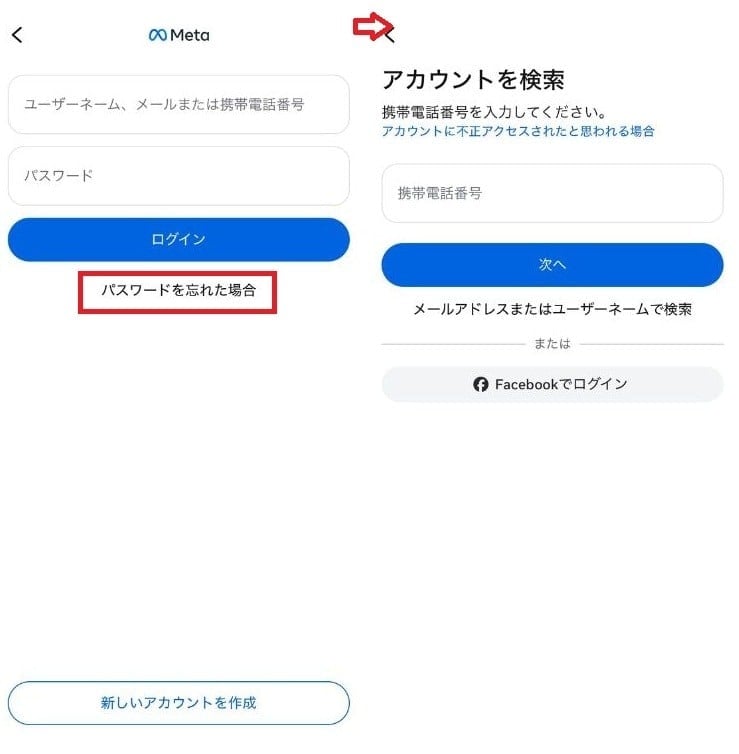
パスワードを忘れて削除手続きが進まない場合の再設定手順
①ログイン画面の「パスワードを忘れた場合」をタップする
②登録しているユーザーネームやメールアドレスを入力する
③届いたリンクから新しいパスワードを設定する
④新しいパスワードで再度アカウントセンターから手続きを行う
少し手間はかかりますが、この手順を踏むことで確実にアカウントを整理することが可能になります。
■インスタアカウント削除したのに残ってる? よくある誤解と注意点
削除したはずなのに「アカウントが残ってる」と不安になる方も多いですよね。実は、削除ボタンを押した瞬間にすべてのデータが完全に消え去るわけではありません。このシステム特有の仕組みや、周囲からの見え方について、正しく理解しておくべき注意点を詳しく解説します。
30日間の猶予期間と再ログインによる自動復活防止
申請から30日間はシステムの猶予期間としてデータが保持されます。この期間内にアプリやWebから再度ログインすると、リクエストが自動的にキャンセルされアカウントが復活してしまいます。
手続きを完遂したいのであれば、30日間は絶対に再ログインをしてはいけません。無意識にアプリを開いてしまうのが心配な場合は、スマホからインスタグラムのアプリ自体を一旦アンインストールしておくことを強くおすすめします。これで誤操作を防げます。
相手のDM画面やアプリのキャッシュで残って見える理由
アカウントを削除しても、相手のDM画面には「Instagramユーザー」として過去のトーク履歴が残ります。これにより「まだ残っているのでは?」と勘違いしてしまうことも。
また、スマホ本体に保存されている一時データ(キャッシュ)の影響で、検索画面等に自分のアイコンが一時的に表示されることもあります。これらは仕様でありデータが残っているわけではありません。数日経過してキャッシュが更新されれば自然と見えなくなります。
ThreadsやFacebookページとの連携解除
インスタグラムのアカウントを削除すると、紐づくThreadsのデータも同時に削除されます。ビジネスでFacebookページと連携させている場合も管理権限に影響が出る恐れがあります。
①Threadsアプリの「設定」から連携状況を確認する
②Facebookの「アカウントセンター」からインスタグラムとのリンクを解除する
これらの事前準備を行うことで、他のSNSに悪影響を及ぼさずに不要なアカウントを整理することができます。
■インスタのアカウント削除に関するQ&A
インスタのアカウント削除に関するQ&Aを紹介します。気になる情報をまとめました。
iPhoneのアプリからインスタのアカウント削除ページにアクセスするにはどうすればよいですか?
2026年最新の仕様では、アプリ内の「アカウントセンター」から直接手続きを行います。「個人の情報」から進むことで削除が可能です。
インスタのアカウントを完全削除すると、過去のDMや写真はすべて消えますか?
はい、完全削除手続きから30日が経過すると、写真、動画、DMのやり取りなどすべてのデータが完全に削除され、復元することはできなくなります。
アカウントを削除したのに、友達のDM画面にまだ残っているのはなぜですか?
相手のDM履歴には「Instagramユーザー」という名前で過去のトークが残る仕様になっています。また、スマホのキャッシュによって一時的にアイコンが表示されることもありますが、アカウント自体は削除されています。
■【まとめ】自分に合った方法で安全にインスタのアカウントを整理しよう
今回は、インスタのアカウント削除の手順から、削除ボタンがない場合の対処法まで詳しく解説しました。二度と使わないなら完全削除を、再開する可能性があるなら一時的な「利用解除」を選ぶのが失敗しないコツです。ぜひ参考にしてみてくださいね。
※記事内容は執筆時点のものです。最新の内容をご確認ください。