




































【2026年最新】インスタ「投稿削除」の完全マニュアル!一括や1枚だけ消す方法
インスタグラムの投稿削除方法を徹底解説! 1枚だけ消す方法や一括削除、消せないときの対処法から復元手順まで網羅。バレずに隠すアーカイブ機能も紹介。自分に合った整理術でプロフィールを整えましょう。
 イチオシスト
※記事内で紹介した商品を購入すると、売上の一部が当サイトに還元されることがあります。
■インスタの投稿を削除する前に! 「削除」と「アーカイブ」の違い

インスタの投稿を削除する前に! 「削除」と「アーカイブ」の違い
インスタグラムの投稿を整理したいと思いつつ、消し方が複雑でそのまま放置していませんか? 難しそうに感じるかもしれませんが、いくつかの簡単なステップを知っておくだけで、不要な投稿をスムーズに消去することが可能です。
この記事では、基本の消し方から一括削除、特定の一枚だけを消すテクニックまでわかりやすく解説します。また、間違えて消した際の復元手順や、消さずに隠す方法も網羅しています。ぜひ参考にしてみてくださいね。
イチオシでは、LINEの便利機能についてまとめた記事も紹介しています。あわせてご覧ください。
)

完全に消去する「削除」の特徴
結論として、削除機能を使うと投稿やインサイトのデータは完全に消去されます。フォロワーのタイムラインや自分のプロフィール画面から跡形もなく消えるため、二度と見せたくない写真を整理するのに最適です。
一度削除した投稿は、基本的にはプロフィール上に戻すことはできません。ただし、削除から30日以内であれば「最近削除済み」という項目から復元することが可能です。30日を過ぎると完全にサーバーからもデータが消去されるため、事前にしっかりと確認しておくことが大切です。
一時的に隠せる「アーカイブ(非表示)」の特徴と使い分け
先に言うと、アーカイブ機能を使えば投稿を消さずに他人から見えなくすることができます。プロフィール画面からは非表示になりますが、自分だけはいつでも過去の投稿やいいねの数、インサイトデータを見返すことが可能です。
「削除するか迷っているけれど、今のプロフィール欄には合わない」という場合は、アーカイブ機能の活用がもっともおすすめです。アーカイブした投稿は、設定メニューからいつでも元の位置に再表示させることができるため、リスクなくプロフィールの雰囲気を変更できます。
■初心者でも簡単! インスタ投稿の削除方法【パターン別】
ここからは、インスタグラムの投稿を削除する具体的な手順をパターン別にご紹介します。1投稿ずつ手軽に消す方法から、大量の投稿を一括で整理する方法、さらにはパソコンを使った手順まで、ご自身の目的に合わせたやり方を選んで実践してみてください。
1投稿ずつ個別に削除する基本手順
不要な投稿を一つずつ確認しながら消したい場合は、投稿画面から直接操作するのが簡単です。日常的なちょっとした整理に向いています。
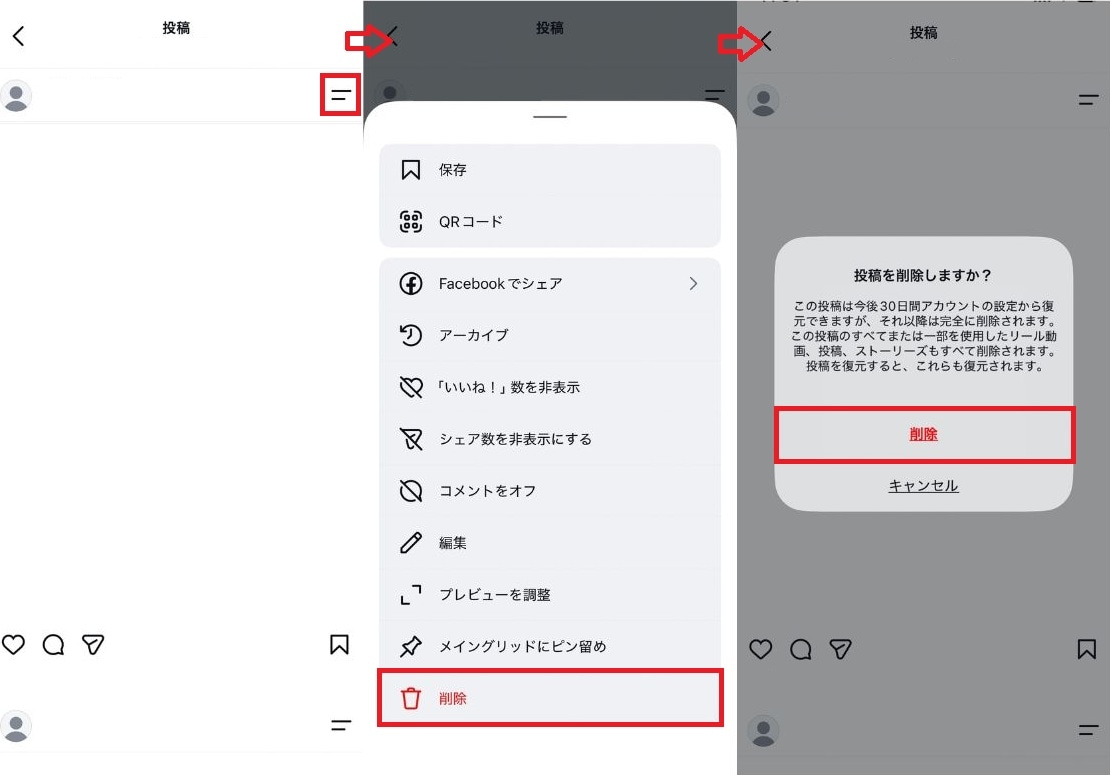
1投稿ずつ個別に削除する基本手順
①インスタグラムのアプリを開く
②プロフィール画面から消したい投稿をタップする
③投稿の右上にあるメニューをタップする
④メニュー内の赤い文字で書かれた「削除」を選択する
⑤確認画面でもう一度「削除」をタップする
この手順で、選択した投稿がプロフィール画面から消去されます。操作に慣れれば数秒で完了するため、スキマ時間の整理に最適です。
過去の投稿をまとめて整理! インスタの投稿を一括削除する方法
大量の投稿を一つずつ消すのは手間がかかりますが、アクティビティ機能を使えば一括で削除できます。アカウントの雰囲気を一新したいときに便利な機能です。
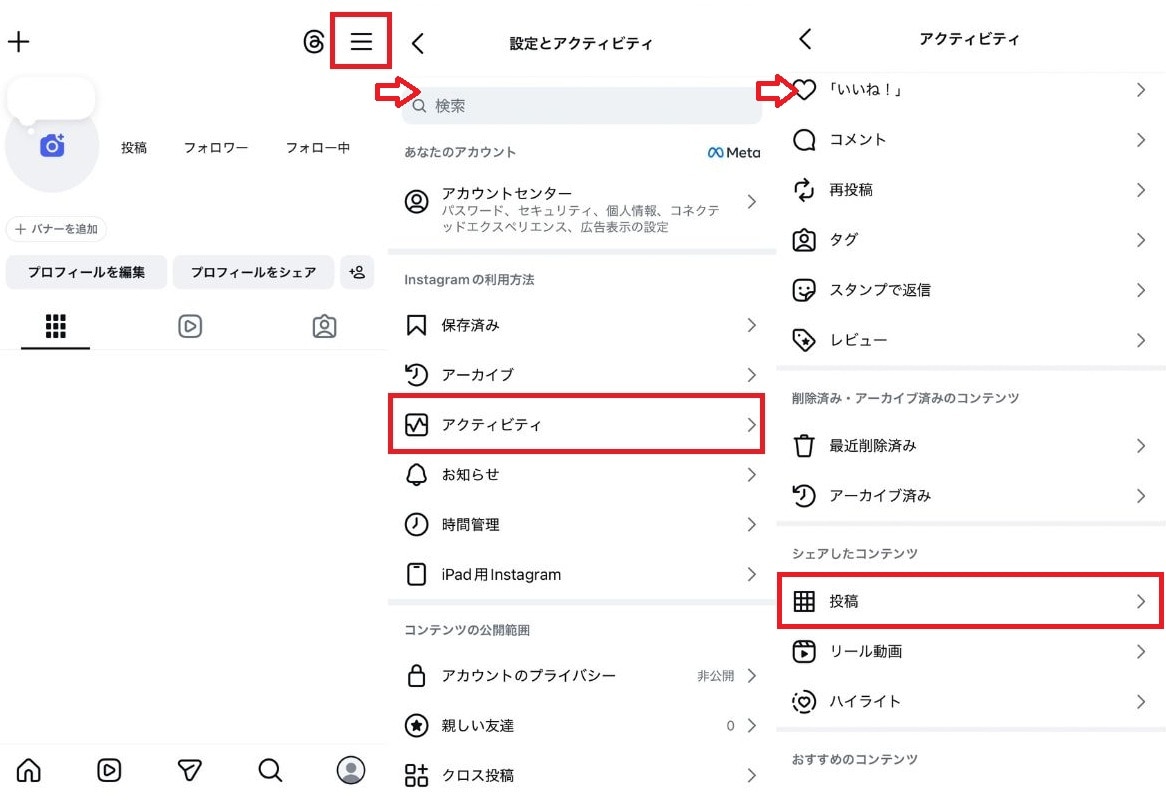
過去の投稿をまとめて整理! インスタの投稿を一括削除する方法
①プロフィール画面右上の「≡」をタップする
②メニューから「アクティビティ」を選択する
③「シェアしたコンテンツ」の中から「投稿」をタップする
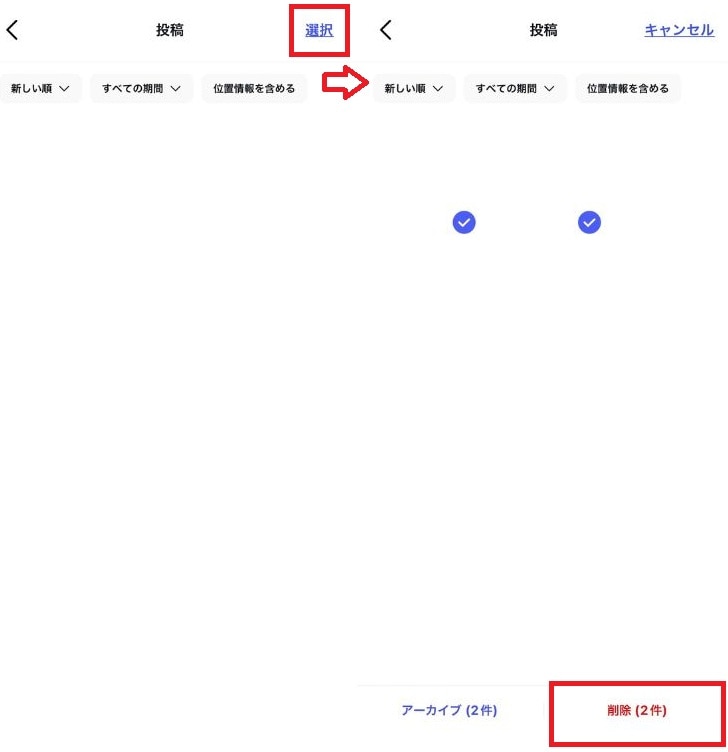
右上の「選択」をタップし、消したい投稿を複数選ぶ
④右上の「選択」をタップし、消したい投稿を複数選ぶ
⑤画面下の「削除」をタップして完了する
選んだ投稿が一気に削除されるため、非常にタイパが良い方法です。間違えて選んでいないか、最後にしっかり確認しましょう。
複数枚投稿(カルーセル)から特定の写真だけを1枚削除する方法
複数枚の写真を投稿した中で、1枚だけ不要になった場合は、投稿全体を消さずに特定の写真だけを削除することが可能です。
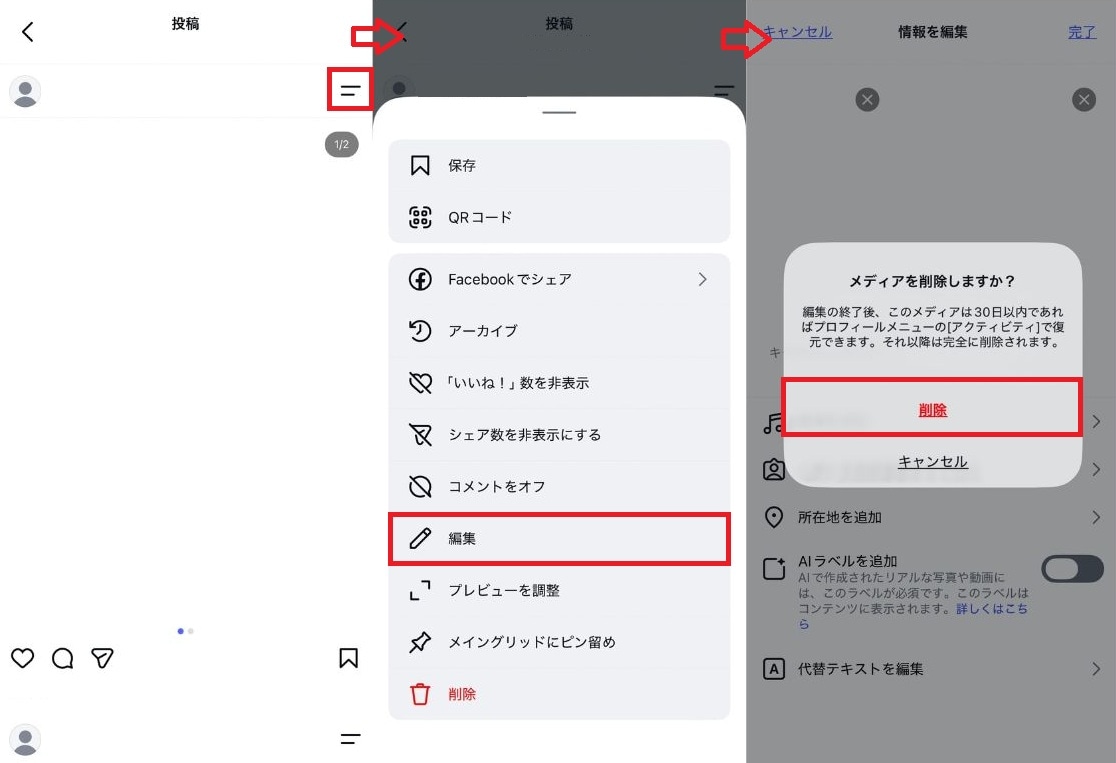
複数枚投稿(カルーセル)から特定の写真だけを1枚削除する方法
①プロフィール画面から対象の複数枚投稿を開く
②右上のメニューから「編集」をタップする
③消したい写真までスワイプして「×」マークをタップする
④確認画面で「削除」を選択する
⑤右上の「完了」をタップして保存する
この機能を使えば、あとから見返して気になった部分だけを修正できるため、より理想的なプロフィール画面を作ることができます。
パソコン(PC)からインスタの投稿を削除する方法
スマホアプリだけでなく、パソコンのブラウザ版インスタグラムからも投稿の削除は可能です。大画面で写真を確認しながら整理したい方におすすめです。
①パソコンのブラウザを開く
②インスタグラムの公式サイトにアクセスしログインする
③プロフィール画面から削除したい投稿をクリックする
④投稿の右上にある「…」をクリックする
⑤メニューから「削除」を選択する
⑥確認のポップアップで再度「削除」をクリックする
パソコン作業の合間にも簡単に整理ができるため、仕事でインスタグラムを運用している方にも非常に便利な方法です。
■インスタで投稿削除ボタンがない・消せないときの原因と対処法
手順通りに進めても「削除ボタンがない」「どうしても消せない」というトラブルに直面することがあります。ここでは、ボタンが表示されない理由や、アプリの不具合で操作が進まないときの具体的な解決策をわかりやすく解説します。
自分の投稿ではない(他人のタグ付け投稿・シェア投稿)
他人の投稿に自分がタグ付けされている場合、自分のプロフィール画面にその投稿が表示されることがあります。この投稿は自分の所有物ではないため、削除することはできません。
しかし、タグ付けを解除することで代用できます。投稿の「…」メニューから「タグのオプション」を開き、「投稿から自分を削除」を選ぶことで、自分のプロフィール欄から非表示にすることが可能です。
アプリのバージョンが古い・通信環境の不具合と解決策

アプリのバージョンが古い・通信環境の不具合と解決策
アプリのバージョンが古かったり、スマホの通信環境が不安定だったりすると、削除操作が正常に反映されないことがあります。この場合は、基本的なトラブルシューティングを試しましょう。
①App StoreやGoogle Playでアプリを最新版にアップデートする
②Wi-Fiやモバイルデータ通信の接続状況を確認する
③インスタグラムのアプリを完全に終了させてから再起動する
④スマホ本体の電源を切り、再起動する
これらを試しても解決しない場合は、一時的なサーバー障害の可能性もあるため、少し時間をおいてから再度試してみてください。
■インスタの投稿を削除したらどうなる? バレる可能性や周囲への影響
投稿を削除したことで、フォロワーにどう思われるか、相手に通知がいくのではないかと不安になる方も多いでしょう。ここでは、投稿を消した際の周囲への見え方や、通知の仕組みについて解説します。また、アカウントをリセットするユーザーの心理についても触れていきます。
フォロワーへの通知やタイムライン表示の仕組み(バレる?)
結論として、投稿を削除してもフォロワーに通知が届くことはありません。そのため、ひっそりと過去の写真を整理しても、すぐに周囲に気づかれる心配はないと言えます。
ただし、削除した瞬間にフォロワーのタイムラインからもその投稿は消え去ります。頻繁にあなたのプロフィールを見ている熱心なフォロワーであれば、投稿数が減ったことに気づく可能性はあります。それでも、通知で直接バレるわけではないため安心してください。
アカウントの投稿を全削除・リセットするユーザー心理とは?
インスタグラムの投稿を一気に全削除する行動には、さまざまな心理が隠されています。第一に、心機一転して新しいテーマで発信を始めたいという前向きなリセット願望が考えられます。
第二に、過去の人間関係や思い出を整理し、気持ちを切り替えたいという心理が働くこともあるようです。また、プロフィールの統一感を高めるために、過去のテイストが違う写真を一掃するというケースも見受けられます。自分の見せ方をコントロールするための手段の1つと言えるかもしれません。
■間違えて消しても大丈夫! インスタ投稿の復元方法と注意点
「間違えて大切な写真を消してしまった!」と焦る必要はありません。インスタグラムには、一度削除した投稿を元に戻す便利な機能が備わっています。ここでは、削除してしまった投稿を安全に復元する手順と、その際に知っておくべき注意点を解説します。期限があるため、気づいたらすぐに対応しましょう。
「最近削除済み」から削除した投稿を元に戻す手順
誤って削除した投稿は、アプリ内の「最近削除済み」フォルダに一時的に保管されます。以下の手順で簡単に元の状態に戻すことができます。
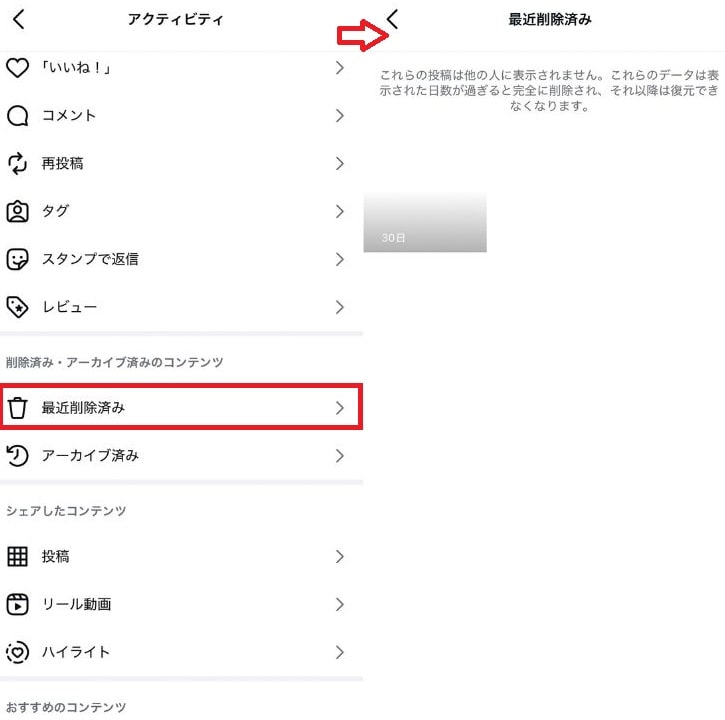
「最近削除済み」から削除した投稿を元に戻す手順
①プロフィール画面右上の「≡」をタップする
②メニューから「アクティビティ」を選択する
③下部にある「最近削除済み」をタップする
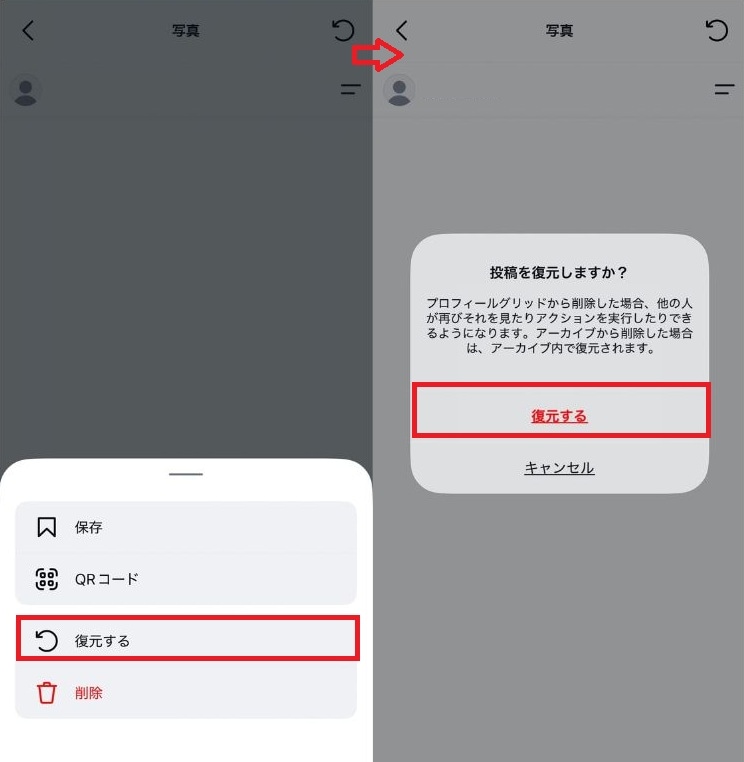
「復元する」を選び、確認画面で再度「復元する」をタップする
④復元したい投稿を選び、右上のメニューをタップする
⑤「復元する」を選び、確認画面で再度「復元する」をタップする
これでプロフィール画面に投稿が戻ります。操作自体はとてもシンプルなので、落ち着いて設定画面から進めてください。
復元するときの注意点(並び順が最後尾になる・30日制限)
復元機能を利用する際にもっとも重要なもののひとつが、30日という期限の制限です。削除した日から31日以上経過すると、データはサーバーから完全に消去され、二度と復元できなくなります。
また、複数枚投稿の中から1枚だけを削除したあとに復元した場合、その写真は元の位置には戻らず、一番最後に追加されるという仕様になっています。順番にこだわりのある投稿の場合は、この点に注意して操作を行ってください。
■インスタの投稿削除に関するQ&A
インスタの投稿削除に関するQ&Aを紹介します。気になる情報をまとめました。
プロフィール画面にある投稿なのに、削除ボタンがなくて消せないのはなぜですか?
他人の投稿にあなたがタグ付けされている場合、それは自分の投稿ではないため削除できません。対象の投稿のメニューから「投稿から自分を削除」を選ぶことで、自分のプロフィールから非表示にすることができます。
過去の投稿を一括で削除する方法はありますか?
はい、プロフィール画面右上のメニュー「≡」から「アクティビティ」を開き、「投稿」を選択すると、複数の写真をチェックして一括で削除することができます。
■【まとめ】自分に合った方法でインスタの投稿をすっきり整理しよう
今回は、インスタグラムの投稿削除に関するさまざまな方法を解説しました。1投稿ずつの削除から一括削除、さらには特定の1枚だけを消す方法など、目的によって使い分けることができます。
どうしても消すか迷う投稿は、アーカイブ機能を使って一時的に非表示にしておくのが安心です。間違えて削除してしまった場合でも30日以内なら復元可能なので、焦らずに対処しましょう。
※記事内容は執筆時点のものです。最新の内容をご確認ください。