




































【知れば得!Windows神ワザ】PC操作が10倍快適になる便利機能6選!AI時代のおすすめテクニック
PC操作の効率化やAI活用スキルを知りたい人におすすめ!パソコン博士TAIKIさんが紹介する、Windowsの作業が10倍快適になる便利機能や小ワザをまとめて解説します。
 イチオシスト
※記事内で紹介した商品を購入すると、売上の一部が当サイトに還元されることがあります。
Windows操作が10倍快適になる神テクニック!
画像出典:パソコン博士TAIKIさん (https://www.youtube.com/watch?v=Cvm6C9SaAmY)
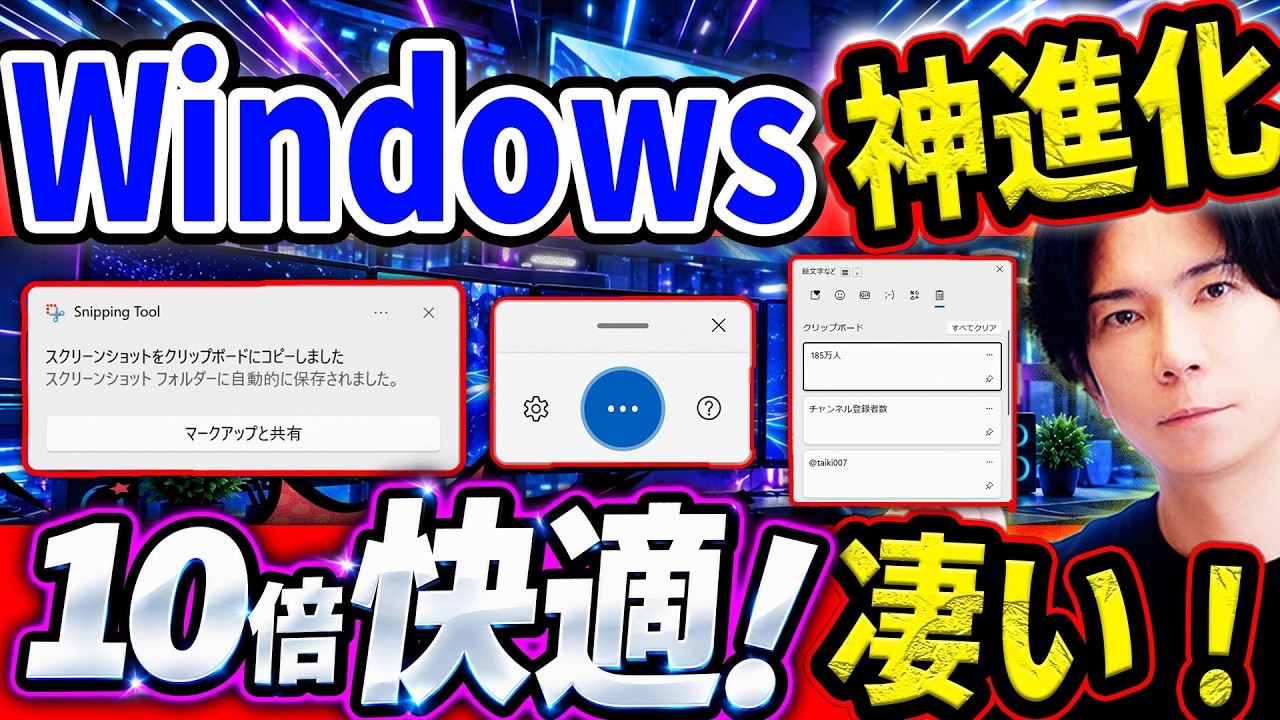
毎日使うパソコン、もう少し便利に使えるとうれしいのにな…そんな思いを抱えている方に耳寄りな情報です! 今回は、WindowsパソコンのPC操作が10倍快適になる便利機能について解説します。
紹介してくれた、パソコン博士TAIKIさんいわく、標準機能や小ワザの活用は作業効率を高める鍵なんだとか。最新機能やAI活用術について知りたい方はぜひチェックしてみてください。
詳細はパソコン博士TAIKIさんのYouTubeチャンネルからチェック!:
【Windowsが神進化!】PC操作が10倍快適になるテクニックを紹介!【AIのお供に最高】
1.Snipping Toolの進化したAI連携&OCR機能
画像出典:パソコン博士TAIKIさん (https://www.youtube.com/watch?v=Cvm6C9SaAmY)
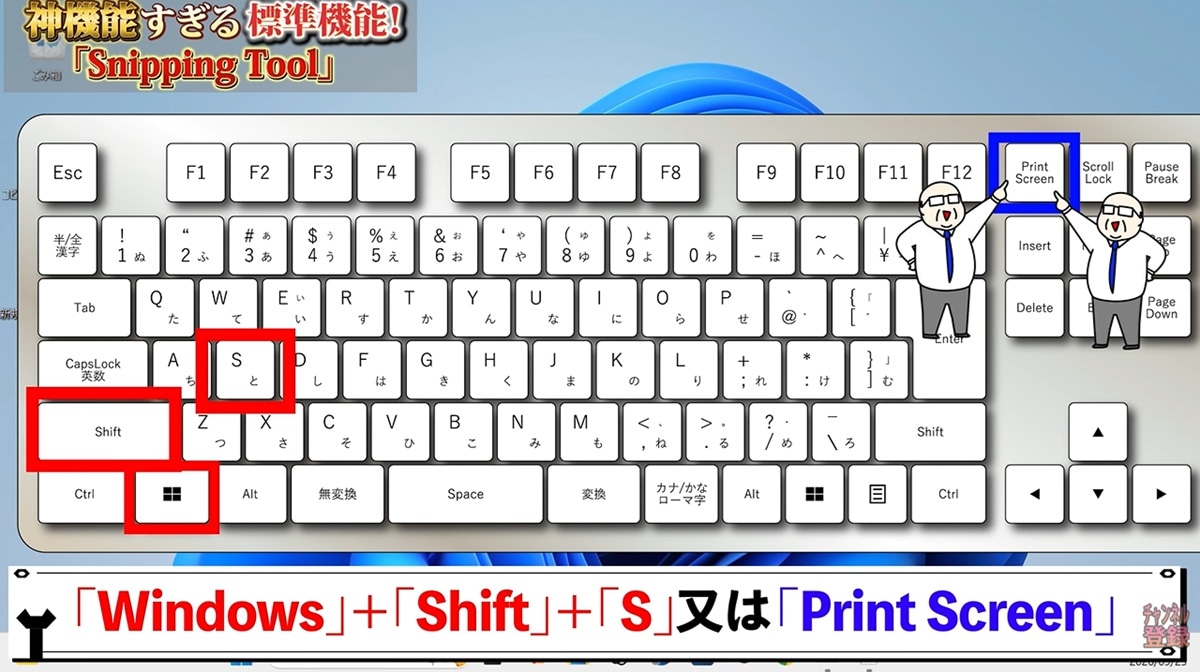
Snipping Toolは単なる画像切り抜きだけでなく、画面の動画撮影や画像内の文字を抽出するOCR機能まで備わっています。エラー画面や設定画面をキャプチャーしてChatGPTなどのAIツールにそのまま貼り付けるだけで、手入力の手間を省いて正確な質問が可能です。
状況共有や画像からのテキスト抽出も直感的に行えるため、AIと組み合わせることで作業効率が爆発的にアップします。
2.Edgeを使った縦長Webページの全体撮影
画像出典:パソコン博士TAIKIさん (https://www.youtube.com/watch?v=Cvm6C9SaAmY)
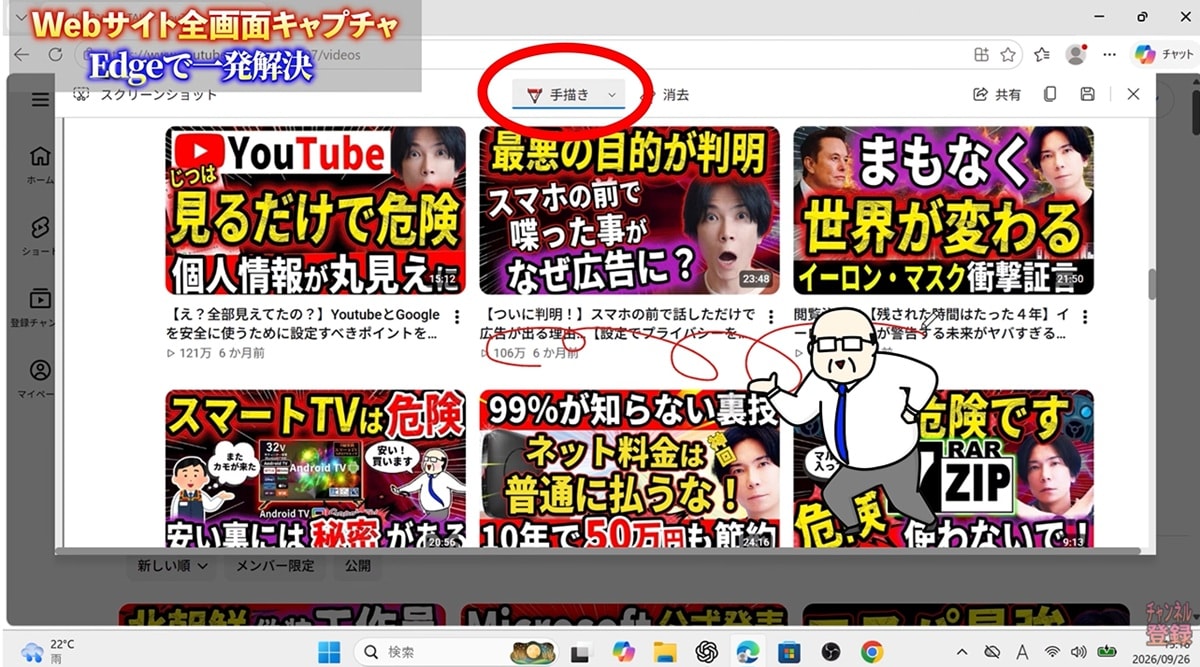
縦に長いWebサイトや論文全体を保存したい時は、Microsoft Edgeの標準機能が活躍します。右上のメニューからスクリーンショットを選び「ページ全体をキャプチャー」をクリックするだけで、拡張機能を追加することなく高解像度でページ全体を画像として一元保存できます。
手書きメモを追加する機能も備わっているため、Web上の情報収集や記録の保管をスムーズに行いたい際に役立ちます。
3.Windows標準の音声入力で爆速テキスト作成
画像出典:パソコン博士TAIKIさん (https://www.youtube.com/watch?v=Cvm6C9SaAmY)
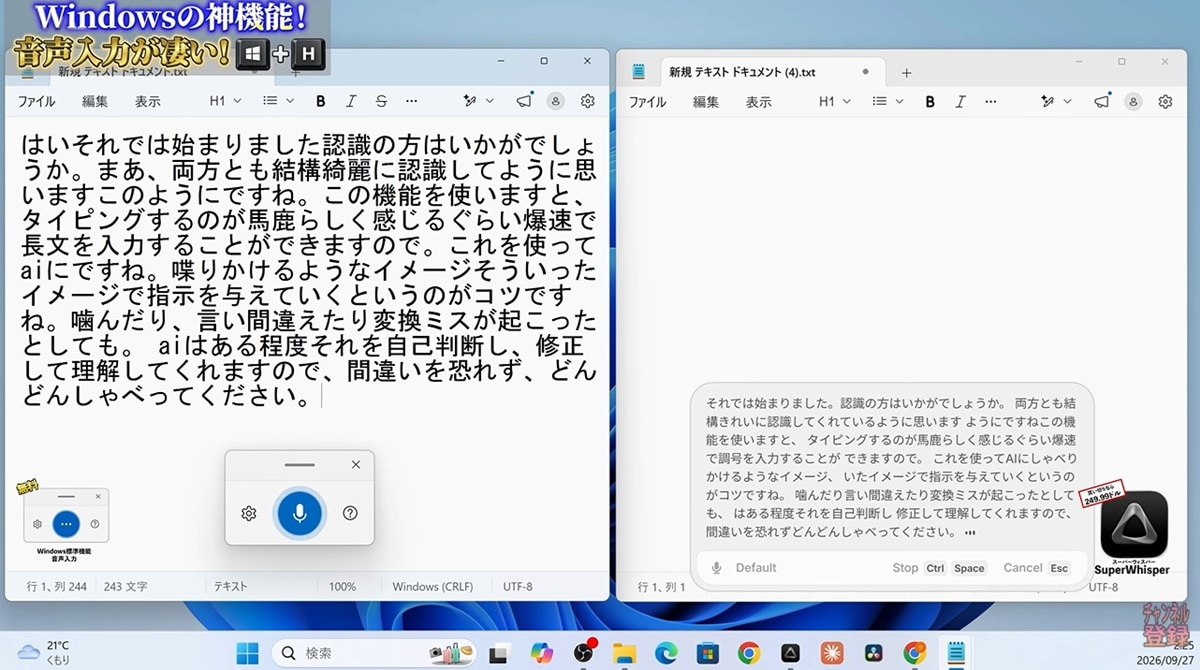
「Windows+H」を押すだけで起動する音声入力機能は、クラウドの技術向上により認識精度が大幅に進化しています。AIへの指示出しの際、キーボードを使わず会話形式で長文を話しかけることで、より多くの情報を素早く伝えることが可能です。
有料ソフトに匹敵する精度を誇り、ピンマイクを口元近くに添えて使えば、出先でも小さな声で正確かつ爆速に文章を入力して作業を進められますよ。
4.スマホを高画質なWebカメラにする代用技

画像出典:パソコン博士TAIKIさん (https://www.youtube.com/watch?v=Cvm6C9SaAmY)
専用のWebカメラを購入しなくても、手持ちのスマホをWindowsのカメラとして代用できます。Androidなら標準設定の「モバイルデバイス」から連動でき、iPhoneなら無料アプリの「Camo」を活用することで簡単に接続可能です。
一般的なWebカメラよりスマホの方がカメラやマイクの性能が良いため、Web会議や商談でも高画質な映像とクリアな音声を手軽に共有できるようになります。
5.クリップボード履歴と定型文のピン留め活用
画像出典:パソコン博士TAIKIさん (https://www.youtube.com/watch?v=Cvm6C9SaAmY)
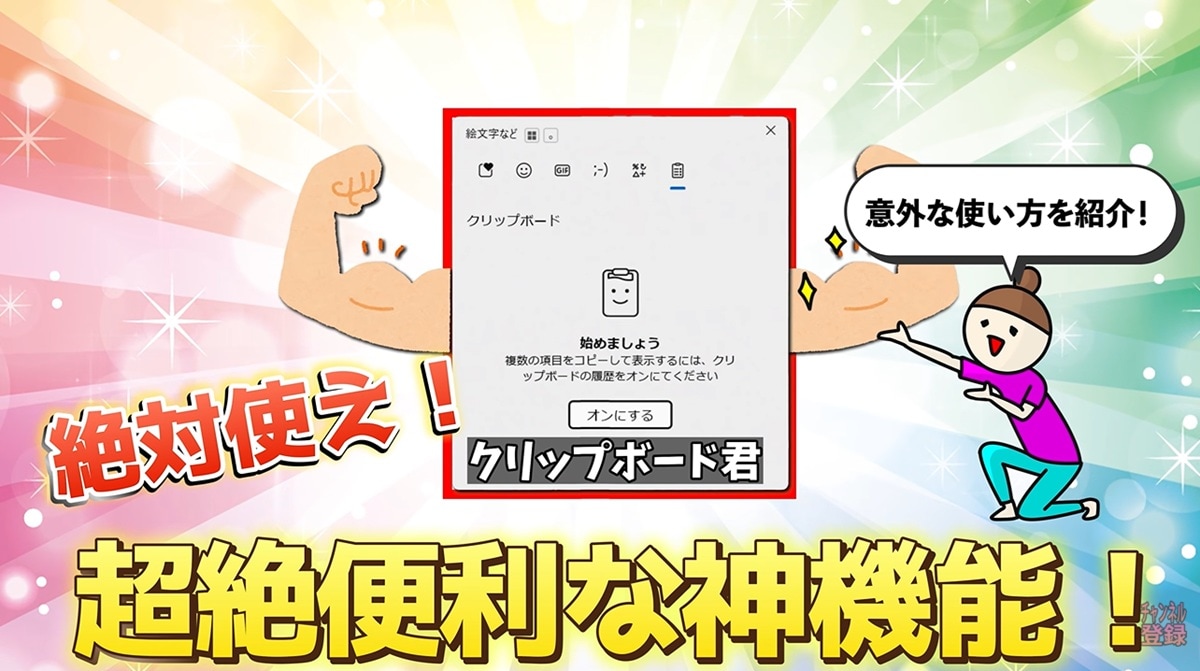
「Windows+V」で機能をオンにすると、過去にコピーしたテキストや画像を最大25件まで自動保存して自由に貼り付けられます。さらに、よく使う住所やメールの署名などをピン留め固定しておけば、独自の定型文リストとして一瞬で呼び出せます。
パソコンを再起動しても情報は保持されるため、同じ文章を何度も手入力する手間を削減し、毎日のデスクワークを大幅に効率化してくれます。
6.メモ帳の日時自動記録と変換入力の小ワザ
画像出典:パソコン博士TAIKIさん (https://www.youtube.com/watch?v=Cvm6C9SaAmY)
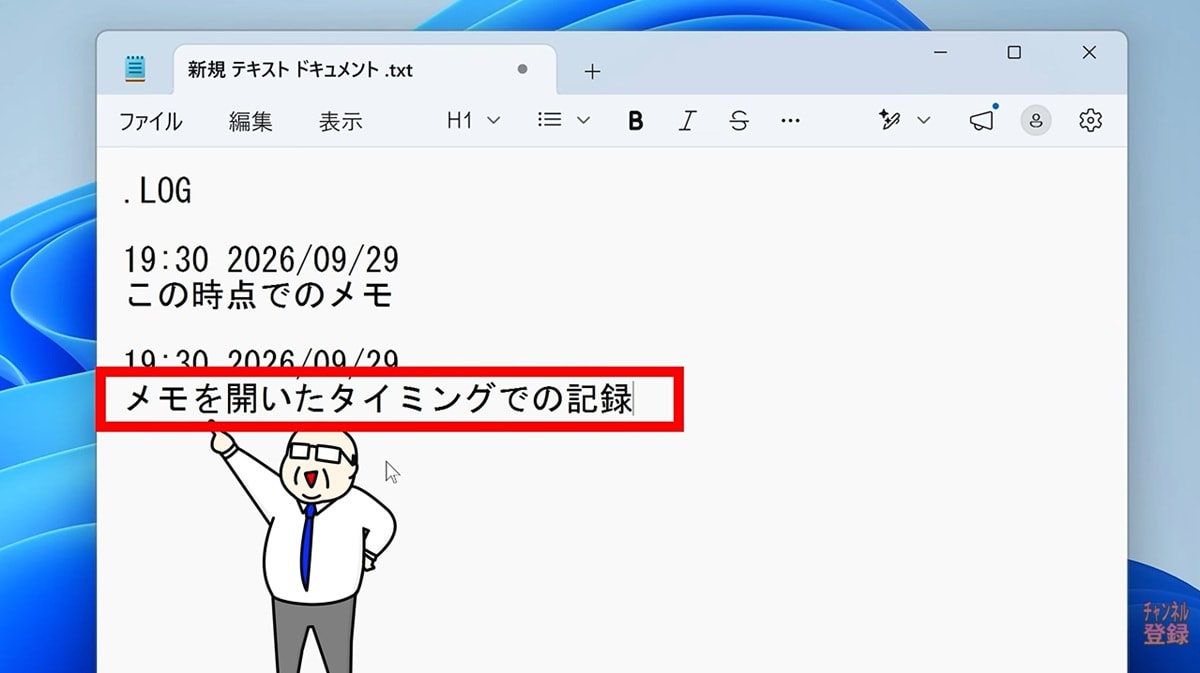
メモ帳の先頭に「.LOG」と入力して保存すると、次回開いた際の日時が自動挿入されます。フォルダごとの作業履歴や進捗状況を記録する日記帳・管理簿として非常に便利です。
また、「きょう」や「いま」と入力してTabキーを押すと、西暦や現在時刻を瞬時に予測変換できるテクニックもあります。知っておくだけで日々の入力作業をちょっと便利にしてくれる地味ながら強力な機能です。
【まとめ】Windowsの便利機能を活用しよう!
今回は、WindowsのPC操作が10倍快適になる便利機能についてご紹介しました!Snipping Toolや音声入力、クリップボード機能などの標準機能を組み合わせることで、日々の作業やAI活用の効率が格段に高まります。
もっと詳しく知りたい方は、パソコン博士TAIKIさんの動画をチェックしてみてください。
パソコン博士TAIKIさんのYouTubeチャンネル:【Windowsが神進化!】PC操作が10倍快適になるテクニックを紹介!【AIのお供に最高】
※記事内における情報は原稿執筆時のものになります。あらかじめご了承ください。
※記事内容は執筆時点のものです。最新の内容をご確認ください。