




































【失敗しないiPhone移行術】つまずきがちなLINE・eSIM・Apple Payの引き継ぎまで完全解説!
iPhoneのデータ移行を失敗したくない人へ。YouTuberのみずおじさんがLINEやeSIM、Apple Pay等の引き継ぎ手順をわかりやすく解説!スムーズな作業手順を知りたい方におすすめ!
 イチオシスト
※記事内で紹介した商品を購入すると、売上の一部が当サイトに還元されることがあります。
失敗しない!iPhoneのデータ移行ガイド
画像出典:みずおじさん / 誰でも分かるスマホ講座さん (https://www.youtube.com/watch?v=ALZzJ3KWOHo)
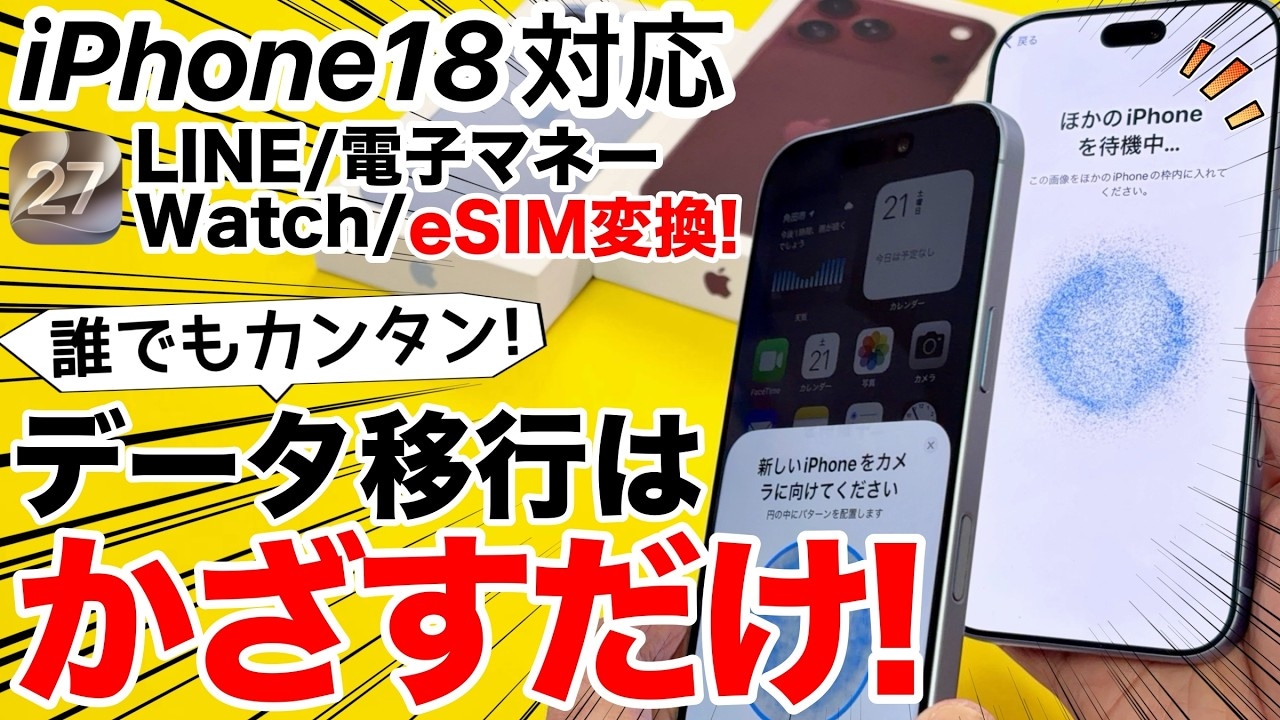
今回は、iPhoneの最新データ移行手順について解説します。紹介してくれた、みずおじさんいわく、クイックスタートは端末をかざすだけで全データを簡単に引き継ぐことができるんだとか。LINEや電子マネーの移行とまとめてご紹介! 新しいiPhoneにデータを安全に移行したい方はぜひチェックしてみてください。
詳細はみずおじさんのYouTubeチャンネルからチェック!:
【iPhone18対応】失敗しない!データ移行はかざすだけ!LINE eSIM Apple Pay 電子マネー Apple Watch マイナンバーカードまで全部解説
1.移行前に確認すべき重要ポイントをチェック!
画像出典:みずおじさん / 誰でも分かるスマホ講座さん (https://www.youtube.com/watch?v=ALZzJ3KWOHo)
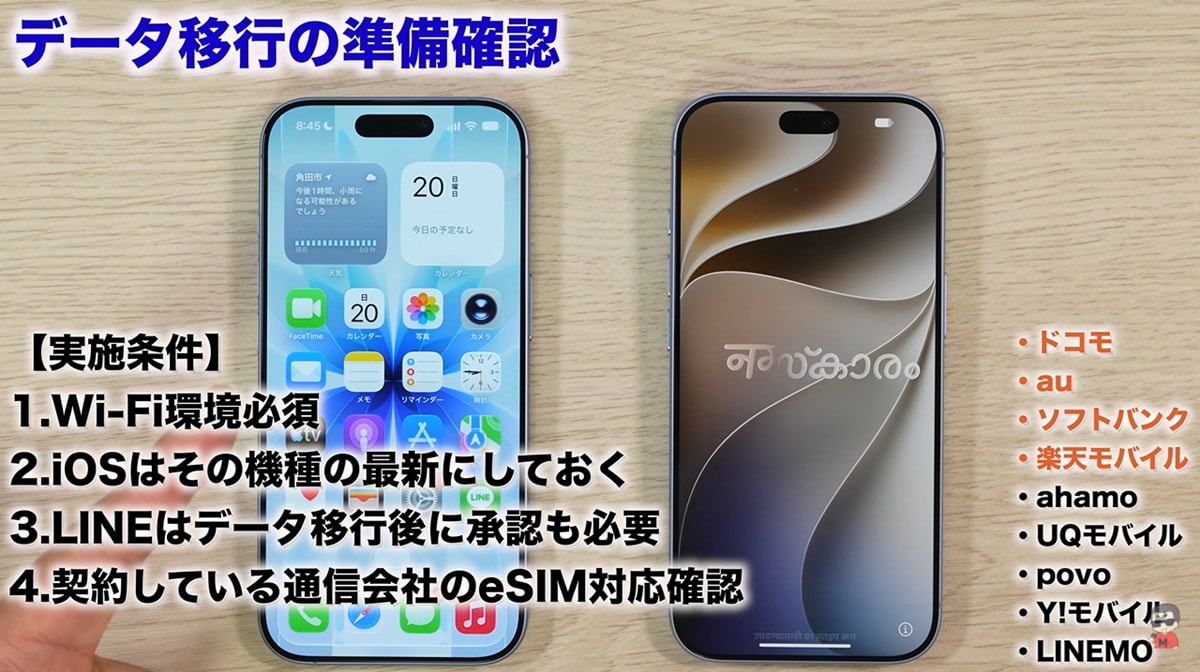
まずは移行作業前の事前準備です。データ移行には安定したWi-Fi環境が必須となります。また、トラブルを防ぐために旧iPhoneのiOSを最新状態にアップデートしておきましょう。
キャリアごとのeSIM対応の有無を確認することも大切です。さらに、旧端末でLINEの引き継ぎ準備をしておくこと、そして移行作業がすべて無事に完了するまでは絶対に旧iPhoneを初期化しないことが重要な成功の秘訣です。
2.かざすだけ!「クイックスタート」での移行手順
画像出典:みずおじさん / 誰でも分かるスマホ講座さん (https://www.youtube.com/watch?v=ALZzJ3KWOHo)
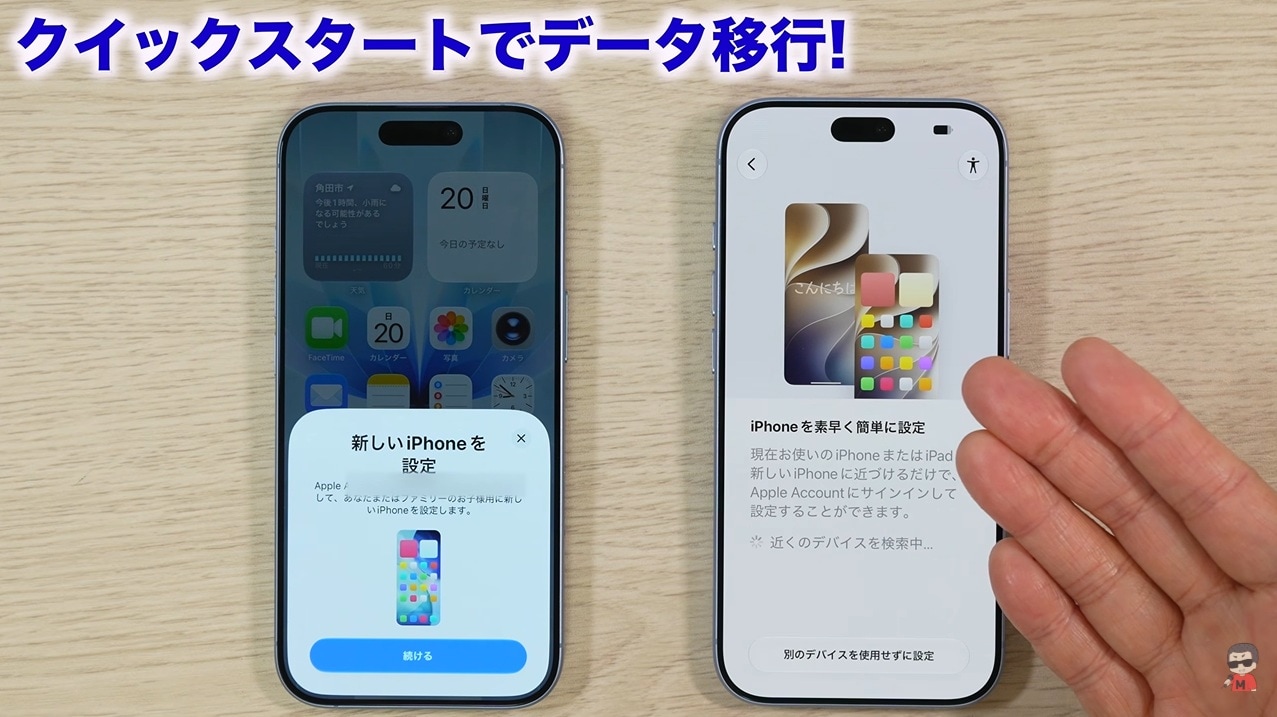
実は、実際のデータ移行は、とっても簡単です。まずは新旧のiPhoneを横に並べましょう。画面の指示に従い、新iPhoneで言語設定を進めると、旧iPhone側に設定画面が自動で表示されます。画面に現れるアニメーションを旧iPhoneのカメラで読み込むだけで端末同士が連携します。
パスコード入力やFace ID設定を行い、画面の指示に従って「iPhoneから転送」を選択すれば、パソコンなしでダイレクトにデータ移行がスタートします。基本的には、手順通りに従って操作し、後は待つだけでOKです。途中、iPhone同士が接続する間など、Wi-Fiマークが消えることがありますが、移行を中断せずにそのまま継続しましょう。
3.LINEやウォレット・eSIMの引き継ぎ
画像出典:みずおじさん / 誰でも分かるスマホ講座さん (https://www.youtube.com/watch?v=ALZzJ3KWOHo)
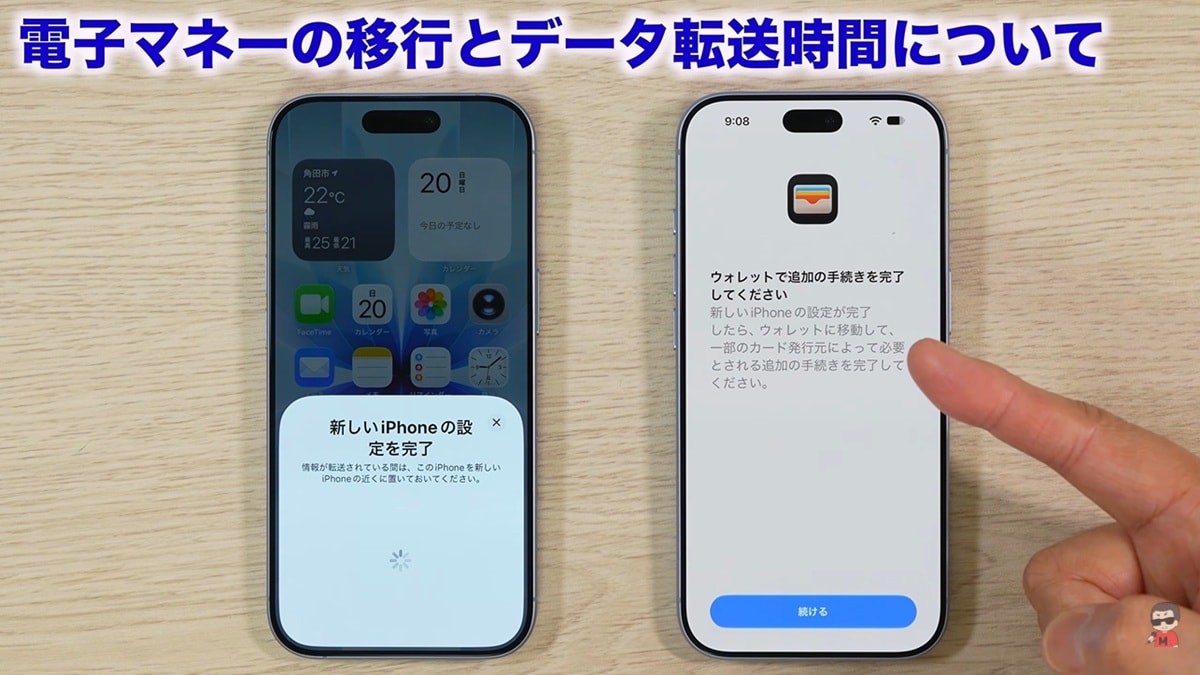
データの転送が終わったら、個別アプリの設定を進めましょう。LINEは新iPhoneで電話番号とSMS認証、パスワードを入力すれば1ステップで完了します。
ウォレット機能やApple Pay、Suicaなども移行時に画面上でカードを選択するだけで簡単に引き継げます。eSIM対応キャリアであれば画面上の指示だけで電話番号の転送も完了するため、面倒な手続きなしですぐに新しいiPhoneで通信が使えます。
4.Apple Watchのペアリングと再設定
画像出典:みずおじさん / 誰でも分かるスマホ講座さん (https://www.youtube.com/watch?v=ALZzJ3KWOHo)
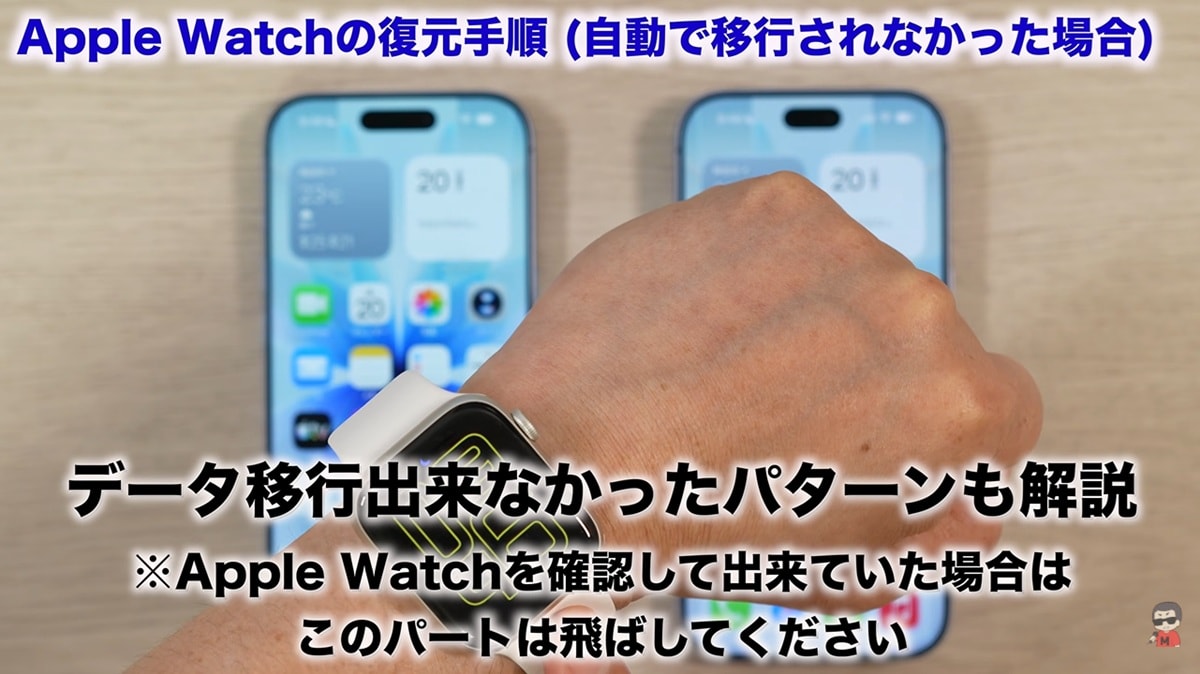
Apple Watchをお使いの方は、移行時に連携作業を行いましょう。データ移行のカスタマイズ画面で連携を許可しておけば、自動的に新しいiPhoneへとペアリング情報が引き継がれます。
もし自動で切り替わらなかった場合でも、旧iPhoneでWatchアプリを開きペアリングを解除してから、新iPhoneでバックアップから復元するだけで簡単に移行できます。大事なヘルスケアデータや文字盤の設定もそのまま残るので安心です。
5.移行後にやってはいけない注意点と最終確認
画像出典:みずおじさん / 誰でも分かるスマホ講座さん (https://www.youtube.com/watch?v=ALZzJ3KWOHo)
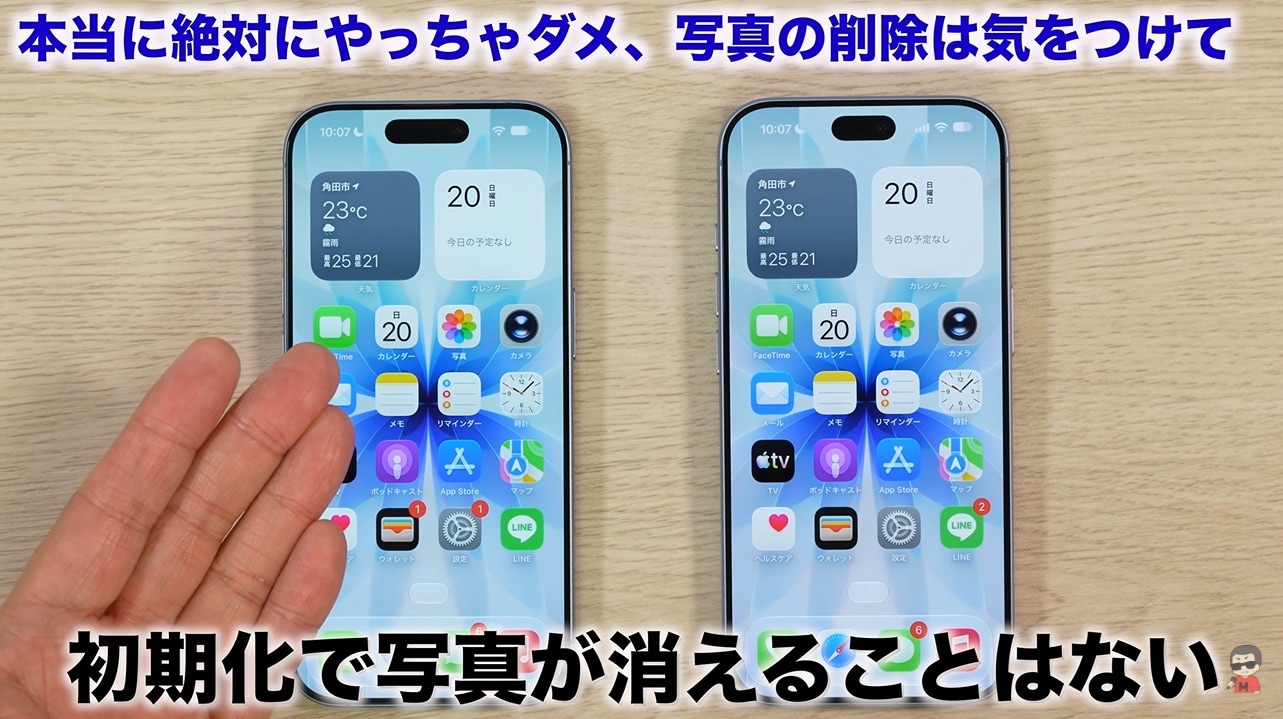
データ移行完了後の注意点もあります。特に注意すべきなのは「旧iPhoneの写真を手動で消去すること」です。iCloudで同期されている場合、旧端末で写真を消すと新端末のデータまで消えてしまいます。一方、旧端末を初期化しても、同期されたデータが消えることはありません。この点を混同しないように注意しましょう。
また、銀行系アプリの再ログインやマイナンバーカードの再設定も忘れずに行い、すべて問題ないことを確認してから旧端末を初期化しましょう。
【まとめ】失敗なしで安心!iPhoneデータ移行まとめ
今回は、iPhoneのデータ移行方法についてご紹介しました! かざすだけのクイックスタートや各種アプリの引き継ぎを押さえれば、誰でも失敗なく安全にデータ移行が完了します。
解説を見ながら自分のペースでゆっくり移行したい方、紹介した手順をもっと詳しく知りたい方は、みずおじさんの動画をチェックしてみてください。
※記事内における情報は原稿執筆時のものになります。あらかじめご了承ください。
※記事内容は執筆時点のものです。最新の内容をご確認ください。