




































【2026年最新】インスタのアップデートやり方完全ガイド!できない原因や自動更新も解説
インスタグラムのアップデートのやり方をiPhone・Android別に徹底解説! アプリが更新できない原因や自動アップデートのオン・オフ設定までわかりやすく紹介します。
 イチオシスト
※記事内で紹介した商品を購入すると、売上の一部が当サイトに還元されることがあります。
■インスタのアップデートとは? 更新するやり方を解説
インスタのアップデートとは? やり方について解説
インスタグラムの最新機能を使いたいけれど、アップデートのやり方がわからず困っていませんか? 手順さえ覚えれば、誰でも数分で簡単に最新版へ更新することができます。
この記事では、iPhoneとAndroidそれぞれのアップデート手順や自動更新設定をわかりやすく解説します。 実際の画面をイメージしながら進めていきましょう。
イチオシでは、LINEの便利機能についてまとめた記事も紹介しています。あわせてご覧ください。
)

インスタグラムのアップデートは簡単にできる!
結論からお伝えすると、インスタグラムのアップデートはアプリストアを開いてボタンを押すだけで、誰でも手軽に最新状態を維持できます。
最新版に更新することで、便利な新機能が使えるようになるだけでなく、アプリ内のバグ修正やセキュリティ保護の強化にもつながります。常に安全な環境でSNSを楽しむためにも、定期的な確認と更新が大切です。快適な操作性を保つための第一歩として覚えておきましょう。
なぜアップデートが必要? 更新しないと起こるリスク
アプリを古いまま長期間放置すると、不正アクセスなどのセキュリティリスクが高まる可能性があります。また、アプリが突然落ちたり、画面がフリーズするなどの不具合が生じたりするリスクも否定できません。大切なデータやアカウントを守るためにも、アップデートは必須です。
さらに、他のユーザーが使っている新機能が自分の画面には表示されず、コミュニケーションがスムーズに取れなくなるデメリットもあります。トラブルを防ぐためにも最新状態を保ちましょう。
■初めてでも迷わない! iPhoneでのインスタのアップデートやり方
iPhoneを使っている場合、アップデートは基本的にApp Storeから行います。操作は非常にシンプルで、特別なアカウント設定などは必要ありません。手動で最新版に更新する具体的な手順と注意点を解説します。
App Storeから手動で最新版に更新する手順
App Storeから手動で最新版に更新する手順
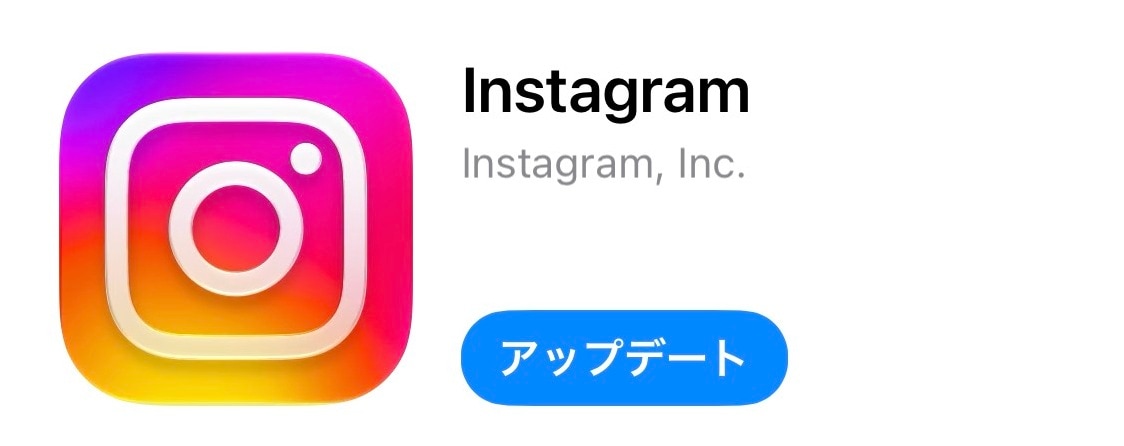
手動でアップデートするには、ホーム画面からApp Storeを開いて操作を進めます。以下の手順に沿って、アプリが最新の状態になっているか一緒に確認してみましょう。
①iPhoneのホーム画面からApp Storeのアプリを開く
②画面の右上にある自分のプロフィールアイコンをタップする
③画面を下へスクロールし、利用可能なアップデート一覧を表示する
④インスタグラムの横の「アップデート」をタップする
この手順を踏むだけで、自動的にダウンロードとインストールが開始されます。進行状況はアイコンの円形ゲージで確認できるため、完了するまでそのまま数分間待機してください。
「アップデート」が出ず「開く」になっている場合の意味
もしインスタグラムの横にあるボタンが「開く」と表示されている場合は、すでにアプリが最新バージョンになっています。つまり、今のところこれ以上のアップデート作業は必要ありません。そのまま「開く」ボタンをタップすれば、通常通りインスタグラムを利用できます。
無駄な操作を防ぐためにも、第一にこのボタンの表示を確認してください。もし新しい機能が話題になっているのに「開く」となっている場合は、アプリストア側で情報が更新されていないだけの可能性があります。その際は、画面を下にスワイプしてページを更新してみましょう。
■Androidスマホでのインスタのアップデートの仕方
Androidスマホの場合は、Google Playストアを利用してアップデートを行います。iPhoneとは少し画面のレイアウトや名称が異なりますが、更新作業の基本的な流れは同じです。正しい手順をしっかりマスターして最新機能を活用しましょう。
Google Playストアから手動で更新する手順
Android端末で手動更新を行う際は、Google Playストアの管理メニューから進めます。操作手順は以下の通りです。
①Androidのホーム画面からGoogle Playストアを開く
②画面右上にあるプロフィールアイコンをタップする
③「アプリとデバイスの管理」という項目を選択する
④「詳細を表示」をタップしてインスタグラムを探す
一覧の中にインスタグラムを見つけたら、次のステップへ進みます。定期的にこの管理画面をチェックする習慣をつけておくと、他の重要なアプリも含めて常に最新かつ安全な状態でスマホを利用することができます。
「更新」ボタンが表示されているか確認する方法
アプリ一覧にインスタグラムを見つけたら、横にある「更新」ボタンをタップしてください。これで最新版データのダウンロードとインストールが開始されます。
もし一覧にない場合や、すでに「開く」と表示されている場合は、最新版がインストール済みであることを意味します。Androidの場合も、更新データが反映されるまでに時間がかかることがあるため、急いでいるときは一度Playストアのアプリを再起動してから確認してみてください。
■手間を省く! 勝手に更新させない自動アップデートのオフ設定とオン変更
アプリの更新作業を毎回行うのは面倒だと感じる方もいれば、勝手にデザインが変わるのは困るという方もいますよね。iPhoneとAndroidの両方で、アプリの自動更新機能は自由に設定できます。自分の好みに合わせてオンとオフを切り替えることができるため、ライフスタイルに合わせて、より快適な環境を構築するための設定方法を解説します。
勝手にデザインが変わるのを防ぐ! 自動アップデートをオフにする方法
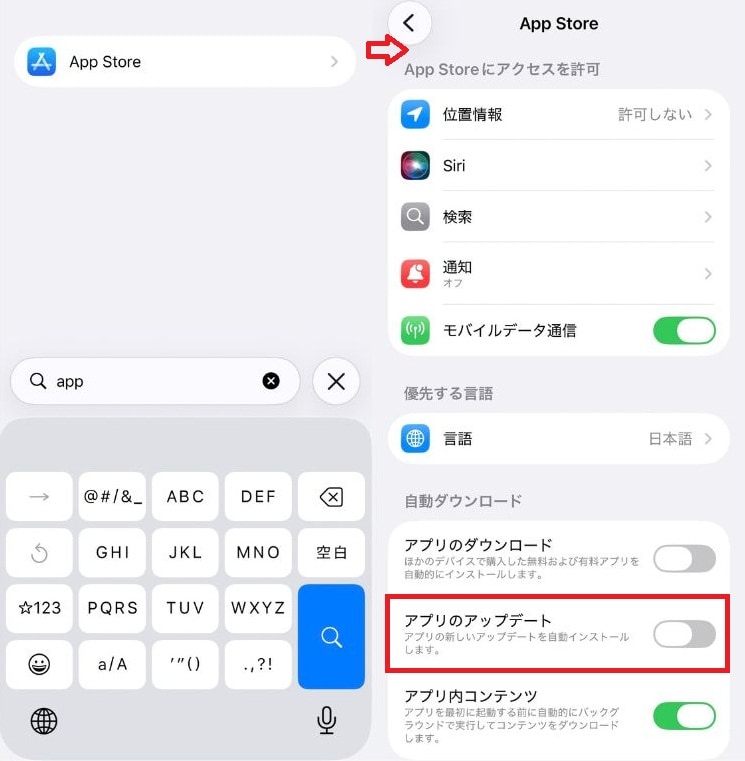
アプリが勝手に更新されて、急に使い勝手やデザインが変わるのを防ぎたい場合は、自動アップデートをオフに設定しましょう。iPhoneの場合は以下の手順で行います。
勝手にデザインが変わるのを防ぐ! 自動アップデートをオフにする方法
①「設定」アプリを開く
②「App Store」をタップする
③「アプリのアップデート」をオフにする
これで自分の好きなタイミングで手動更新ができるようになり、予期せぬ仕様変更に戸惑うストレスをなくすことができます。
毎回の手間をゼロに! 自動アップデートをオンにする方法とWi-Fi節約設定
毎回の手間をゼロに! 自動アップデートをオンにする方法とWi-Fi節約設定
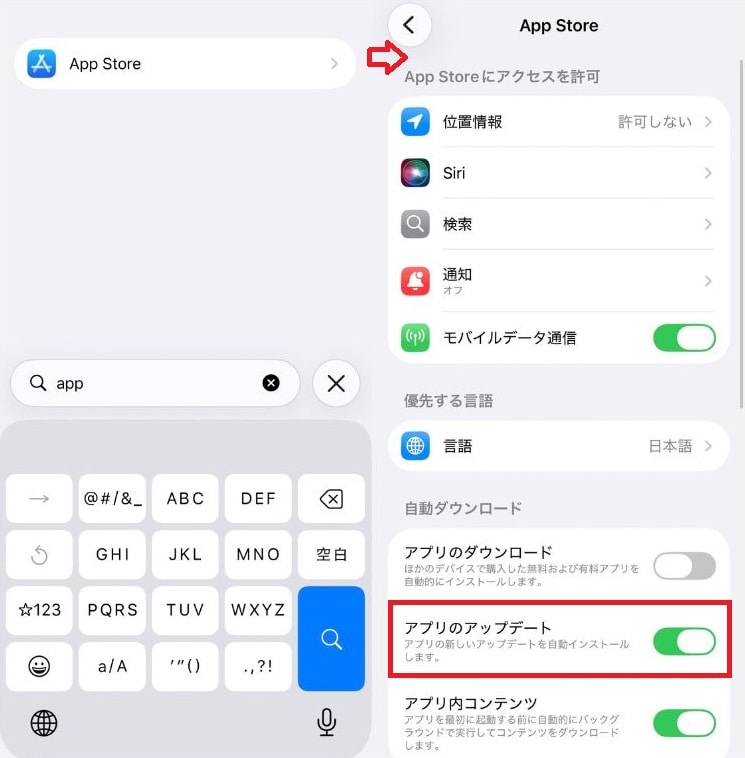
常に最新の状態でアプリを使いたい方は、自動アップデートをオンにしておくのがおすすめです。新しいバージョンが配信されると自動で更新が行われ、毎回の手間を削減できます。オンにする手順は、先ほどのオフ設定の画面でスイッチを有効に切り替えるだけです。
しかし、モバイルデータ通信時に更新が始まるとギガ数を消費してしまいます。これを防ぐため、iPhoneなら自動ダウンロードの項目にある「モバイルデータ通信」をオフにし、Androidなら「Wi-Fi経由のみ」を選びましょう。これで通信費を節約しつつ最新版を維持できます。
■インスタがアップデートできない・更新されないときの原因と対処法
アップデートを手順通りに進めても、なぜかうまく更新されないトラブルが起こることがあります。ここでは、アップデートができないときに考えられる主な原因と、すぐに試せる効果的な対処法を詳しく紹介します。焦らず一つずつ確認しましょう。
App StoreやPlayストアで「更新」が表示されない原因
ストアを開いても「更新」ボタンが表示されない場合、ストア内の情報更新が遅れている可能性が高いです。新しいバージョンが配信されていても、ユーザー側の画面に反映されるまでタイムラグが発生することがあります。
すでに最新版になっているケースも考えられるため、画面を下に引っ張ってリロードするか、数時間ほど時間を置いてから再度確認してみてください。また、OSのバージョンが古すぎると最新のインスタグラムに対応できないこともあるため、スマホ本体のOSアップデートも確認しましょう。
アプリやスマホの再起動・通信環境の確認
一時的なシステムエラーが原因で更新できない場合、インスタグラムのアプリを一度終了させてから再起動することで解消されることが多いです。それでもダメなときは、スマホ本体の再起動を行ってください。
同時に、Wi-Fiの電波が弱いとダウンロードが途中で止まってしまうため、安定した通信環境へ切り替えることが重要です。月末などでスマホの通信制限がかかっていないかどうかも合わせて確認し、できるだけ自宅の安定したWi-Fiを利用しましょう。
スマホのストレージ空き容量を増やす手順
スマホ本体のストレージ容量が不足していると、新しいデータをダウンロードできず更新が途中で止まってしまいます。この場合は設定画面から使用状況を確認し、不要な写真や動画を削除して空き容量を確保しましょう。
また、長期間使っていないアプリを整理するのも効果的です。最低でも1GBから2GB程度の余裕を持たせておくと、アプリの更新やその後の動作が非常にスムーズに行われます。定期的にデータをクラウドへ移行するなどの対策もおすすめです。
最終手段! アプリの削除(再インストール)を行う手順
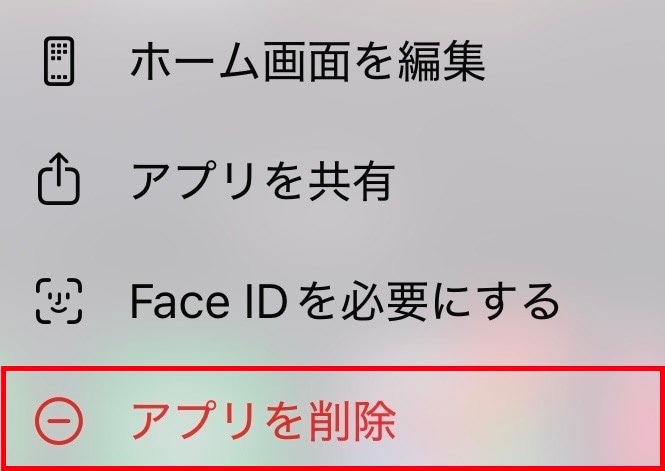
最終手段! アプリの削除(再インストール)を行う手順
どうしても更新できない場合の最終手段として、一度アプリを削除し、再インストールする方法があります。
①ホーム画面でアプリアイコンを長押しする
②「アプリを削除」を選択する
③ストアから再度ダウンロードする
この方法で多くの不具合を解決できますが、再ログインが必須となるため、事前にユーザー名とパスワードを必ず確認しておいてください。アカウント情報がわからないまま削除するとログインできなくなるため注意が必要です。
■インスタのアップデートに関するQ&A
インスタのアップデートに関するQ&Aを紹介します。気になる情報をまとめました。
iPhoneでインスタをアップデートするやり方を教えてください。
App Storeを開き、右上のプロフィールアイコンをタップします。画面を下へスクロールしてインスタグラムを探し、「アップデート」ボタンをタップすれば完了です。
インスタを常に最新バージョンにアップデートするには?
常に最新状態を保つには、自動アップデート設定をオンにするのがおすすめです。iPhoneは「設定」>「App Store」から、Androidは「Playストア」の設定から自動更新を有効にできます。
インスタがアップデートできない原因は何ですか?
主な原因として、スマホ本体のストレージ容量不足、通信制限や通信環境の悪化、スマホのバージョンが古いことなどが考えられます。Wi-Fi環境を確認し、スマホを再起動してから再度お試しください。
■【まとめ】インスタを最新状態にして安心・快適に楽しもう
今回は、インスタグラムのアップデート手順や、できないときの対処法まで詳しく解説しました。アプリを常に最新状態に保つことで、新機能を楽しめるだけでなく、セキュリティリスクや予期せぬバグを未然に防ぐことができます。
万が一エラーが出た場合は、再起動やストレージの整理など、今回紹介した対処法を一つずつ試してみてください。安全で快適なインスタライフを楽しみましょう。
※記事内容は執筆時点のものです。最新の内容をご確認ください。