




































【2026年最新】iPhoneでファミリーリンクを使う設定手順と注意点
iPhoneでファミリーリンクを活用する設定手順や、スクリーンタイムとの賢い使い分け方法を解説。管理者が異なるOS環境でも位置情報や利用制限を行うための注意点をわかりやすくまとめました。
 イチオシスト
※記事内で紹介した商品を購入すると、売上の一部が当サイトに還元されることがあります。
家族や対象者にiPhoneを持たせる際、安全に利用できるか心配になる方は多いですよね。実は、iPhone端末でもGoogleのファミリーリンクを活用して管理することが可能です。失敗を防ぐ秘訣は、iOSに標準搭載されている「スクリーンタイム」と組み合わせること。本記事では、管理者の負担を減らし、スムーズに導入するための最短設定プロセスや実践的な活用方法を紹介します。
iPhone端末でファミリーリンクを導入するための事前準備:Googleアカウントの作成

iPhone端末でファミリーリンクを導入するための事前準備:Googleアカウントの作成
スマートフォンを利用させるにあたり、iPhoneの安全対策を行うには事前の準備が欠かせません。Apple独自の機能とは根幹のシステムが異なるため、Apple IDだけでなくGoogleアカウントを紐付ける作業が発生します。異なるOS間での連携理由や基本の仕組みを把握し、スムーズに設定を進めましょう。
「Googleファミリーリンク」の詳細はこちら
管理者のスマホがAndroid・iPhoneどちらでも対応可能
管理者のスマホがAndroid・iPhoneどちらでも対応可能
管理者側のスマートフォンがiPhone、AndroidのどちらのOSであっても、管理用のファミリーリンクアプリを導入すれば連携させることができます。
とくに管理者がAndroidユーザーの場合、Appleの標準機能だけではiPhoneを管理することが難しいため、Googleのシステムを経由した見守りがおすすめです。まずは管理する側のスマホへ、専用アプリをインストールするところから始めましょう。
双方の端末にアプリを入れ、初期設定を完了させればすぐに見守りを開始できます。また、複数の端末からアクセス可能な特性を活かし、家族全員のスマートフォンに管理アプリを入れておくのも一つの手です。手が空いている人が状況を確認できるため、より手軽に管理が行えます。
対象のiPhone端末に「Google関連アプリ」を入れるべき理由
利用者が使う端末がiPhoneの場合、初期状態ではGoogleのサービスを利用する環境が整っていません。そのため、GoogleマップやGoogle検索などの関連アプリを個別にインストールしておくことが推奨されます。これらを導入することで、アカウント間の連携がより強固になります。
さらに、専用のアプリ経由で常にログイン状態を維持しておけば、管理者が把握したい位置情報なども正確に反映されやすくなります。ブラウザ経由のみでは制限が正常に動作しないケースもあるため、アプリを通じた連動が安全管理のポイントとなります。
【必読】iPhone向けファミリーリンクの「可能な機能・不可能な機能」
iOS環境でGoogleの管理システムを利用する場合、Android端末同士の連携とは仕様が異なります。導入後に「想定と違った」という事態を避けるためにも、事前に制限事項を確認しておきましょう。すべてを一つのアプリで完結させようとせず、機能の範囲を正しく理解することが大切です。日常の管理に役立つ機能と、注意すべきポイントを分けて解説します。
現在地の把握は可能! アプリの利用制限はiOS標準機能を併用
管理者にとって関心の高い「現在地の特定」については、対象端末がiPhoneであっても問題なく機能します。外出先からの帰宅時など、リアルタイムで場所を確認できるため安心感につながります。GPSの精度も申し分なく、移動経路のチェックにも十分活用可能です。
一方で注意が必要なのは、アプリごとの利用時間制限や就寝時の画面ロックといった機能です。システムの仕様上、これらの制限はファミリーリンク側からは制御できません。端末の使いすぎを防止するには、iPhoneに備わっている「スクリーンタイム」機能を使って直接設定を行う必要があります。
見守り機能の要である位置情報の共有は問題なく作動するため、スクリーンタイムと組み合わせることで、日常の安全確保にしっかりと役立ちます。
アプリ内課金や有害サイト閲覧の防止には「スクリーンタイム」を推奨
アプリでの課金防止や、不適切なWebサイトの閲覧ブロックなど、OSの根幹に関わる制限についてはApple純正の「スクリーンタイム」を利用しましょう。
サードパーティ製のアプリだけでは、iPhone内部での意図しない課金やSafariブラウザ経由のアクセスを完全に遮断することは困難です。金銭的なトラブルやネット上のリスクを回避するには、端末本体の設定変更が欠かせません。
それぞれのアプリの特性を把握し、適切に使い分けるのが効率的な管理手法です。日常的な現在地の確認はGoogleのシステムで行い、課金や特定アプリの使用制限などのセキュリティ面はAppleの標準機能で保護するという、両者のメリットを活かした運用を目指しましょう。
【最短設定手順】手間をかけずに導入する3つのステップ
複雑なスマートフォンの設定作業に時間を取られるのは、誰にとってもストレスの元です。そこで、機器の操作に不慣れな方でも迷わず進められるよう、必須の項目だけをまとめました。この手順に沿って進めることで、設定のやり直しを防ぎつつスムーズに管理を開始できます。
対象のiPhoneで新規Googleアカウントを作成しログインする
まず最初のステップとして、管理対象者専用のGoogleアカウントを新しく作成します。すでに別の用途でアカウントを共有している場合でも、見守り設定を独立させるために新規作成するのが無難です。手順は次の通りです。
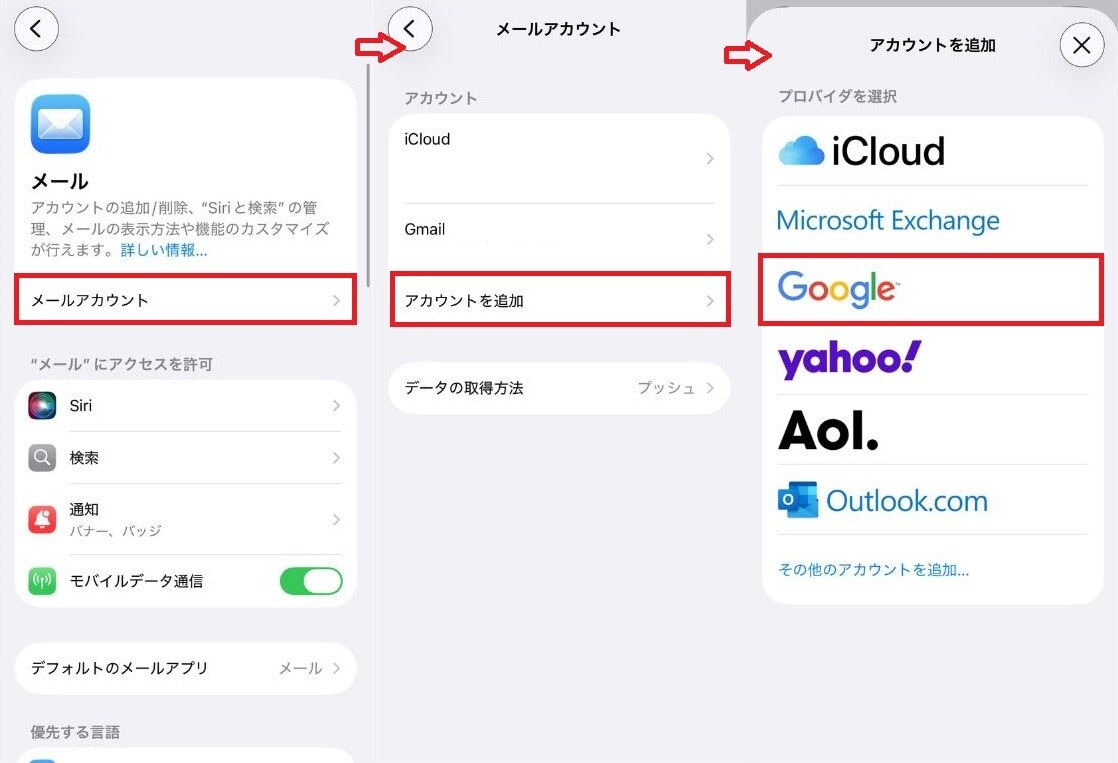
対象のiPhoneで新規Googleアカウントを作成しログインする
②「メール」の項目から「アカウントを追加」を選択する
③「Google」を選び、「アカウントを作成」へと進む
アカウントを作る際、利用者の実際の生年月日を正確に入力することが重要です。年齢ベースのセキュリティ基準が自動適用される仕組みのため、誤って管理者の年齢を入れてしまうと正しい制限が機能しません。すでに成人として登録してしまった場合は修正に手間がかかるため、最初から作り直すことをおすすめします。正しい情報を入力し、iPhone上でのログインまで完了させてください。
管理者側の端末から招待状を送信し、連携を有効化する
続いてのステップでは、管理者側のスマートフォンから紐付け処理を行います。あらかじめインストールしておいたファミリーリンクアプリを起動し、以下の手順を進めてください。
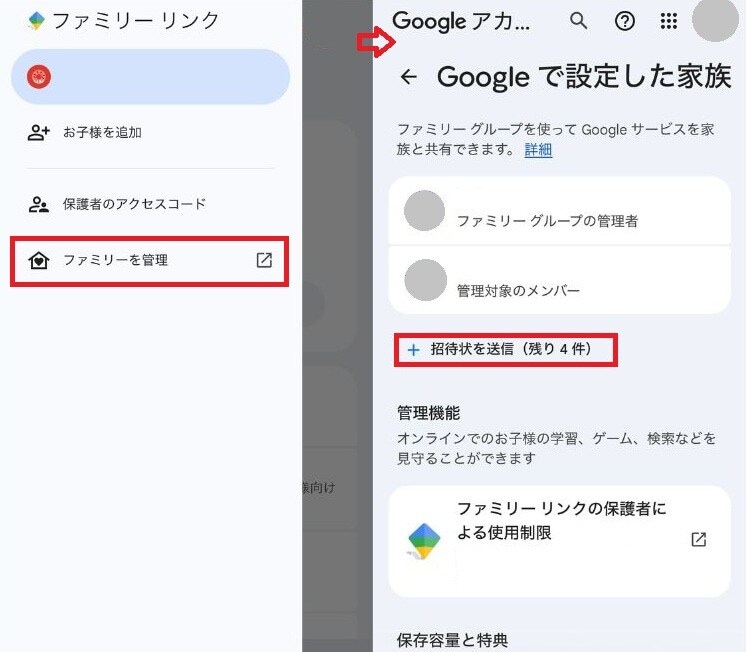
管理者側の端末から招待状を送信し、連携を有効化する
①管理者のスマホでファミリーリンクアプリを開く
②画面左上のプロフィールアイコンを押し、「ファミリーを管理」から「招待状を送信」を選ぶ
③管理対象となるiPhone側でその招待を承認する
この作業が終わると、管理者の画面に相手の端末情報が反映されます。初めからすべての制限を厳しくするのではなく、位置情報の共有といった基本的な見守り機能からスタートするのが最適です。関係者間でルールを確認しながら進めることで、トラブルなく運用できます。設定直後はシステムへの反映に数分かかる場合があるため、少し時間を置いてから現在地が正常に表示されるか確認してみてくださいね。
「スクリーンタイム」と「ファミリーリンク」の使い分けと最適な選択基準
iOSデバイスにはデフォルトで「スクリーンタイム」が搭載されているため、あえて別の管理アプリを導入すべきか悩む方も多いですよね。日々の管理の手間を軽減し、無理なく運用できる方法を選択することが重要です。それぞれの環境が所有するスマートフォンの機種構成に応じて、もっともシンプルな選び方を解説します。
全員がiPhoneユーザーなら「スクリーンタイム」の利用が最適
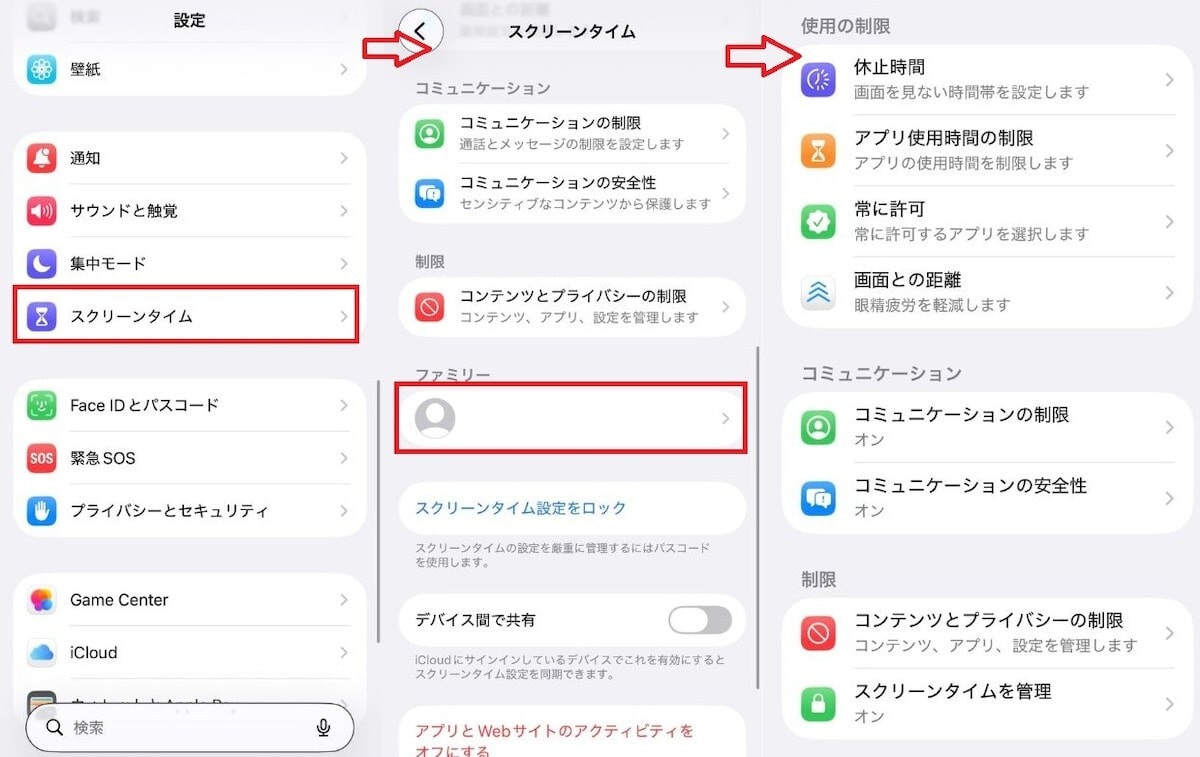
全員がiPhoneユーザーなら「スクリーンタイム」の利用が最適
管理者と利用者がどちらもiPhoneを使用している環境であれば、「スクリーンタイム」をメインに活用するのがベストです。
Appleのデバイス間連携は非常にシームレスであり、設定時のシステムエラーが起きにくいというメリットがあります。新たにアプリをインストールする手間も省け、設定画面から直感的に管理をスタートできます。
また、アプリのダウンロード制限やブラウザのフィルタリングなど、iOSの深い階層まで制御できるため、セキュリティの観点からも優れています。アプリ利用の許可リクエストも管理者のiPhoneに直接通知されるため、日常のやり取りもスムーズになります。
管理者がAndroidユーザーなら「ファミリーリンク」が必須
管理者が普段Androidスマートフォンを使用しており、対象者がiPhoneを使っているケースでは、「ファミリーリンク」の導入がほぼ必須となります。
OSが異なると、Android端末からスクリーンタイムを遠隔操作することが不可能なため、Googleのシステムを利用して管理を行う必要があるためです。ファミリーリンクは、異なるOS同士を繋ぐ見守りツールとして十分に機能を発揮します。
ただし、異なるOS間での連携設定は専門的な用語が含まれるなど、少し複雑に感じるかもしれません。途中で設定を諦めてしまわないよう、通信キャリアの店頭サポートや電話窓口を積極的に活用し、不明点は専門スタッフに解決してもらうのも一つの方法です。管理環境の構築のために、わざわざ管理者がiPhoneへ機種変更する必要はありません。今のスマホのまま、着実に設定を進めていきましょう。
iPhoneでファミリーリンクが作動しない? よくあるトラブルと対処法
手順通りに設定したつもりでも、想定外のエラー画面が表示されてしまうケースがあります。とくに異なるOS間で連携を行う場合、設定漏れが原因で動作がストップすることも少なくありません。ここでは、設定時によく発生するトラブルの原因と、確認すべきポイントを解説します。
年齢設定の誤りや通信エラーによる紐付け失敗が多い
よくある失敗例として挙げられるのが、Googleアカウントの年齢設定にまつわるトラブルです。13歳未満向けの管理ポリシーを適用したいのに、誤って成人年齢で登録してしまうと、管理機能の適用外となってしまいます。登録した生年月日が正確かどうか、今一度確認してみてください。
また、Wi-Fiの電波状況が悪い場所で設定を行うと、招待の通知が正常に届かず連携が切断されてしまうトラブルも発生します。安定した通信環境に移動し、アプリを立ち上げ直すことで解決する場合が多いです。
さらに、対象のiPhone上で複数のGoogleアカウントにログインしている状態だと、システムが混同して制限がうまく働かないことがあります。見守り対象のアカウントのみを残し、その他のアカウントはログアウトしておくことを推奨します。
端末買い替え時に位置情報が更新されない原因と解決策
スマートフォンの機種変更を行ったあと、「位置情報が古い端末の場所から動かない」というトラブルも。これは、管理システム側が過去のiPhoneを現在地として認識し続けていることが原因で起こります。
対処法として、まずは管理者のアプリから旧端末の登録データを削除し、新しいiPhoneのみが連携されている状態へと整理しましょう。それと同時に、新しいiPhoneの「設定」アプリから「プライバシーとセキュリティ」を開き、位置情報サービスの設定が常に許可されているかどうかもチェックしてください。
以上の設定を見直しても改善されない場合は、双方のスマートフォンを一度再起動させることが有効です。一時的なシステムエラーがリセットされるため、問題が解消されるか試してみてください。
まとめ:iPhoneとファミリーリンクを組み合わせて安心な利用環境を整えよう
結論として、iPhone環境であってもファミリーリンクを用いた管理は十分に可能です。まずは専用のGoogleアカウントを作成し、現在地の共有機能から導入してみましょう。アプリごとの利用制限や課金ブロックについては、iOS標準のスクリーンタイムと併用するのが無理なく管理を続けるためのポイントです。
万が一設定で行き詰まった場合は、一人で抱え込まずに通信会社のサポート窓口を頼ることも大切です。管理の手間を軽減しながら、効率的なスマートフォンの運用体制を構築し、安心できる環境を整えていきましょう。
※記事内容は執筆時点のものです。最新の内容をご確認ください。