




































スクリーンタイムの時間制限ガイド!設定できない原因と対策
iPhoneのスクリーンタイム機能を使った時間制限の基本設定から、うまく反映されない時の原因、休止時間の抜け道対策まで徹底解説。ファミリー共有の設定や他サービスとの併用方法もわかりやすく紹介します。
 イチオシスト
※記事内で紹介した商品を購入すると、売上の一部が当サイトに還元されることがあります。
スマホの使いすぎを防ぎたいのに、なかなか利用時間が減らないとお悩みではないでしょうか。このような問題は、スクリーンタイムの機能を正しく設定することで改善できます。本記事では、時間制限の具体的な手順から、設定の抜け穴を防ぐ方法までを詳しく紹介します。
スマホの利用時間の影響とスクリーンタイムの基本
スマホの利用時間の影響とスクリーンタイムの基本
スマートフォンやタブレットを長時間使用していると、視力低下などの悪影響が懸念されます。現代の生活に欠かせないツールだからこそ、適切な利用ルールを設けることが重要です。まずは、端末利用がもたらす影響や目への配慮、そしてiPhoneに搭載されている時間制限機能の基本的な使い方について解説します。
スマホが及ぼす影響と目を守るための工夫
デジタル機器の過度な使用は、視力の低下だけでなく睡眠の質の悪化にもつながる恐れがあります。しかし、日常的に目を労わるためのルールを設けることで、こうしたリスクは大幅に軽減できます。
具体的には、就寝の1時間前からは画面を見ないようにしてブルーライトを避けることや、30分ごとに遠くを眺める・ストレッチを行うなどして目の疲労を防ぐ習慣をつけることが大切です。
こうしたルールは、家族や利用者同士で話し合って目につく場所へ掲示しておくのがおすすめです。全員で意識を共有することで、互いに注意し合うストレスも軽減されます。日頃のちょっとした工夫で、心身の健康を守る環境づくりを目指しましょう。
iPhoneのスクリーンタイムを使った制限手順
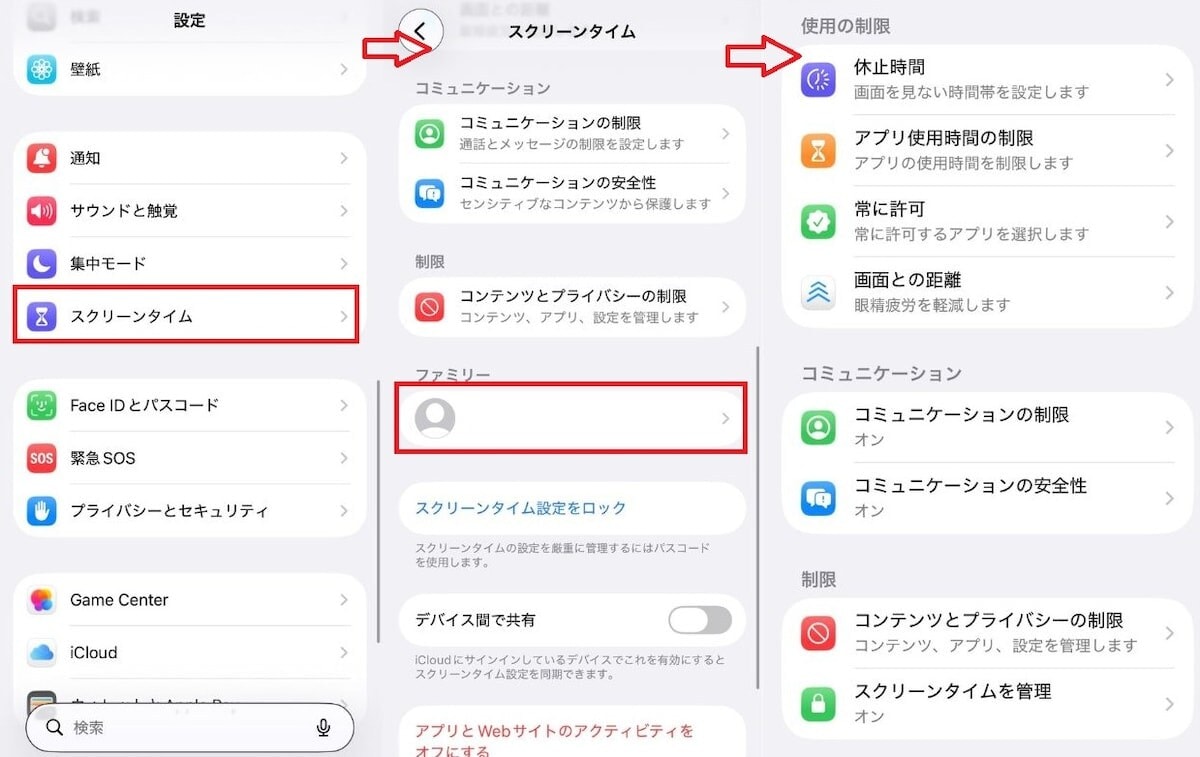
iPhoneに標準搭載されている「スクリーンタイム」を活用すると、1日のアプリごとの利用時間を詳細に管理できます。設定方法は非常にシンプルです。
iPhoneのスクリーンタイムを使った制限手順
②一覧から「スクリーンタイム」を選択する
③「アプリ使用時間の制限」をタップする
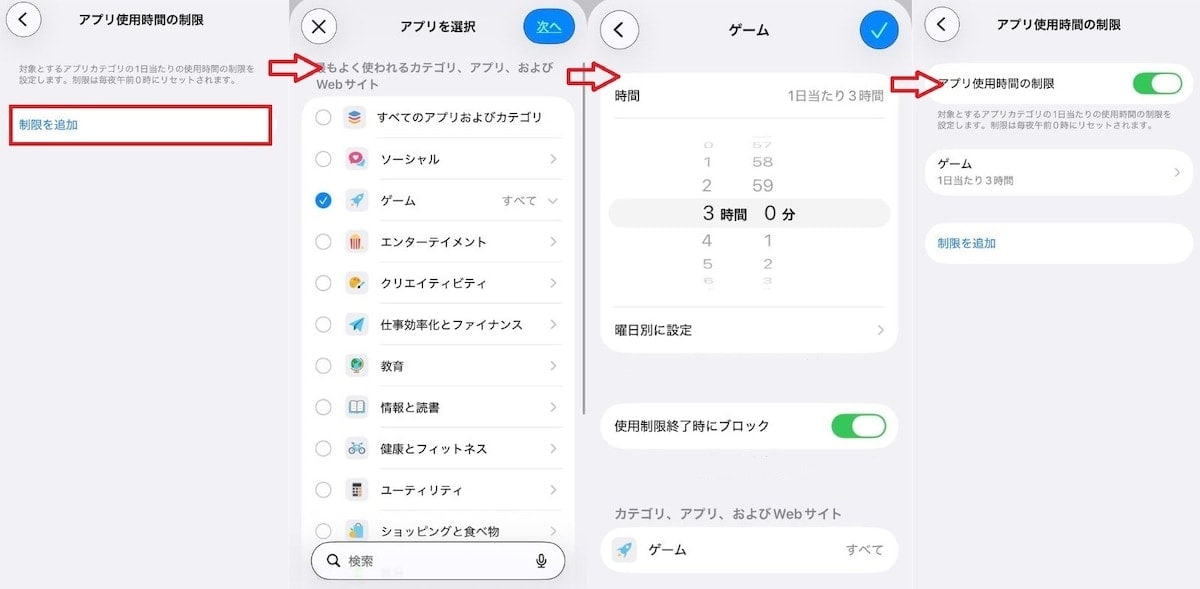
「制限を追加」を選び、制限したいアプリと利用時間を指定する
設定した時間上限に達すると自動的に画面に制限がかかるため、使いすぎを強制的に防ぐことができます。曜日ごとに利用時間を変更する柔軟な設定も可能なため、休日と平日でメリハリをつけた運用が推奨されます。ライフスタイルに合わせた設定を行い、デジタル機器との健康的な距離感を保ちましょう。
制限時間が正しく反映されない場合の原因
ルールを設定したにもかかわらず、制限時間を超過してもアプリが使えてしまうケースがあります。ここでは、正常に機能しない場合に確認すべきポイントを詳しく見ていきます。
ファミリー共有の連携確認と再設定
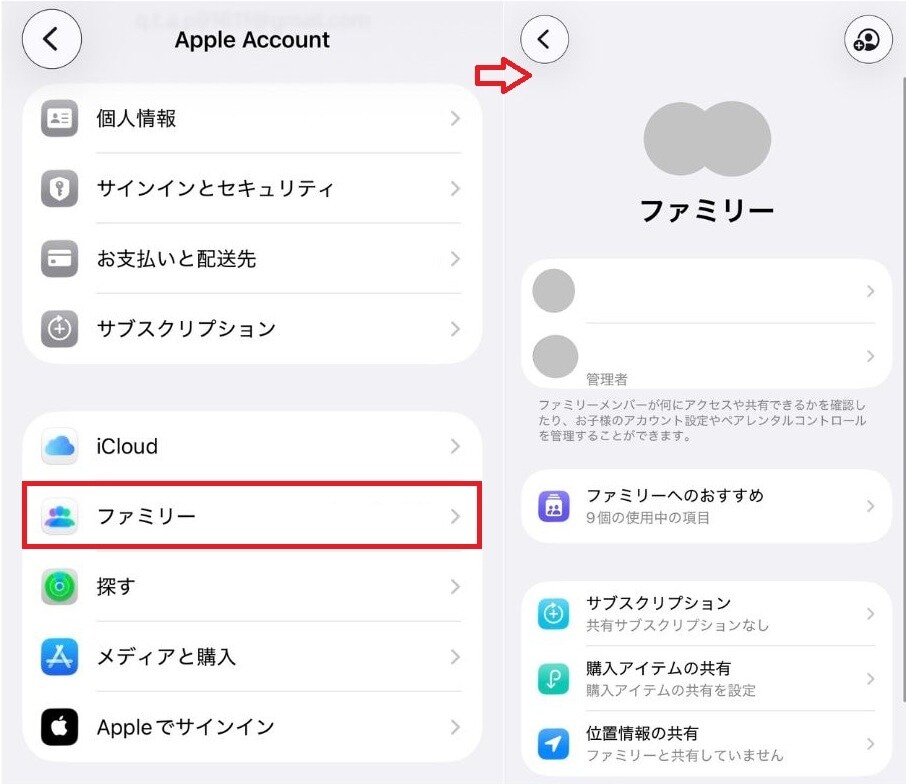
制限が反映されない理由としてまず疑うべきは、ファミリー共有の連携解除です。設定が完了していると思っていても、何らかの拍子に接続が切れていることは珍しくありません。以下の手順で、管理側の端末から状況をチェックしましょう。
ファミリー共有の連携確認と再設定
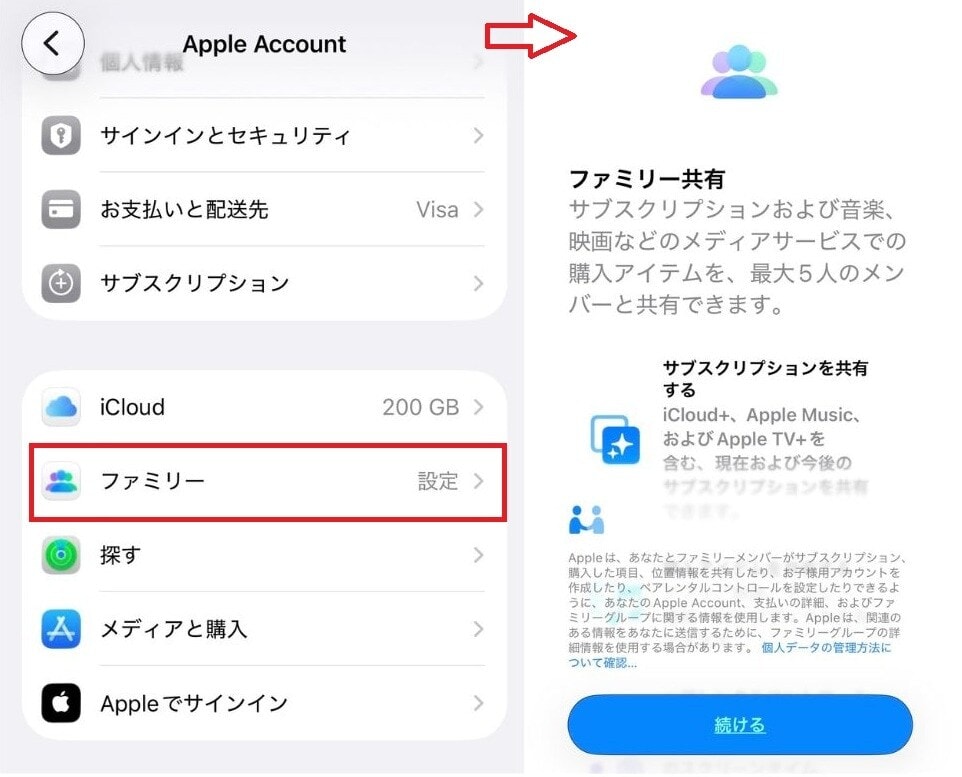
②「ファミリー」という項目を選択する
③表示されたメンバー一覧に、管理したい対象のアカウントが含まれているか確認する
もし一覧に対象者がいない場合は、改めて招待を送り、承認手続きを行うことで連携が復旧します。定期的にこのリストを確認する習慣をつけることで、意図せず設定が無効になってしまう事態を防ぐことができます。
端末同士の同期トラブルを解決する手順
ファミリー共有のアカウント設定に問題がない場合は、端末同士のデータ同期が一時的に停止している通信エラーが考えられます。大抵の場合、以下の手順を踏むことで改善されます。
①対象となる両方の端末の電源を切り、1分程度経過してから再起動する
②接続しているWi-Fiの電波状況が安定しているか確認する
③「設定」アプリからスクリーンタイムの項目を一度オフにし、再度オンに切り替える
特別な専門知識がなくても簡単に行える対処法のため、不具合を感じた際は最初に試すことをおすすめします。また、端末のOSバージョンが古いとシステムエラーが発生しやすくなるため、常に最新版へアップデートしておくことも重要です。
休止時間の抜け穴対策:制限中に使えてしまう理由
夜中などの利用を防ぐ目的で休止時間を設けているにもかかわらず、動画視聴やゲームのプレイができてしまうケースがあります。スクリーンタイムの機能には、設定次第で制限を回避できてしまう抜け穴がいくつか存在します。ここでは、休止時間が機能しない理由とその対策について解説します。
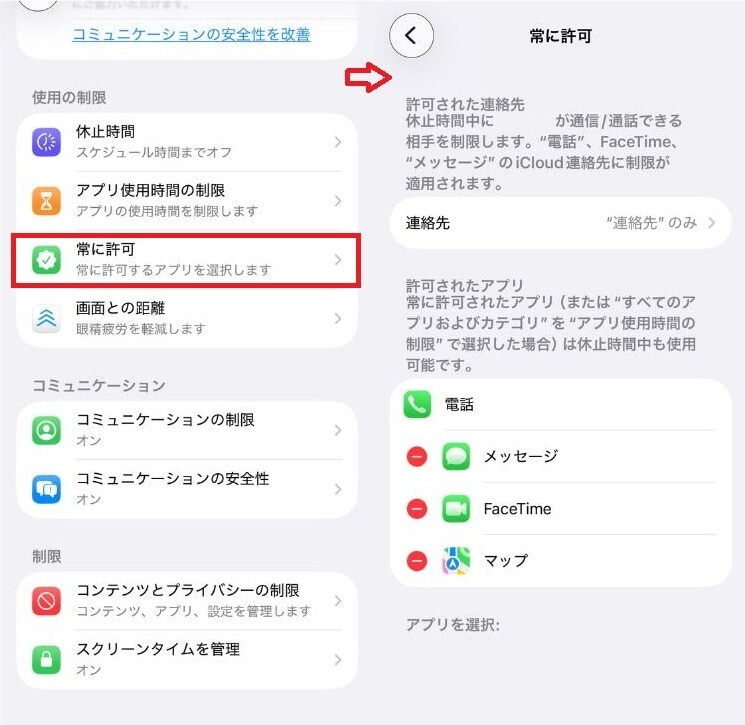
「常に許可」リストによる制限回避と修正
休止時間帯にアプリが起動できてしまう主な要因は、対象アプリが「常に許可」のリストに登録されているためです。必要な連絡用ツールのみを許可したつもりでも、あとから他のエンタメアプリが追加されている場合があります。以下の手順で設定状況を見直しましょう。
「常に許可」リストによる制限回避と修正
①「設定」アプリ内の「スクリーンタイム」を開く
②「常に許可」という項目を選択する
③リスト内を確認し、休止時間に使う必要のないアプリを除外する
本当に必要なツール以外はリストから外すことで、制限時間内の不要な利用を防ぐことができます。状況に応じて許可するアプリを入れ替えつつ、定期的にリストの棚卸しを行うことが、スクリーンタイムを確実に機能させるためのポイントです。
パスコード漏洩の防止策と適切な管理
休止時間が破られてしまう別の原因として、スクリーンタイム用のパスコードが利用者に知られてしまっていることが挙げられます。画面操作を背後から見られてパスコードが判明するといった事態を防ぐためにも、以下の管理方法を徹底しましょう。
・端末のロック解除用とは異なる4桁の数字を設定する
・生年月日など、他人が容易に推測できる番号は使用しない
・パスコードを入力する際は周囲から見えないようにする
さらにセキュリティを高めるために、定期的にパスコードの数字を変更することも有効です。管理者間でルールとパスコードを共有し、複数人で協力して管理体制を整えるのも良いでしょう。
端末の利用者が変わる際のアカウント設定手順
これまで使用していた端末を他者へ譲渡する場合や、新たに別用途の専用端末を用意する際は、スクリーンタイムの設定を適切に変更する必要があります。元のアカウント設定のまま第三者に渡してしまうと、予期せぬ課金や不適切なサイト閲覧などのリスクが生じます。ここでは、利用者を安全に変更するための手順を説明します。
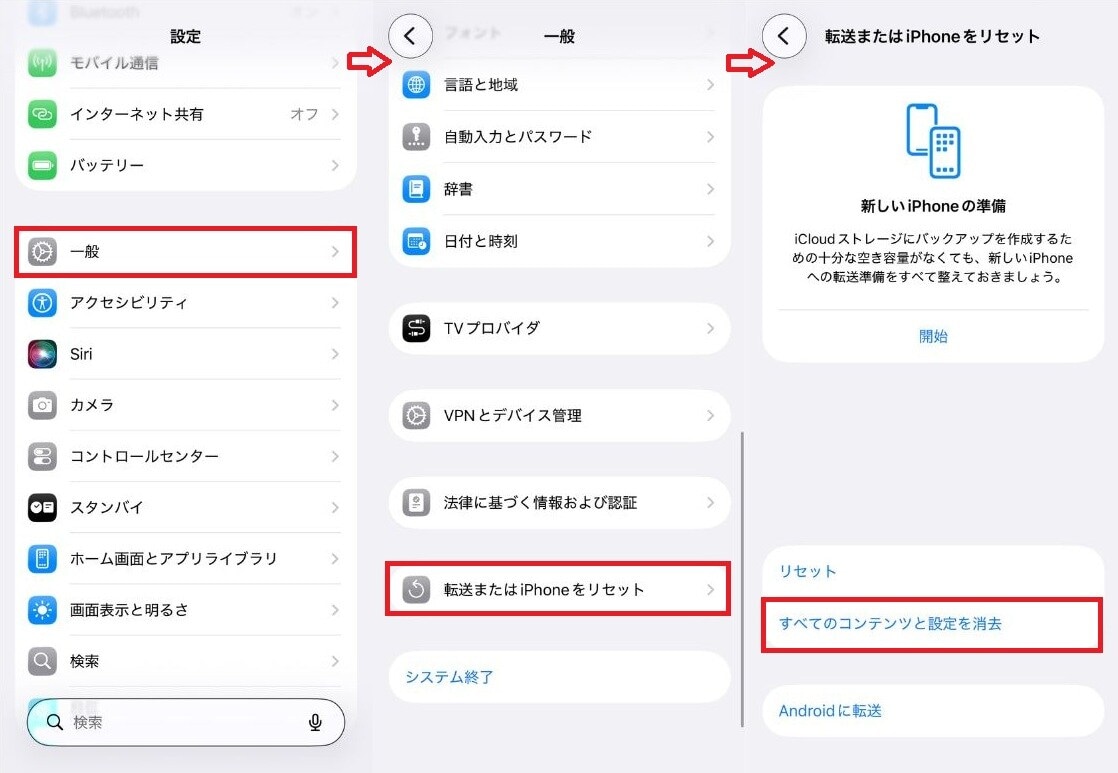
端末を譲渡する際の初期化と安全確保
使わなくなった端末を譲る際、そのままの状態にしておくことは非常に危険です。元の持ち主のApple IDや支払い情報が残っていると、意図しない高額課金などのトラブルに発展する可能性があります。必ず端末を初期化し、データを完全に消去してから渡すようにしてください。
端末を譲渡する際の初期化と安全確保
①「設定」アプリの「一般」から「転送またはiPhoneをリセット」を選択する
②「すべてのコンテンツと設定を消去」をタップし、初期化を実行する
③初期化が完了したら、ファミリー共有を通じて新しい利用者のアカウントを作成する
なお、初期化を行う前には必ず写真や連絡先などのバックアップをとるようにしてください。初期状態から適切な設定を構築することで、安心して端末を運用できるようになります。
ファミリー共有を活用したスムーズなアカウント作成
家族などで複数人の端末を管理する場合、「ファミリー共有」を利用するのがもっとも効率的です。新しい利用者専用のアカウントを作成してグループに登録することで、管理者側の端末から各種設定を遠隔でコントロールできるようになります。
ファミリー共有を活用したスムーズなアカウント作成
①管理者の端末の「設定」から「ファミリー共有」の項目を開く
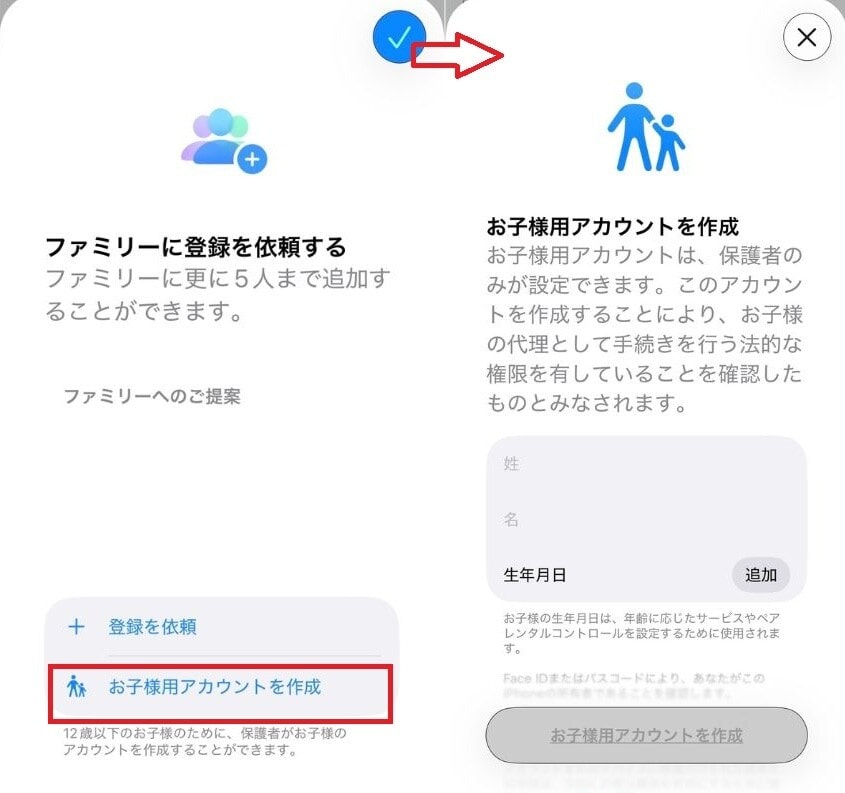
「お子様用アカウントを作成」(または新規メンバーの追加)を選択し、画面の指示に従って手続きを進める
②「お子様用アカウントを作成」(または新規メンバーの追加)を選択し、画面の指示に従って手続きを進める
アカウントを完全に分けることで、連絡先や写真データが混同するトラブルを回避できます。また、新規アプリをインストールする際に管理者の承認を必須にする機能も備わっているため、不要なアプリの追加を未然に防ぐことが可能です。
スクリーンタイムが設定エラーになる場合の確認箇所
制限設定を行おうとした際に、エラーメッセージが表示されたり、設定項目がグレーアウトしてタップできなかったりする不具合が発生することがあります。このような場合は、冷静に原因を特定することが解決への近道です。ここでは、設定時にエラーが起きた際の確認箇所と、それでも解決しない場合に利用できる代替策を紹介します。
OSのアップデートとネットワーク環境の見直し
設定画面でエラーが生じる主な原因の一つに、iOSバージョンが古いまま放置されていることが挙げられます。まずはソフトウェアを最新版へアップデートし、システム起因の不具合を解消しましょう。
①「設定」内の「一般」から「ソフトウェアアップデート」を選択する
②新しいバージョンが表示されている場合は「ダウンロードしてインストール」をタップする
③併せて、利用しているWi-Fiルーターの再起動も実行する
ソフトウェアを常に最新の状態に保つことは、機能エラーの改善のみならず、悪質なウイルスから端末を保護するセキュリティ対策の観点でも不可欠です。アップデートにはある程度の時間を要するため、就寝中などに自動で更新が行われるよう設定しておくと手間が省けます。
通信キャリアのフィルタリングサービス等との併用
iPhone標準のスクリーンタイム機能だけでは、すべてのリスクをカバーしきれないケースもあります。その場合は、各通信キャリアが提供しているフィルタリングサービスを組み合わせることで、より堅牢な管理環境を構築できます。
①契約している通信会社の会員ページなどからフィルタリングサービスに申し込む
②対象となる端末に専用の管理アプリをインストールする
③管理者側の画面から、利用者の年齢や状況に合わせた制限レベルを指定する
スクリーンタイムの動作が不安定な際のバックアップとしても機能するため、より確実に管理したい場合におすすめです。
まとめ:スクリーンタイムを正しく活用し、適切なデジタルライフを
本記事では、スクリーンタイム機能の基本設定をはじめ、休止時間の制限が回避されてしまう問題への対策について解説しました。設定が正しく動作しない場合でも、ファミリー共有の再設定や端末の再起動など、簡単な手順で復旧できるケースが大半です。
スマートフォン利用に関する適切なルールを設けることは、管理側の負担を軽減し、健全な生活リズムを保つために大いに役立ちます。一度設定を最適化しておけばその後の運用がスムーズになるため、ぜひ本記事の内容を参考に設定状況を見直してみてください。
※記事内容は執筆時点のものです。最新の内容をご確認ください。