




































ファミリーリンクでYouTubeを制限!確実な抜け道対策と設定手順
ファミリーリンクを使ってお子さんのYouTube視聴を安全に管理する方法を徹底解説。利用時間の制限や不適切な動画のブロック、ブラウザ経由の抜け道対策まで、保護者が知っておくべき設定手順をまとめました。
 イチオシスト
※記事内で紹介した商品を購入すると、売上の一部が当サイトに還元されることがあります。
お子さんの動画視聴時間が長すぎて不安を感じている方は多いですよね。ファミリーリンクを活用すれば、視聴時間や表示コンテンツを自動管理でき、注意する手間を省けます。適切なルール設定により、保護者も安心して過ごせる環境が整います。
ファミリーリンクを活用したYouTube制限の基本と利点

ファミリーリンクを活用したYouTube制限の基本と利点
離れた場所からでもお子さんの端末を管理できるのがファミリーリンクの強みです。YouTubeの制限機能を活用することで、長時間の視聴を防ぐだけでなく、有害なコンテンツから子どもを守ることが可能になります。毎日口うるさく注意する負担が減るのが大きな利点と言えます。年齢やデバイスに応じた設定を理解し、各家庭に最適なルールを構築しましょう。
YouTube Kidsでより安全な動画視聴を実現する
幼い頃は、どのような動画を視聴しているかが特に気がかりな時期です。不適切なコンテンツも多数存在するため、小学生以下の場合は通常のYouTubeではなく「YouTube Kids」アプリの活用をおすすめします。
あらかじめ年齢にふさわしい動画のみが表示される仕様となっており、常に画面を監視する必要がありません。家事や仕事で忙しい時間帯でも、安心して動画を楽しませることができます。
OS(Android・iPhone)ごとの機能や設定の差異
ファミリーリンクはAndroid端末だけでなく、iPhoneでも利用可能です。Androidではアプリの利用時間などを細部まで管理できますが、iPhoneの場合はiOS標準の「スクリーンタイム」と組み合わせることでより効果的に制限できます。
どちらのOSであっても保護者のスマートフォンから手軽に設定を変えられるため、外出時でも状況に応じた対応が可能です。
年代に合わせたファミリーリンクの制限アプローチ
年代に合わせたファミリーリンクの制限アプローチ
成長に伴って興味を持つ動画ジャンルも変化するため、制限の度合いも年齢に応じて調整することが大切です。適切な段階を踏むことで、子どもの反発を抑えつつ安全なスマートフォン利用を促せます。ここでは年齢ごとの設定の違いを詳しく見ていきましょう。
12歳以下は厳しめの設定で安全に利用開始
12歳以下の場合は、保護者管理下のGoogleアカウントで端末を管理します。この年齢層は自制や善悪の判断が未熟なため、視聴時間やコンテンツの確実な制限が欠かせません。
新しいアプリの追加を承認制にしたり、1日あたりの利用時間を短く設定したりすることで、安全な環境を提供できます。初期は厳格に設定し、ルールが守れるようになったら段階的に緩和していくアプローチが推奨されます。
13歳以上は自己管理の範囲を段階的に広げる
中学生頃になると、より幅広い動画を視聴したいという要望が増加します。13歳に達すると自身でGoogleアカウントを管理できるようになるため、ファミリーリンクの仕組みも変化します。
保護者がすべてコントロールするのではなく、設定変更時に本人の同意が求められるケースも生じます。年齢に応じた制限へと移行することで、不適切なコンテンツを遮断しつつ、学習用や趣味の動画を自由に検索できる環境が整います。
成長に合わせて制限を緩め、自律的な利用を促しましょう。
YouTube制限を正しく設定するための具体的手順
ここからは、ファミリーリンクを用いた実際の設定方法を解説します。操作はシンプルで、保護者の端末から短時間で完了します。制限付きモードの切り替えや利用時間の指定など、家庭の方針に合わせて細かく調整可能です。一度設定すれば日々の管理が自動化されるため、保護者の負担は大幅に軽減されます。
1日の視聴上限を設定し長時間の利用を防ぐ
まずは1日あたりの視聴時間を定めましょう。これにより、深夜までの動画視聴による睡眠不足などを防止できます。設定の流れは以下の通りです。
①保護者の端末でファミリーリンクアプリを起動する
②「利用時間」の項目から「利用時間の制限」を選択する
③「1日の利用時間の制限」を有効にする
④「1週間のスケジュール」から1日の上限時間を入力する
これらのステップで、毎日の視聴時間を適切に管理できます。指定時間が経過すると自動でアプリに制限がかかるため、直接端末を取り上げるような衝突を避けられます。
制限付きモードを有効化し有害コンテンツを遮断する
次に行うべきは、不適切な動画を排除する「制限付きモード」の適用です。好ましくないコンテンツをシステムが自動でフィルタリングするため、動画を個別に確認する手間を省けます。
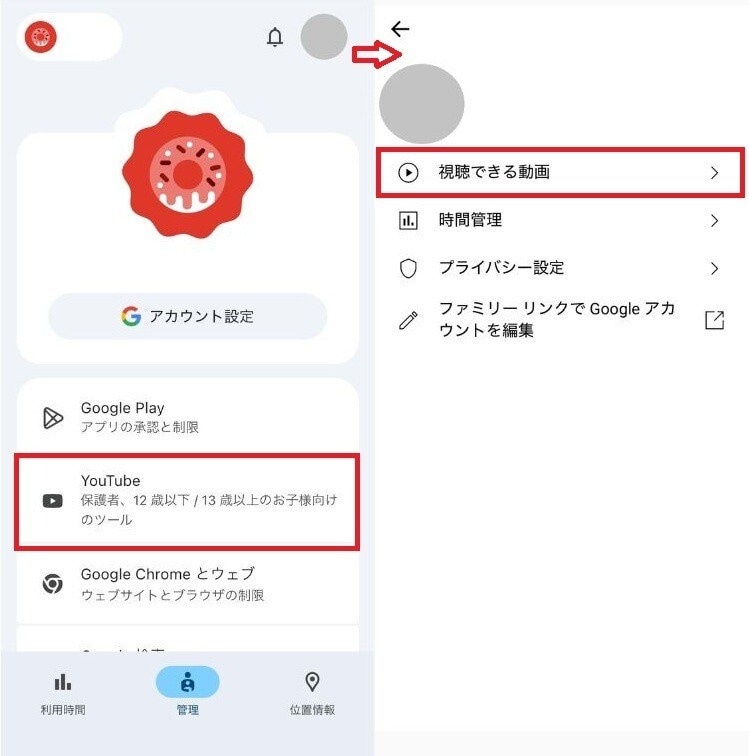
制限付きモードを有効化し有害コンテンツを遮断する
①ファミリーリンクアプリから管理対象のアカウントを選択する
②YouTubeの項目を開き、視聴可能な動画の設定に進む
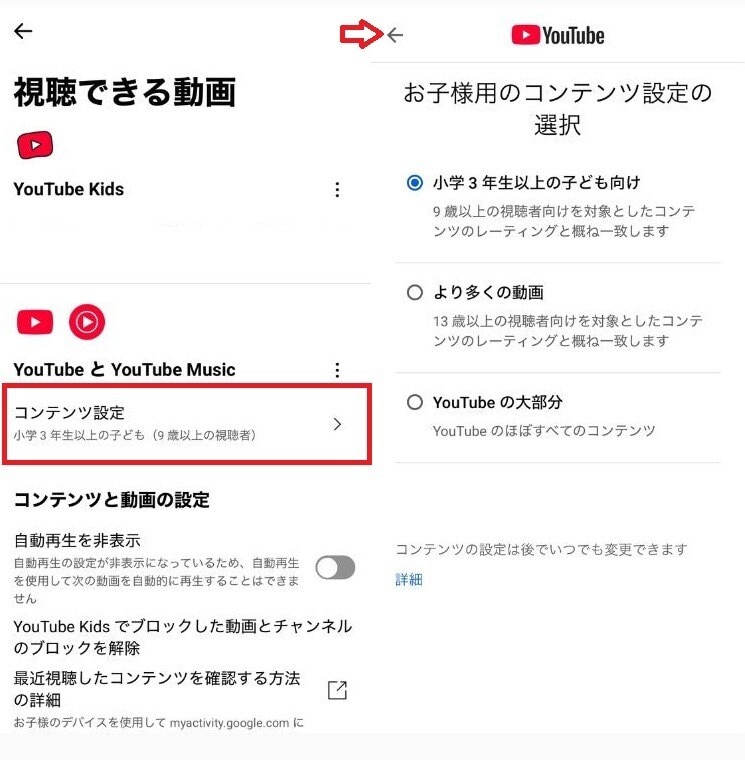
YouTubeおよびYouTube Musicのコンテンツ設定を選択する
③YouTubeおよびYouTube Musicのコンテンツ設定を選択する
④変更を保存し設定を完了する
この機能をオンにすることで、成人向けや暴力的な動画が表示されにくくなります。完全にブロックできるわけではありませんが、リスクを大幅に低減できる重要な機能です。
指定したチャンネルのみを許可して安全性を強化する
「特定の教育系チャンネルのみを視聴させたい」というケースもありますよね。YouTube Kidsを利用している場合、指定した動画のみを許可する機能が備わっています。
①YouTube Kidsアプリを起動し、保護者設定の画面を開く
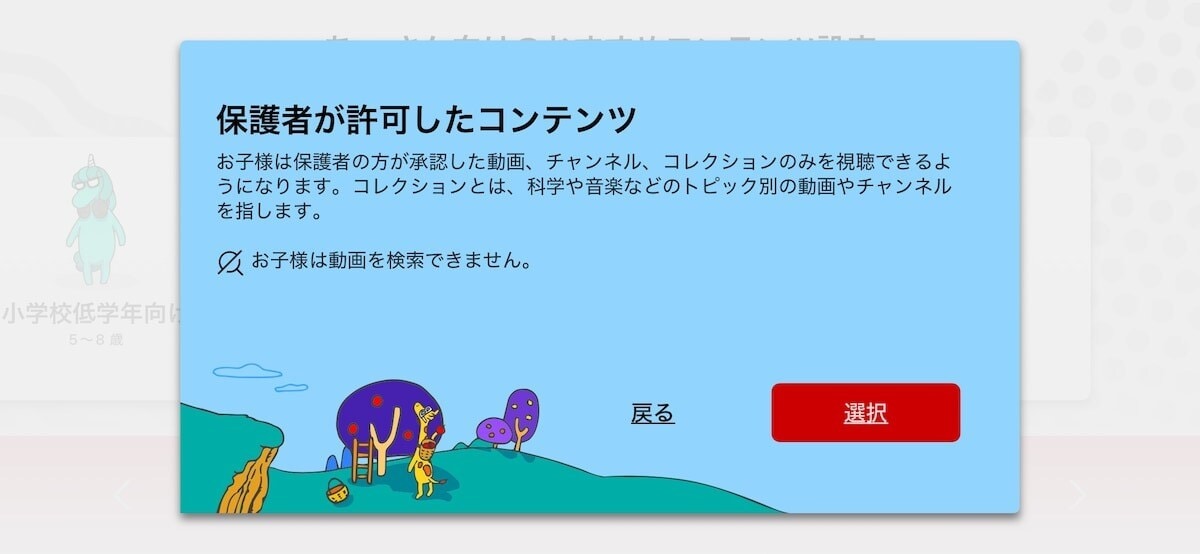
コンテンツ設定の中から「保護者が許可したコンテンツ」を選択する
②コンテンツ設定の中から「保護者が許可したコンテンツ」を選択する
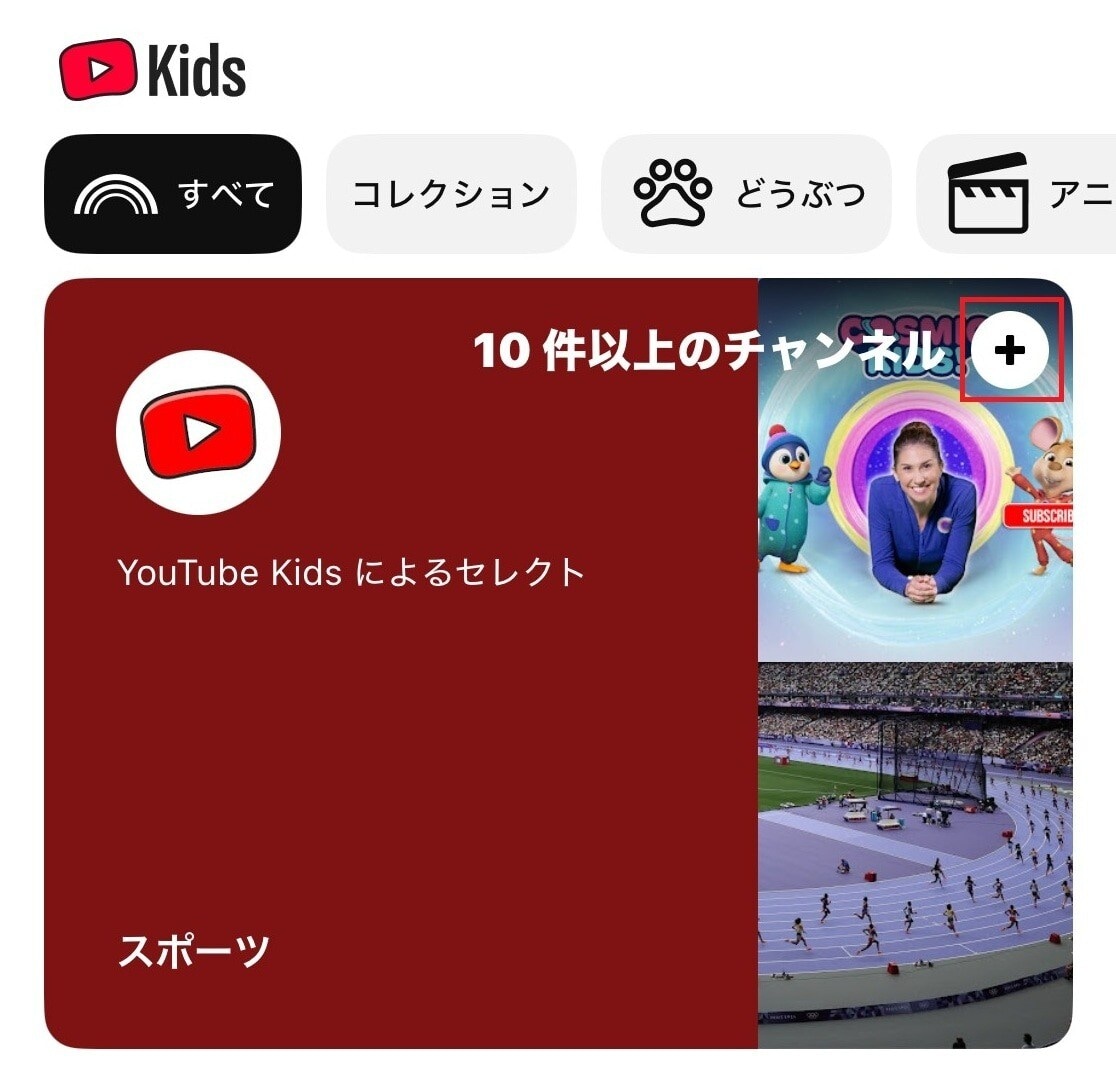
視聴させたいチャンネルや動画を検索し追加する
③視聴させたいチャンネルや動画を検索し追加する
この設定により、あらかじめ許可した安全な動画のみが表示されるようになります。有害情報への接触リスクがなくなるため、目を離している間でも安心して動画を見せることができます。
制限の抜け道を塞ぐための効果的な対策方法
制限を設けても、いつの間にか動画を視聴されていたというケースは少なくありません。実はアプリの制限を回避する抜け道も存在しますが、適切な対策を講じることで防止可能です。アプリ以外の視聴経路を遮断し、ルールを破れない環境を構築することで、保護者の懸念も払拭されます。具体的な対策は以下の通りです。
ウェブブラウザ経由のYouTube視聴をブロックする
アプリ側に利用制限をかけていても、SafariやChromeといったブラウザからYouTubeサイトにアクセスして視聴する抜け道が頻繁に使われます。これを阻止するには、ブラウザからのアクセス自体を制限しなければなりません。
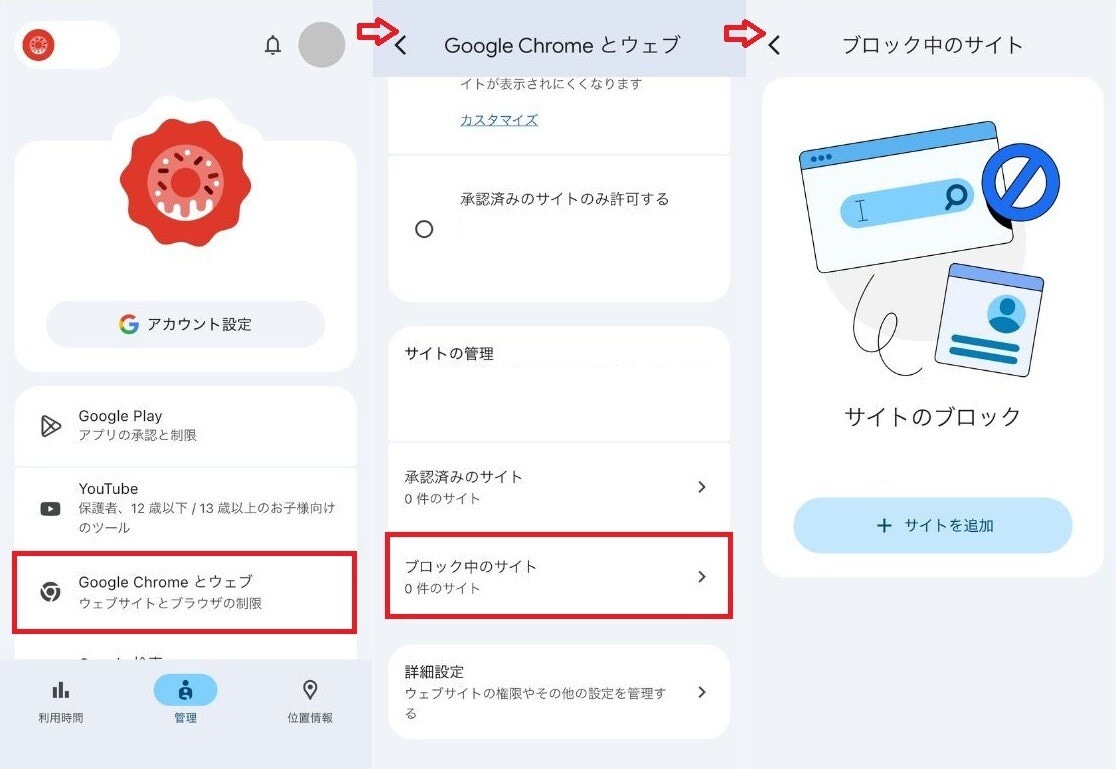
ウェブブラウザ経由のYouTube視聴をブロックする
①ファミリーリンクで「Google Chromeウェブ」の設定を開く
②「サイトの管理」内の「ブロック中のサイト」を選択する
③「サイトを追加」からYouTubeのURLを登録する
④iPhoneを利用している場合は、スクリーンタイムのウェブサイト制限も設定する
このようにブラウザ側の設定も同時に行うことで、ウェブブラウザ経由での抜け道視聴を確実に防止できます。
YouTubeが視聴できない場合の適切な対処法
設定完了後、必要な動画まで再生できなくなる場合があります。これは制限機能が正常に働いている証拠ですが、学習などに支障が出る際の対処法を説明します。
必要なコンテンツがブロックされた際の設定見直し
本来必要な動画まで制限対象となってしまった場合は、設定レベルの調整を行いましょう。一律にブロックするのではなく、学習用など有用なものは個別に許可することで、不満を持たせずにルールを守らせることができます。
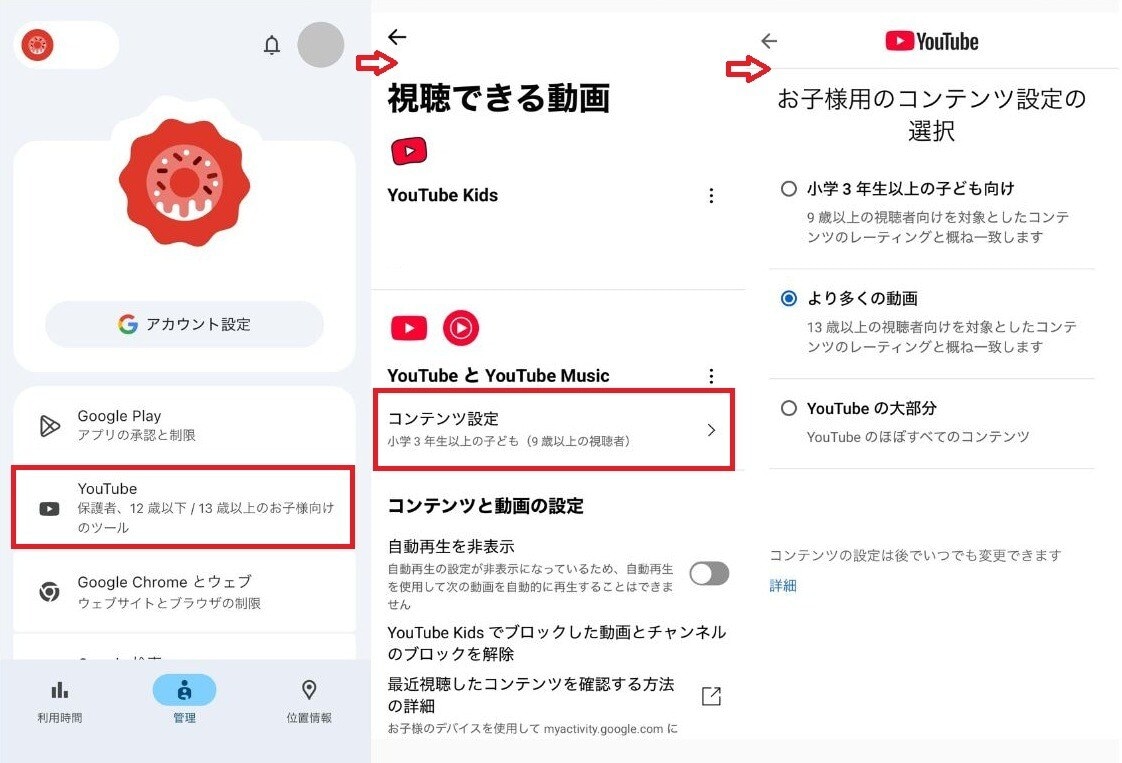
必要なコンテンツがブロックされた際の設定見直し
①ファミリーリンクアプリを起動する
②設定の管理画面からYouTubeを選択する
③コンテンツの対象年齢レベルを1段階上げる
年齢制限をわずかに緩和することで、目的の動画が視聴可能になります。なぜその動画が必要なのかを親子で話し合い、合意のうえで許可を与えることが、リテラシーの向上にも繋がります。
まとめ:ファミリーリンクを活用し安全なスマホ環境を構築しよう
ファミリーリンクによるYouTubeの制限手順や、抜け道を防ぐ対策について解説しました。アプリの利用時間上限の設定やYouTube Kidsの導入、ブラウザからのアクセス制限を併用することで、より安全な視聴環境を実現できます。
初回の設定には手間がかかるものの、一度済ませてしまえば日々の視聴に関するトラブルや懸念から解放されます。便利な管理ツールを活用し、保護者と子どもの双方が安心して過ごせる環境を整えましょう。
※記事内容は執筆時点のものです。最新の内容をご確認ください。