




































【PC起動が遅すぎる!】毎回イライラする人必見!パソコンを快適にする設定&整理術3選
今回は、スマホライフPLUSに掲載された記事をもとに、パソコンの起動速度を秒速化する設定や、シャットダウンとスリープの正しい使い分け、削除すべき不要アプリ3選をご紹介します。
 イチオシスト
※記事内で紹介した商品を購入すると、売上の一部が当サイトに還元されることがあります。
電源を入れても遅すぎ!パソコン起動を爆速に変える裏ワザ
そのPC、もっと速くなる!
パソコンの電源を入れてからデスクトップ画面が表示されるまで、何分も待たされてイライラしていませんか?実は設定を少し変更するだけで、起動時間を激減させて「秒速化」することができるんです。
今回は、スマホライフPLUS(https://sumaholife-plus.jp/)に掲載された情報を参考に、PC起動のイライラを速攻解決するテクニック3選をご紹介します。詳細はスマホライフPLUSで確認してみてくださいね。
1:「電源入れても遅すぎ!」起動を秒速化する方法
画像引用:スマホライフPLUS(https://sumaholife-plus.jp/pc_it/42552/)
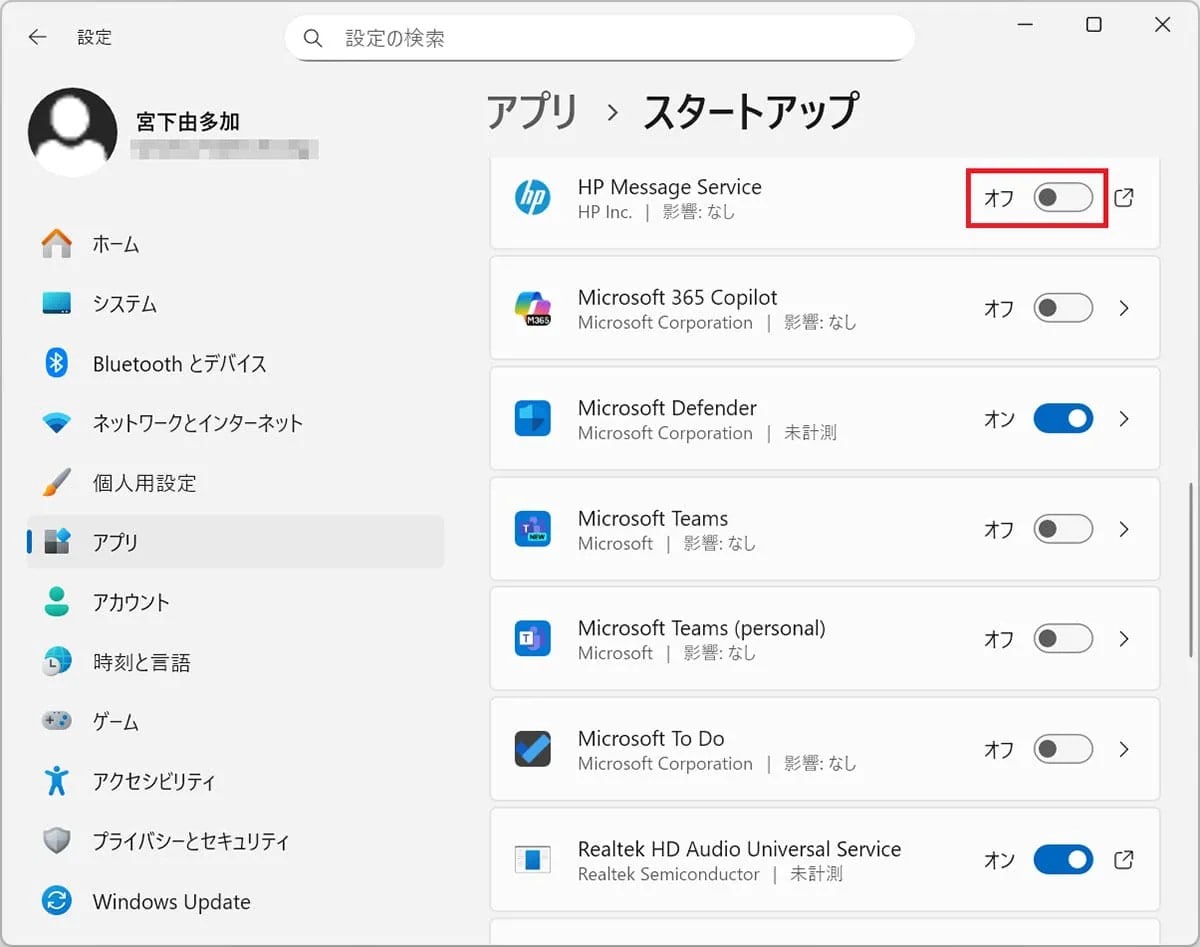
パソコンの起動が遅いときは、設定やハードウェアを見直すことで改善できる可能性があります。
高速スタートアップの有効化や不要なスタートアップアプリの停止、GUIブートの無効化、自動サインインの設定などで起動時間を短縮できる場合があります。さらに、メモリの増設やHDDからSSDへの換装も、起動を速くする方法のひとつです。
<出典>
「電源入れても遅すぎ!」イライラ解消 パソコン起動を秒速化する6つの方法(スマホライフPLUS)
2:毎日シャットダウンは必要?スリープとの賢い使い分けで作業効率アップ
画像引用:スマホライフPLUS(https://sumaholife-plus.jp/pc_it/33696/)
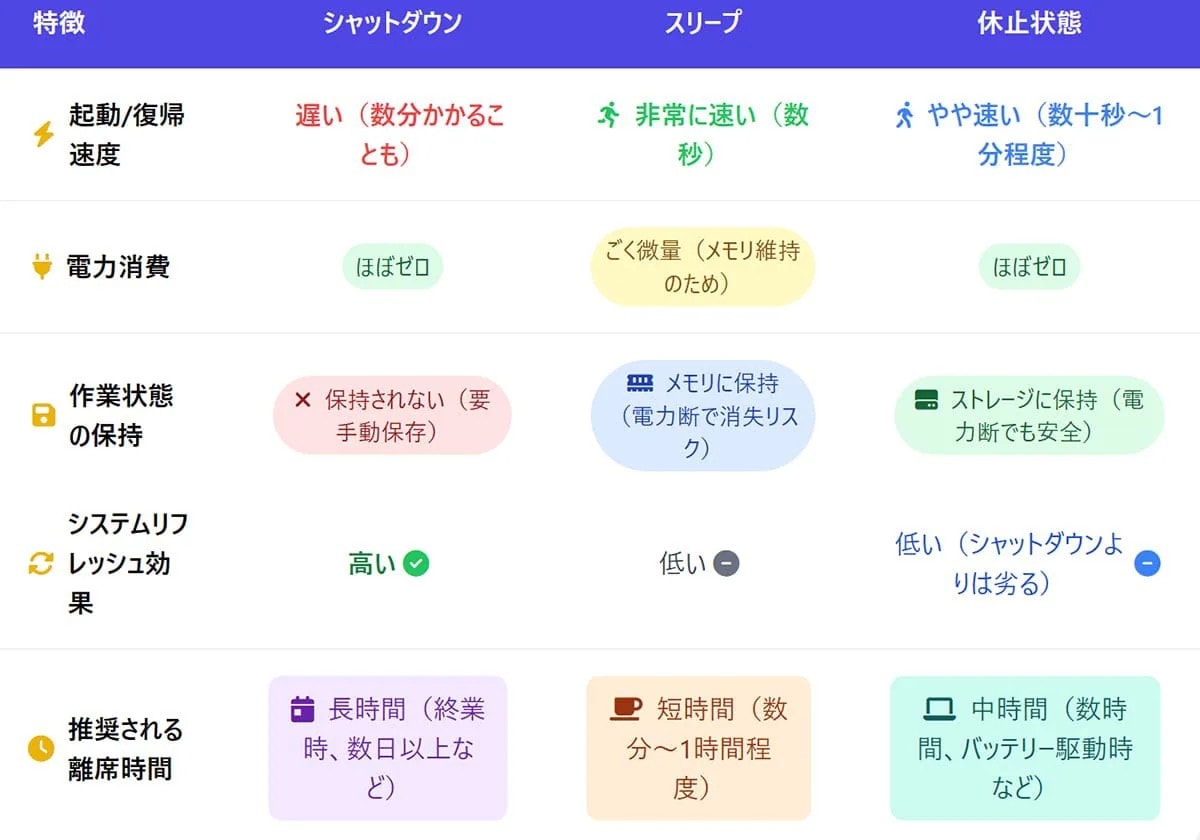
「作業が終わったら毎回シャットダウンすべき?」と迷ったことはありませんか? パソコンは、短時間ならスリープ、1日程度使わないなら休止状態、数日以上使わない場合や不調時はシャットダウンがおすすめです。長期間シャットダウンしないと、動作が遅くなったり、不具合が起きたりする可能性もあります。
<出典>
パソコンの「シャットダウン」は不要?電源はスリープ・休止状態だけで本当に大丈夫か(スマホライフPLUS)
3:新品PCを買ったら即削除!アンインストールしても問題ない不要アプリ
画像引用:スマホライフPLUS(https://sumaholife-plus.jp/pc_it/17537/)
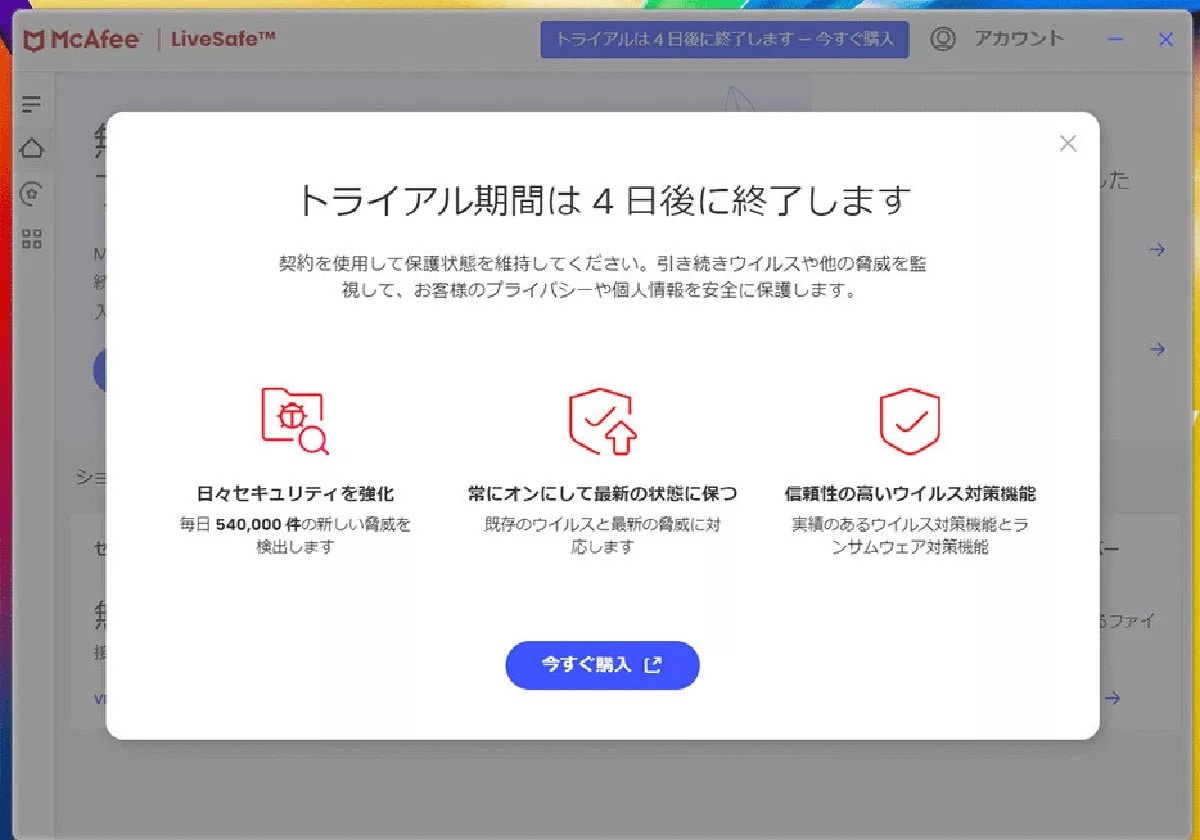
メーカー製PCの購入時にあらかじめプリインストールされている体験版ソフトやメーカー独自ツールの中には、メモリを無駄に消費してPCの動作を重くしているものが少なくありません。不要なお試しアプリを削除(アンインストール)して、ストレージとメモリの空きを確保しましょう。
<出典>
パソコン購入後、すぐに「アンインストール」しても問題ないアプリ6選(スマホライフPLUS)
【まとめ】スタートアップの整理とスリープ活用でイライラをゼロにしよう
不要な自動起動アプリをオフにし、日常的にはスリープ運用を取り入れるだけで起動待ちのイライラは一気に解消します。ぜひ今すぐ試してみてくださいね。
)

※記事内における情報は原稿執筆時のものです。店舗により取扱いがない場合や、価格変更および販売終了の可能性もございます。あらかじめご了承ください。
※記事内容は執筆時点のものです。最新の内容をご確認ください。