






























「Windowsのモヤモヤを解消」誤操作でリボンが消えるトラブルを防止!便利な時計の拡大表示設定も!
Windows操作の地味な悩みを解決したい人必見!いなわくTVの川島さんが、リボンの固定法やリンク無しのコピー&ペースト、通知センターの大きな時計表示という初心者向けの便利ワザ3選を解説します。
 イチオシスト
※記事内で紹介した商品を購入すると、売上の一部が当サイトに還元されることがあります。
Windowsの「地味なモヤモヤ」をサクッと解決!
画像出典:いなわくTVさん (https://www.youtube.com/watch?v=6w7r4r3fTKs)
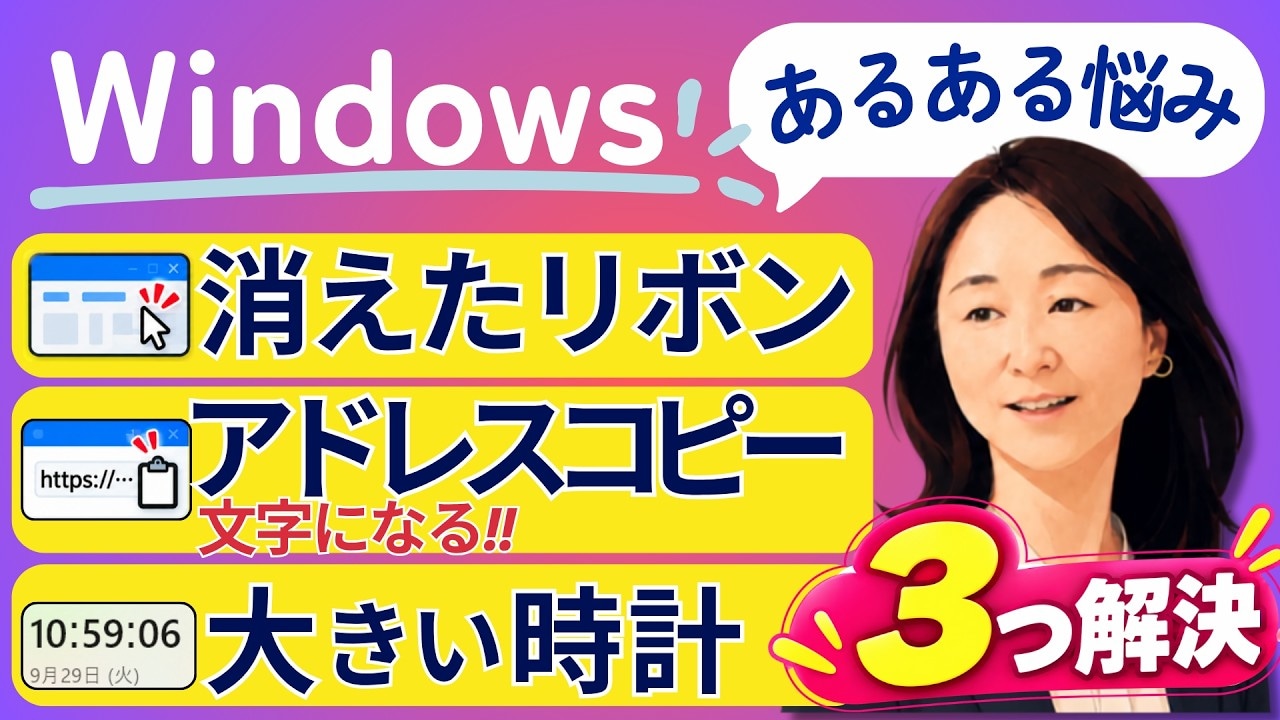
今回は、WindowsやOffice操作のよくある3つのモヤモヤ解決策について解説します。紹介してくれた、いなわくTVの川島さんいわく、ちょっとした設定やショートカットキーを知るだけで作業が格段にスムーズになるんだとか。パソコンの基本操作を快適にしたい方はぜひチェックしてみてください。
詳細はいなわくTVさんのYouTubeチャンネルからチェック!:
なんだかモヤモヤみんなが遭遇しているWindows3つの解決策!!
1.ダブルクリックでリボンを固定表示する
画像出典:いなわくTVさん (https://www.youtube.com/watch?v=6w7r4r3fTKs)
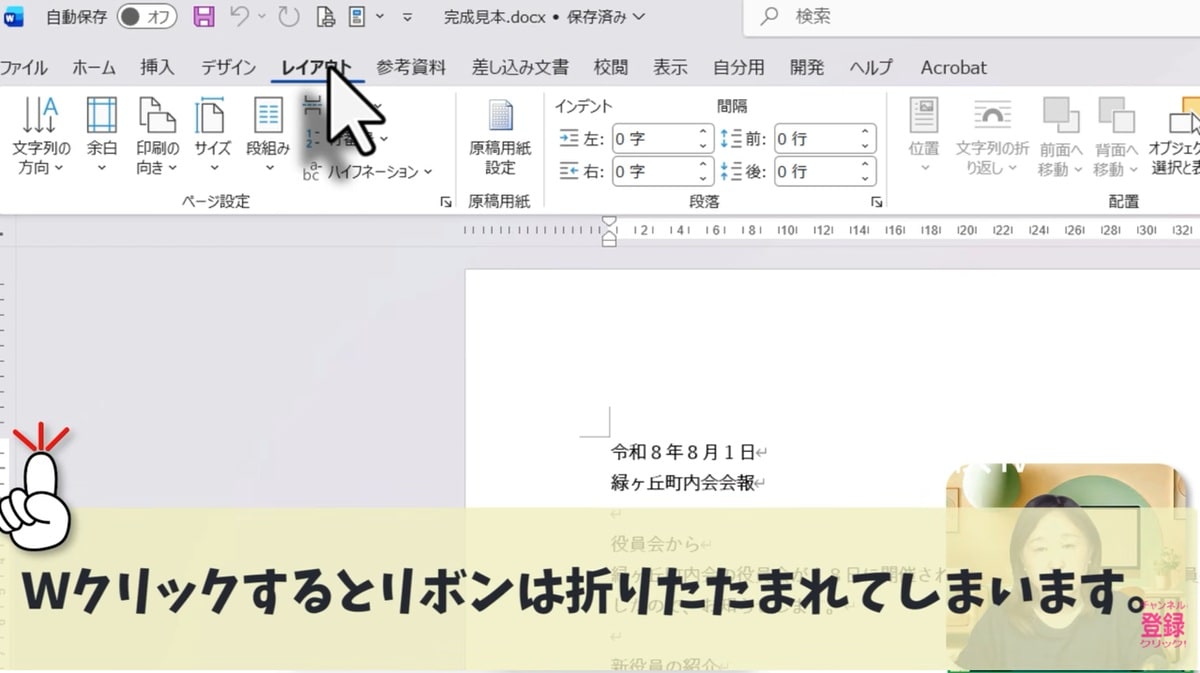
WordやExcelで上の「リボン」が消えてしまい、困った経験はありませんか? 実はこれ、タブをダブルクリックしてしまったことが原因なんです。画面を広く使いたい場合は非表示が便利ですが、初心者の項目探しには常に固定表示するのがおすすめです。
戻し方は簡単で、タブをもう一度ダブルクリックするだけです。操作の違いを理解して固定表示にしておけば、コマンドを探す手間が減りストレスなく作業を進められますよ。
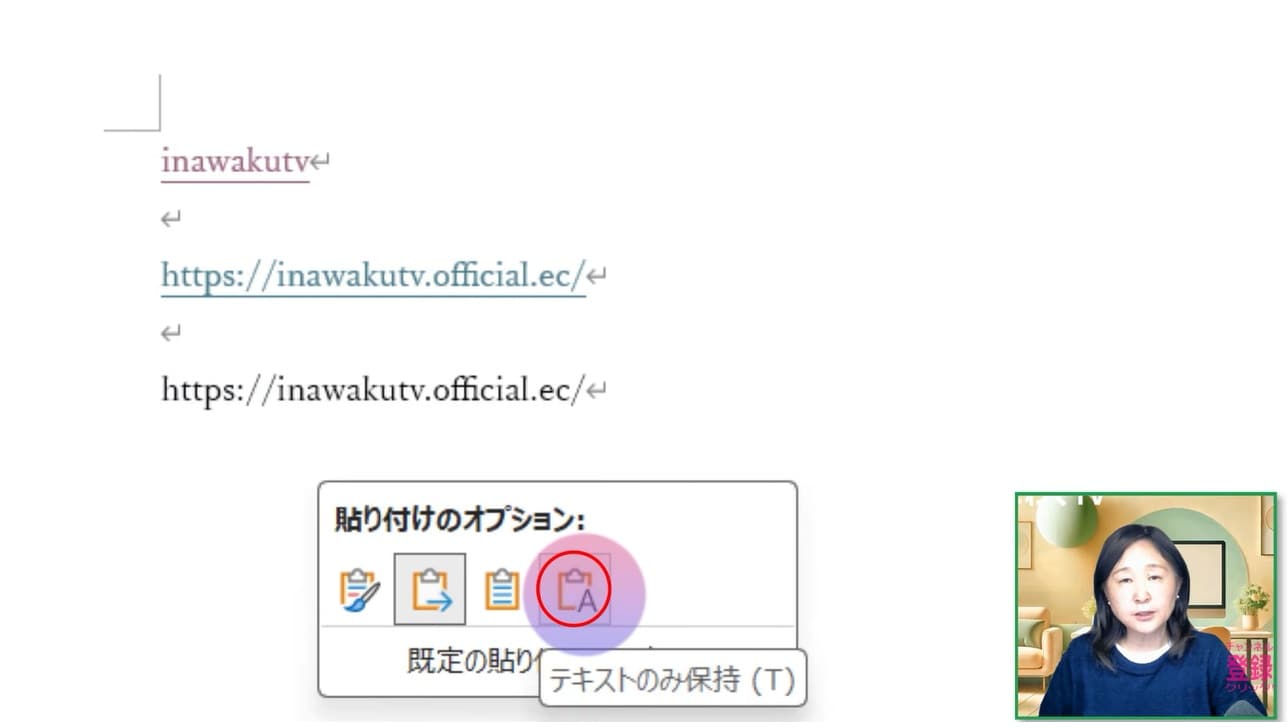
2.Ctrl+Shift+Vで余計な装飾なしで貼る
画像出典:いなわくTVさん (https://www.youtube.com/watch?v=6w7r4r3fTKs)
Webページのアドレスをコピーして貼り付ける際、余計なリンクや装飾がついてうまく貼れないことがありますよね。そんな時に私がおすすめしたいのが、「Ctrl + Shift + V」のショートカットキーです。これを使うことで、リンクや書式を含まない「テキストのみ」を簡単に貼り付けることができます。
Word等での余計な自動変換を防ぎ、意図通りの文字入力が行えるため、作業効率が大きくアップしますよ。
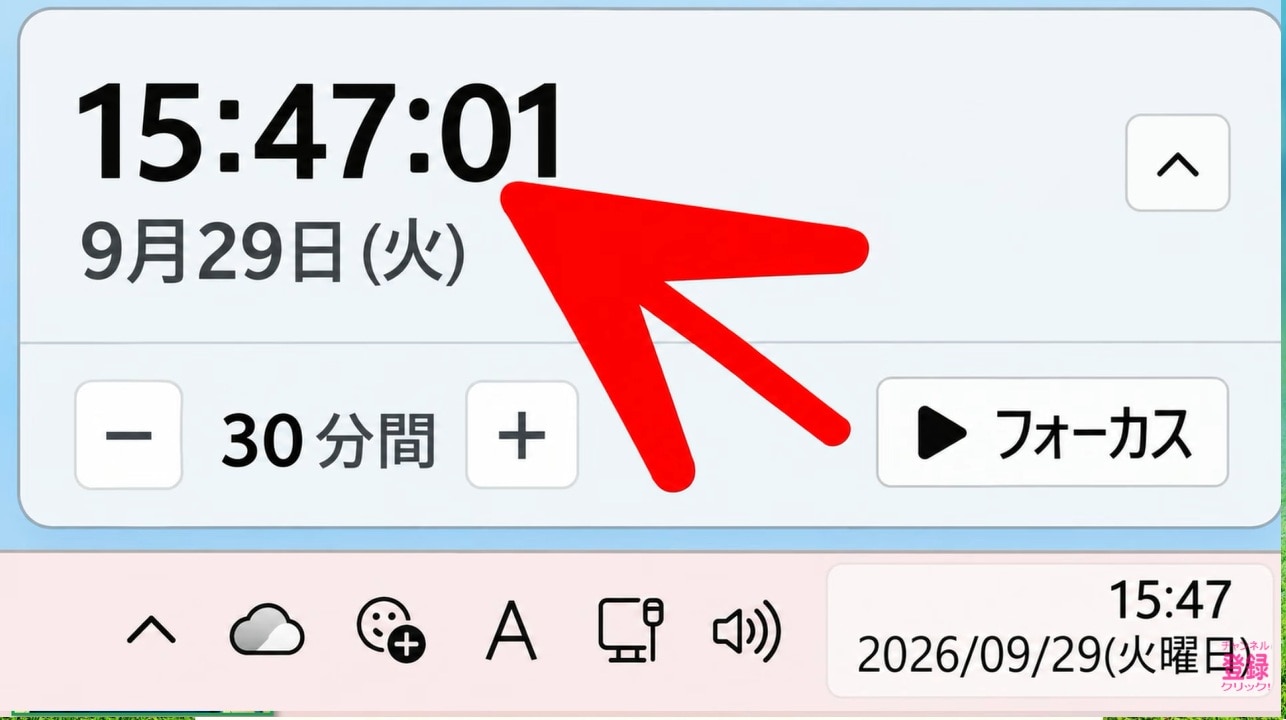
3.通知センターで大きな時計と秒を表示する
画像出典:いなわくTVさん (https://www.youtube.com/watch?v=6w7r4r3fTKs)
画面右下の小さな時計だと「文字が小さくて見えにくい」と感じることはありませんか? 今回ご紹介する設定を行うと、通知センターを開くだけで大きな時計と秒数を確認できるようになります。
設定手順は、タスクバーの時刻の上で右クリックして「日時を調整する」を開き、「通知センターに時間を表示する」をオンにするだけです。デスクトップを邪魔せず、必要なときだけパッと大きな時計を表示できるので非常に便利ですよ。
【まとめ】小さな工夫でWindows操作を快適に!
今回は、Windows操作のモヤモヤを解消する3つの解決策についてご紹介しました! リボンの固定表示、テキストのみのペースト、大きな時計の表示など、どれも今日から使える簡単なテクニックばかりです。
もっと詳しく知りたい方は、いなわくTVさんの動画をチェックしてみてください。
いなわくTVさんのYouTubeチャンネル:なんだかモヤモヤみんなが遭遇しているWindows3つの解決策!!
※記事内における情報は原稿執筆時のものになります。あらかじめご了承ください。
※記事内容は執筆時点のものです。最新の内容をご確認ください。