




































【Word・Excel高すぎ!】有料版は不要?無料で使ってサブスク代を節約する便利ワザ3選
今回は、Microsoft 365を節約するウェブ版Officeの活用法や、Office製品の無料利用術、Windows標準での画像PDF化3選をご紹介します。
 イチオシスト
※記事内で紹介した商品を購入すると、売上の一部が当サイトに還元されることがあります。
WordやExcelに高額なサブスク代を払う必要なし?賢い節約術
Word・Excelに課金するのはまだ早い!
「パソコンでちょっと文書作成や表計算をしたいだけなのに、毎年料金を払うのは高すぎる…」と感じていませんか?実は公式の無料ウェブ版や標準機能を活用すれば、節約しながら快適に作業できるんです。
今回は、スマホライフPLUS(https://sumaholife-plus.jp/)に掲載された情報を参考に、Officeのコスト削減と便利テク3選をご紹介します。詳細はスマホライフPLUSで確認してみてくださいね。
1:課金は不要?Microsoft公式「無料ウェブ版Office」の実力
画像引用:スマホライフPLUS(https://sumaholife-plus.jp/pc_it/52742/)
Webブラウザ上で動作する「Microsoft 365 for the web」は、Microsoftアカウント(無料)さえあれば誰でも無料でWordやExcel、PowerPointの基本機能を利用できます。インストール不要で閲覧や編集、クラウド保存が可能なので、日常的な書類作成なら有料版を買わなくても十分対応できますよ。
<出典>
Microsoft 365に年1.5万円は払いすぎ! 知らないと損する「無料版」の実力(スマホライフPLUS)
2:WordやExcelが高すぎる!Microsoft Office製品を無料で賢く使う方法
画像引用:スマホライフPLUS(https://sumaholife-plus.jp/pc_it/44626/)
無料のWeb版Officeのほかにも、互換オフィスソフト(LibreOfficeなど)の利用や、Googleドキュメント・スプレッドシートへの移行といった賢い選択肢があります。用途に合わせて無料ツールを組み合わせることで、高額なOfficeライセンス費用を完全にカットできますね。
<出典>
WordやExcelは高すぎる?Microsoft Office製品を無料で利用する3つの賢い方法(スマホライフPLUS)
3:ソフトの追加不要!写真や画像をWindows標準機能だけでPDF化する小ワザ
画像引用:スマホライフPLUS(https://sumaholife-plus.jp/pc_it/28278/)
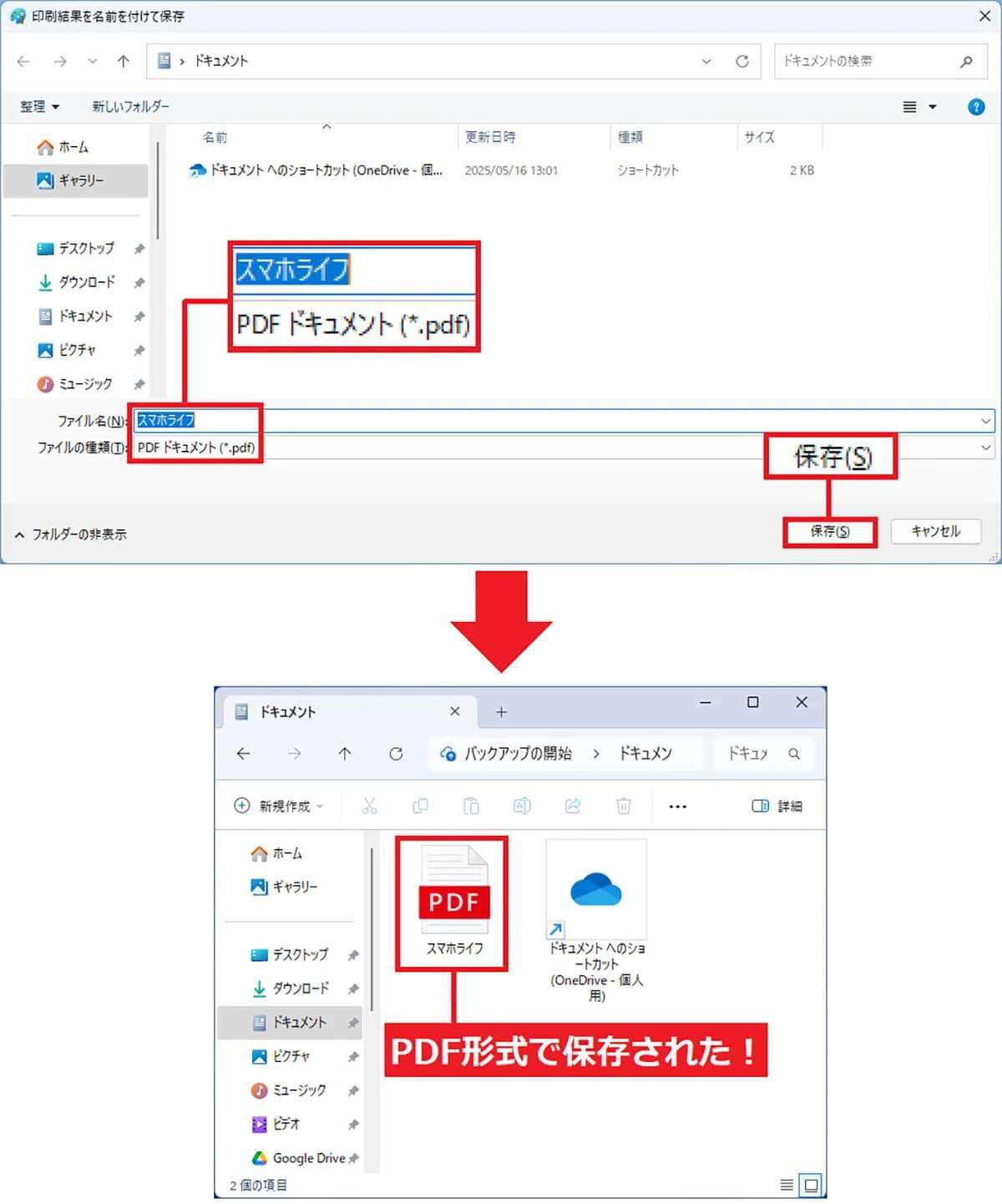
画像を手軽にPDF化したいなら、Windows標準の「ペイント」アプリと仮想プリンターを活用しましょう。
画像をペイントで開き、「ファイル」→「印刷」→「印刷」と進み、プリンターに「Microsoft Print to PDF」を選択。印刷ボタンを押して保存先を指定すれば、PDFを作成できます。
<出典>
今さら聞けない!写真や画像をWindowsの機能だけでPDF化する方法【Windows 10&11】(スマホライフPLUS)
【まとめ】無料Web版Officeと標準機能を使いこなして賢く節約しよう
有料ライセンスを買わなくても、Microsoft公式の無料Web版や互換ツールで十分書類を作成できます。標準のPDF変換なども組み合わせて賢くコストを浮かせましょう。


※記事内における情報は原稿執筆時のものです。店舗により取扱いがない場合や、価格変更および販売終了の可能性もございます。あらかじめご了承ください。
※記事内容は執筆時点のものです。最新の内容をご確認ください。