




































「初期設定のまま」は危険?知らない間にデータ収集も…Windows 11でオフにしたほうがいい機能
今回は、Windows 11の「初期設定のまま」で送信されるデータ収集のオフ手順や、不評なメモ帳機能の無効化、勝手に整列するスナップオフ3選をご紹介します。
 イチオシスト
※記事内で紹介した商品を購入すると、売上の一部が当サイトに還元されることがあります。
「初期設定のまま」は損?Windows 11のおせっかい機能をオフにする方法
勝手な動作にイライラ!今すぐオフにしたいおせっかい機能
Windows 11のパソコンを購入してそのまま使っていませんか?実は初期設定のままだと、バックグラウンドで診断データが自動送信されたり、勝手にウィンドウが整列して作業の邪魔になったりすることがあるんです。
今回は、スマホライフPLUS(https://sumaholife-plus.jp/)に掲載された情報を参考に、今すぐ変更すべき神設定3選をご紹介します。詳細はスマホライフPLUSで確認してみてくださいね。
1:初期設定のままは危険?Windows 11で勝手に送信されるデータ収集をオフ
画像引用:スマホライフPLUS(https://sumaholife-plus.jp/pc_it/52422/)
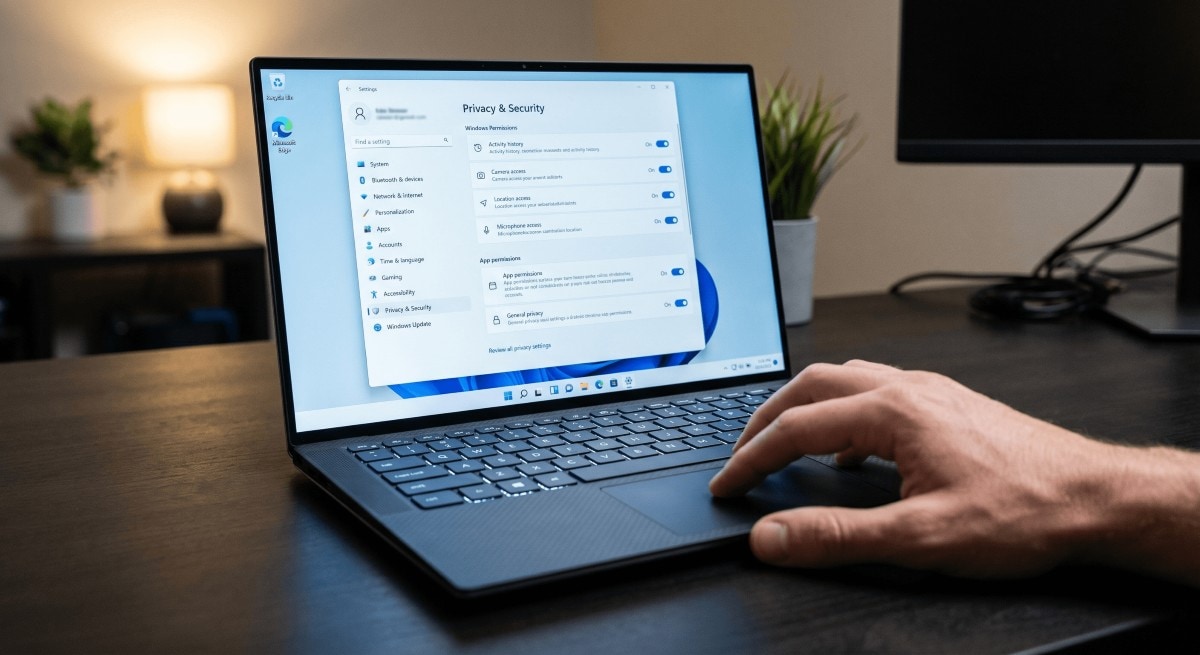
Windows 11では、「診断とフィードバック」や「エクスペリエンスのカスタマイズ」が初期状態のままオンになっており、PCの使用状況がMicrosoftへ送信されています。「設定」>「プライバシーとセキュリティ」から不要なデータ送信をオフにして、プライバシーを保護しましょう。
<出典>
Windows 11「初期設定のまま」は危険? 知らぬ間にデータ収集される14の項目(スマホライフPLUS)
2:メモ帳が使いづらい?「24H2」で追加されたおせっかい機能のオフ手順
画像引用:スマホライフPLUS(https://sumaholife-plus.jp/pc_it/39495/)
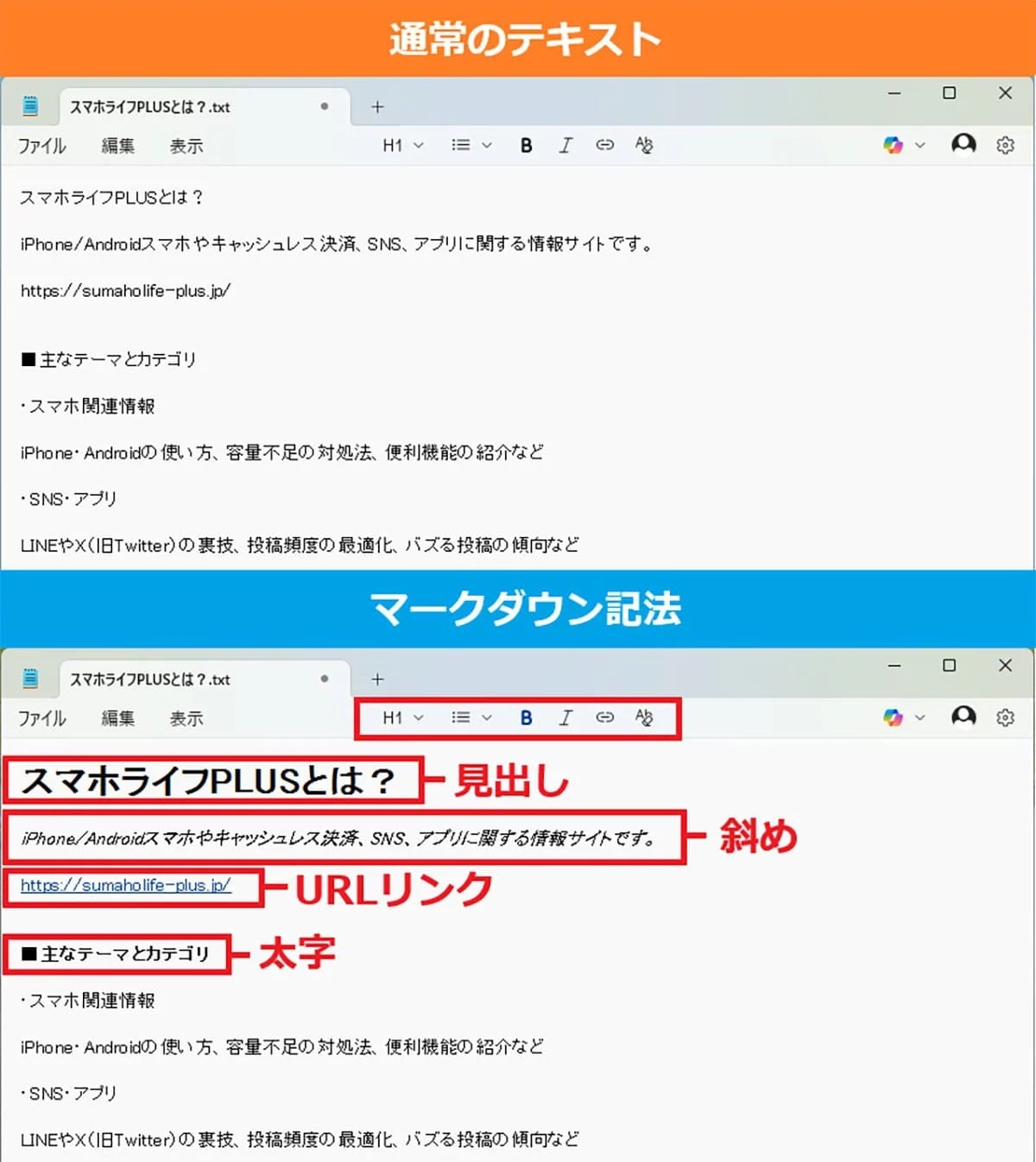
Windows 11(24H2)でアップデートされた「メモ帳」アプリですが、勝手にテキストが装飾されたりAIメニューが表示されたりして不評を買っています。メモ帳の設定画面から「Copilot」や「自動書式」をオフにするだけで、シンプルで軽い昔ながらの書き心地を取り戻せますよ。
<出典>
Windows 11「24H2」で不評のメモ帳 “余計な機能”をオフにしてシンプルに使う方法(スマホライフPLUS)
3:画面端に持っていくと勝手に整列?イライラする「スナップ機能」の無効化
画像引用:スマホライフPLUS(https://sumaholife-plus.jp/pc_it/43779/)
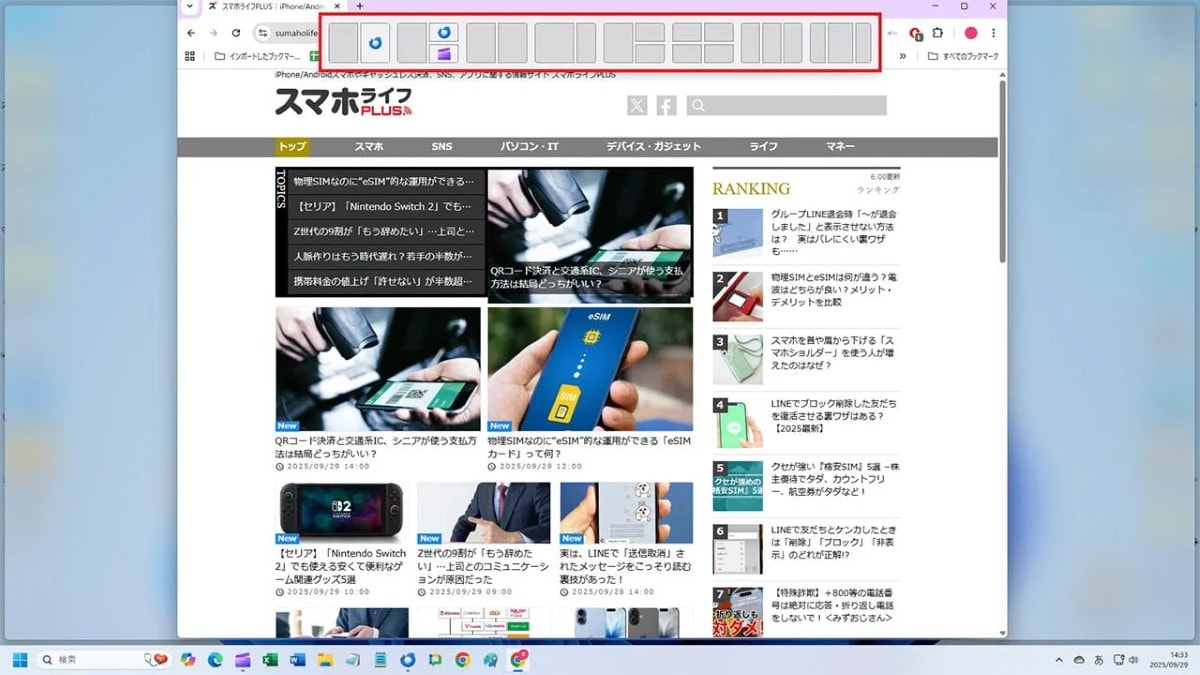
ウィンドウを画面端に動かした際、勝手に半分に分割・整列される「スナップ機能」。作業中に意図せず画面が変わってイライラしている方は、「設定」>「システム」>「マルチタスク」から「ウィンドウのスナップ」をオフにすることで、ストレスなく自由な配置で画面を使えます。
<出典>
【Windows 11】勝手にウィンドウ画面を自動整列する「スナップ」機能をオフにする方法(スマホライフPLUS)
【まとめ】不要な自動設定をオフにして自分好みの快適PCにカスタマイズしよう
プライバシー設定やスナップ機能、メモ帳の余計なAIメニューをオフにするだけで、Windows 11の使い勝手と動作速度は大きく向上します。ぜひ試してみてくださいね。
)

※記事内における情報は原稿執筆時のものです。店舗により取扱いがない場合や、価格変更および販売終了の可能性もございます。あらかじめご了承ください。
※記事内容は執筆時点のものです。最新の内容をご確認ください。