




































【2026年最新】インスタ位置情報の見方完全ガイド!設定やオフにする手順も解説
インスタグラムの位置情報の見方や設定手順をわかりやすく解説! 他人の投稿を見るとバレるのかといった疑問から、身バレを防ぐオフ設定、現在地の確認方法まで、初心者でも安全に使いこなせる完全ガイドです。
 イチオシスト
※記事内で紹介した商品を購入すると、売上の一部が当サイトに還元されることがあります。
■インスタの位置情報とは? 設定やオフにする手順を解説!

インスタの位置情報とは? 設定やオフにする手順を解説!
友達の投稿を見て、「ここがどこなのか気になったけれど聞きづらい」と悩んでいませんか? 実は、インスタグラムの位置情報機能を活用するだけで、おすすめスポットの情報をこっそり把握することができます。
この記事では、インスタの位置情報の見方から、身バレを防ぐ設定手順までをわかりやすく解説します。iPhoneでもAndroidでも操作はとても簡単です。実際の画面イメージを想像しながら、設定を進めていきましょう。
イチオシでは、LINEの便利機能についてまとめた記事も紹介しています。あわせてご覧ください。
)

投稿や写真の場所がひと目でわかる便利な機能
インスタの位置情報とは、投稿された写真や動画がどこで撮影されたかを示す機能です。投稿の上部やマップ上にスポット名が表示されるため、テキストで説明しなくても直感的に場所を共有できます。
たとえば、おしゃれなカフェや絶景スポットに行った際、お店の名前や地域名を追加するだけで、他のユーザーがその場所を検索しやすくなります。この機能はお店探しや旅行の計画を立てるときに非常に便利で、日々の情報収集の効率を格段に上げてくれるおすすめのツールです。
位置情報を見たら相手にバレる? 閲覧と足跡の仕組み
他人の位置情報を見ても、基本的には相手にバレることはありません。フィード投稿やリールに付けられた位置情報タグをタップして地図を開くだけなら、誰が閲覧したかという足跡や通知が相手に届く仕組みはないため安心です。
ただし、投稿から24時間以内のストーリーズを閲覧した場合のみ、足跡としてあなたが見たことが相手に伝わります。不安な場合は足跡のつかないフィード投稿から確認することができます。
■【初心者向け】インスタで位置情報を見る手順
友達がアップした写真の場所を知りたいときや、週末のお出かけ先を探したいときに、位置情報を活用する方法を紹介します。ここでは、気になるアカウントの投稿から場所を特定する手順や、地図機能を使って周辺スポットを効率よく検索する実践的なステップを解説します。
友達や気になるアカウントの投稿から位置情報を見る方法
友達の投稿から場所を特定するのはとても簡単です。アカウント名の下に青文字で表示されている「スポット名」をタップするだけで、同じ場所で撮影された他の投稿一覧や詳細な地図を確認することができます。
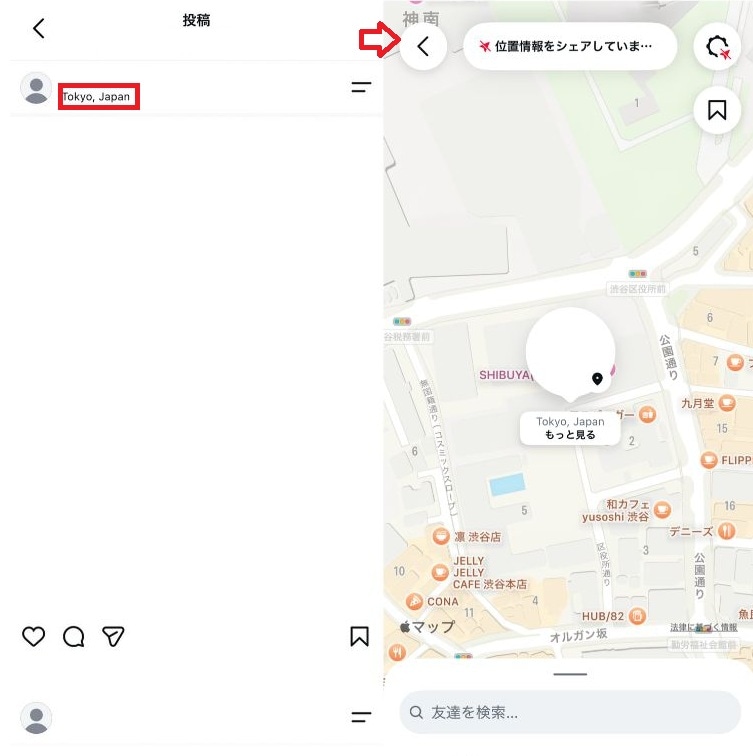
友達や気になるアカウントの投稿から位置情報を見る方法
①見たい投稿を開く
②アカウント名の直下にある「場所名(位置情報)」をタップする
③開いた画面でマップや他のユーザーの関連投稿をチェックする
この手順を踏むことで、そのお店の雰囲気や別のアングルの写真もまとめて見ることができ、お出かけ前の情報収集が非常にスムーズになります。
■インスタの位置情報をオフにする方法! 身バレ・場所バレを防ぐ設定
自宅や職場の近くなど、知られたくない場所での投稿による身バレを防ぐためには、位置情報のオフ設定が不可欠です。ここでは、自分が意図せず現在地を共有していないかを確認する方法と、スマホの端末側でGPS設定を確実に遮断する手順を詳しく解説します。
現在地が共有されていないか確認するチェック手順
まずは、自分の位置情報が意図せず他人に共有されていないかを確認しましょう。インスタには地図機能を通じて現在地をシェアする機能があるため、定期的なチェックが必要です。
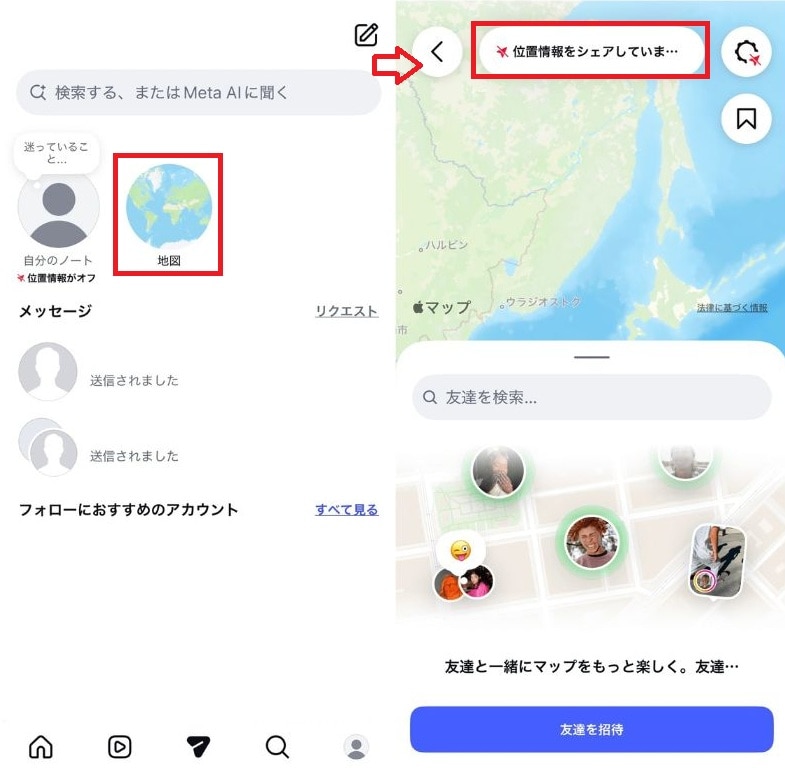
現在地が共有されていないか確認するチェック手順
①アプリのホーム画面右上から「DM(メッセージ)」を開く
②自分のアイコンに現在地やマップのマークが出ていないか見る
③または、検索画面のマップを開き自分の位置が表示されるか確認する
もしマップ上に自分のアイコンが表示されていた場合は、設定がオンになっています。次で紹介する手順に従って、共有をオフにするか、特定の親しい友達にだけ限定する設定へと変更しましょう。
iPhone・Android別! インスタの位置情報設定(オン・オフ)の手順
インスタの位置情報は、アプリ内だけでなくスマホ本体の設定からオフにすることがもっとも確実です。iPhoneとAndroid、それぞれの具体的な操作手順は以下の通りです。
【iPhoneの場合】
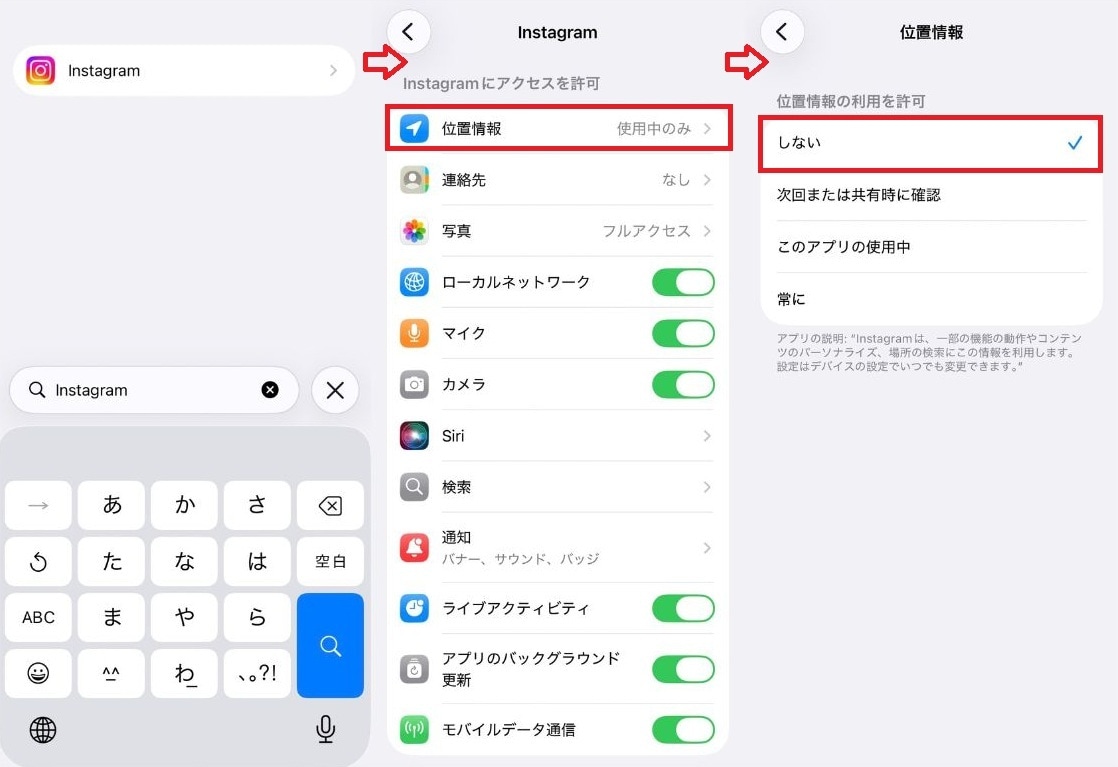
【iPhoneの場合】
①本体の「設定」アプリを開く
②下へスクロールし「Instagram」をタップする
③「位置情報」を選び、「許可しない」にチェックを入れる
【Androidの場合】
①本体の「設定」アプリを開く
②「アプリ」から「Instagram」を選択する
③「権限(または許可)」を選び、位置情報を「許可しない」にする
これで端末レベルでの位置情報取得が完全にストップし、安全に利用できます。
インスタの地図機能やノートでの位置情報共有を無効化する手順
スマホ本体の設定だけでなく、インスタアプリ内の機能である「ノート」や「マップ」での共有機能も無効化しておくとより安心です。知らないうちにリアルタイムの場所が友達に伝わるのを防ぎます。
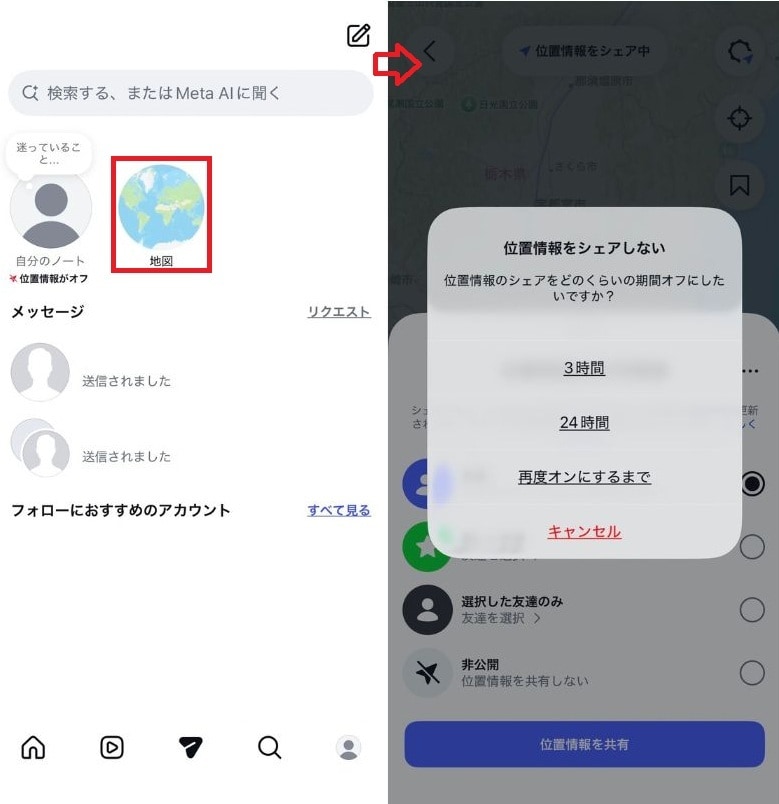
インスタの地図機能やノートでの位置情報共有を無効化する手順
①DM画面を開き、上部の「ノート」部分にある自分のアイコンをタップする
②位置情報が追加されている場合は「削除」を選択する
③マップ画面を開き、右上の設定(歯車アイコン)をタップする
④「位置情報をシェア」の項目をオフにする
この設定を行えば、自分がどこにいるのかが友達の画面に表示されなくなります。プライバシーを守りながら、自分のペースでアプリを楽しむための大切なステップです。
■投稿・ストーリーズ・リールへ位置情報を追加&削除する方法
自分の思い出をより詳細に記録したいときや、フォロワーにおすすめの場所をシェアしたいときに、位置情報を追加する方法を解説します。また、間違えて追加してしまった場合や、あとから場所を隠したくなったときの削除手順もあわせて確認しておきましょう。
フィード投稿やリールに位置情報を追加・編集・削除する手順
フィードやリールの投稿時に位置情報を追加するのは、キャプションを入力する最終画面で行います。また、過去の投稿の場所をあとから変更したり消したりすることも簡単にできます。
【新規追加の手順】
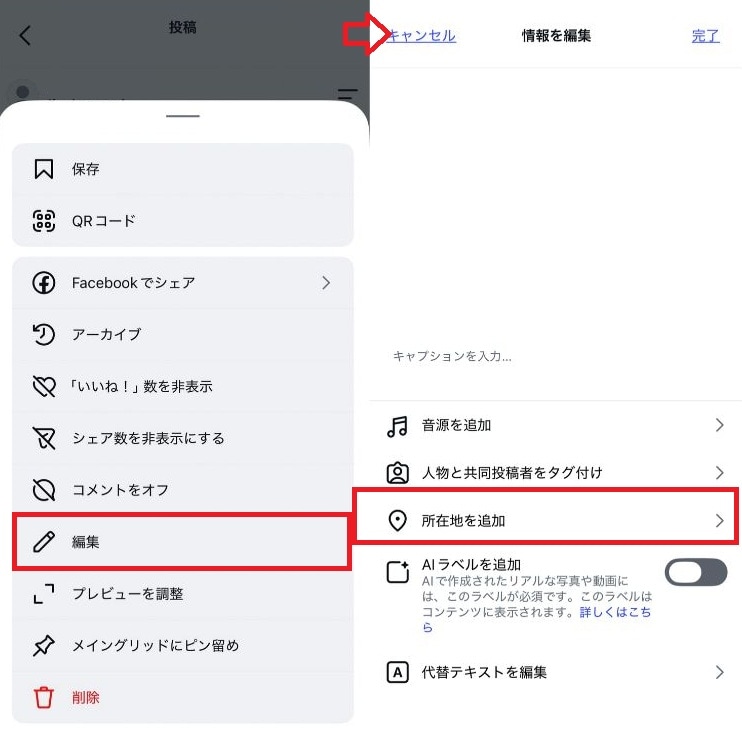
【新規追加の手順】
①投稿の編集を進め、キャプション入力画面にする
②「所在地を追加」をタップし、スポット名で検索して選択する
【編集・削除の手順】
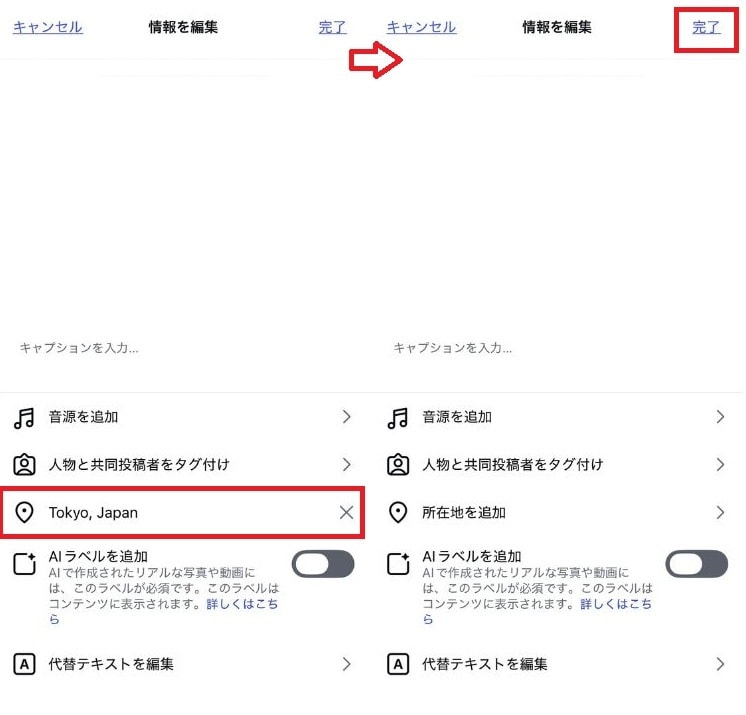
【編集・削除の手順】
①変更したい過去の投稿を開く
②右上のメニューから「編集」をタップする
③アカウント名の下の場所名をタップし場所が表示されている部分の「×」をタップして削除する
ストーリーズやノートの位置情報設定と消し方
24時間で消えるストーリーズでも、スタンプを使って現在地や訪れた場所をアピールできます。スタンプを配置するだけなので、より手軽に情報をシェアできるのが特徴です。
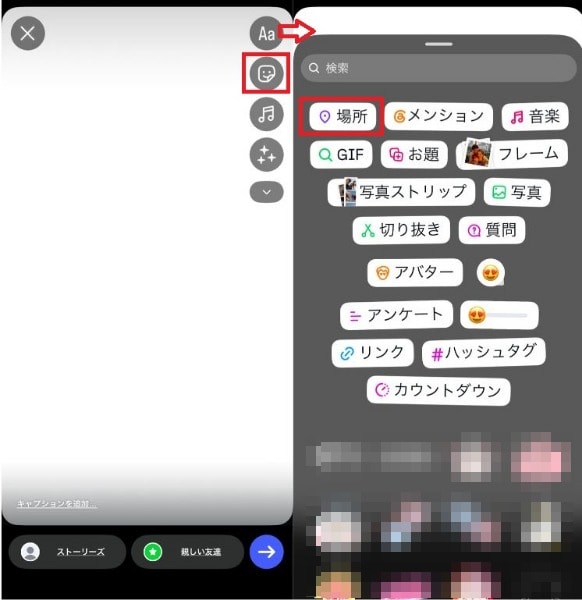
ストーリーズやノートの位置情報設定と消し方
①ストーリーズの作成画面で写真や動画を撮影・選択する
②画面上部の「スタンプアイコン」をタップする
③「場所」スタンプを選び、スポットを検索して配置する
追加した位置情報スタンプを消したい場合は、スタンプを長押しして画面下部に現れるゴミ箱アイコンへドラッグするだけです。投稿後に消したくなった場合は、一度そのストーリーズ自体を削除して投稿し直す必要があります。
■位置情報が候補に出てこない・登録できない原因と対処法
追加したいお店や観光地の名前を検索しても、位置情報の候補に出てこないことがあります。ここでは、その原因となるスマホの通信環境のトラブルシューティングと、新しいスポットを自分で登録する裏ワザについて解説します。
スマホのGPS設定や通信環境を確認する
位置情報の候補が正しく表示されない場合、まずはスマホ側のGPS設定や通信環境に原因がないか疑いましょう。電波状況が悪い場所では、位置情報がうまく取得できないことが多々あります。
①スマホ本体の設定でインスタへの「位置情報アクセス」が許可されているか確認する
②Wi-Fiを一度オフにしてモバイルデータ通信に切り替える
③アプリをタスクキル(強制終了)して再起動する
これらの手順を試すことで、一時的な不具合が解消されて正しい周辺スポットが候補として表示されるようになります。地下や建物の中ではGPSが狂いやすいため、窓際や屋外で試すのも一つの手です。
新しく店舗やスポットの位置情報を登録・作成する手順
探している場所がマイナーなスポットや新しいお店の場合、まだインスタ上にデータが存在しないことがあります。その場合は、連携しているFacebookを使って自分で新しい位置情報を作成することができます。
①Facebookアプリを開き、新規投稿画面の「チェックイン」をタップする
②検索窓の一番下にある「新しいスポットを追加」を選ぶ
③カテゴリや現在地などの詳細情報を入力して保存する
Facebookで作成したスポット情報は、少し時間が経つとインスタグラムの「所在地を追加」の検索候補にも反映されます。自分だけのお気に入りスポットを登録したい時にぜひ活用してみてください。
■インスタの位置情報の見方に関するQ&A
インスタの位置情報の見方に関するQ&Aを紹介します。気になる情報をまとめました。
友達の投稿から位置情報の見方を知りたいです。
友達の投稿画面で、アカウント名のすぐ下に青文字で表示されているスポット名をタップするだけで確認できます。また、発見タブの地図機能を使えば、そのスポット周辺にある他の人気カフェや観光地などもあわせて探すことができます。
他人の位置情報をマップや投稿から見たらバレるのでしょうか?
フィード投稿やリール、マップ上の位置情報を閲覧するだけなら、相手に通知が届いたり足跡が残ったりすることはありません。ただし、投稿から24時間以内のストーリーズを閲覧した場合のみ、誰が見たかという足跡が相手に伝わります。
現在地がリアルタイムで勝手に位置情報共有されることはありますか?
初期設定ではオフになっているため、自分の現在地が勝手にリアルタイムで共有されることはありません。マップ画面から自分で明示的に「位置情報をシェア」をオンにして相手を指定した場合のみ、リアルタイムでの共有が開始されます。
■【まとめ】インスタの位置情報を正しく設定して安全・快適に使いこなそう
インスタグラムの位置情報は、お出かけ先を見つけたり、思い出を鮮明に記録したりするのに役立つ便利な機能です。友達の投稿から場所を調べたり、周辺のカフェを探したりと、使いこなすことで情報収集の効率が大きく上がります。
一方で、意図しない場所の共有や身バレを防ぐためには、状況に応じて位置情報をオフにするなどの自己管理が大切です。今回ご紹介した確認手順や設定の切り替え方法をマスターして、プライバシーをしっかり守りながら、インスタグラムでのコミュニケーションを安全かつ快適に楽しみましょう。
※記事内容は執筆時点のものです。最新の内容をご確認ください。