




































【2026年最新】インスタの通知が来ない原因と治し方!iPhoneや特定の人向け対処法
インスタの通知が来ない原因と解決策を徹底解説! iPhoneやAndroid別の設定手順や、特定の人からの通知が届かないときの対処法、夜間やサブ垢での注意点まで網羅。今すぐ治し方をチェックしましょう。
 イチオシスト
※記事内で紹介した商品を購入すると、売上の一部が当サイトに還元されることがあります。
■インスタの通知が来ないのはなぜ?
インスタの通知が来ないのはなぜ?
インスタの通知が急に来なくなって大事な連絡を見逃し、困っていませんか。実は、いくつかの設定を順番に見直すだけで、ほとんどのトラブルは簡単に解決させることができます。
この記事では、iPhoneやAndroidでインスタの通知が来ない原因と、今日からすぐできる治し方をわかりやすく解説します。実際の画面をイメージしながら、一つずつ設定を確認していきましょう。
イチオシでは、LINEの便利機能についてまとめた記事も紹介しています。あわせてご覧ください。
)

スマホ本体とアプリの2つの設定や端末モードが主な原因
通知が届かないトラブルは、スマホ本体かアプリのどちらかの設定が原因です。アプリ側の設定で通知を許可していても、スマホ本体の機能で通知が制限されていると画面には表示されません。
具体的には、スマホ本体の「通知許可」がオフになっていたり、バッテリーを長持ちさせる低電力モードが影響していたりすることが多いです。まずは自分のスマホがどのような設定状態になっているかを把握することが大切です。これらの設定項目を順番に見直すことで、スムーズに通知を受け取れるようになります。
まず確認したい! 即効トラブル解決チェックリスト
原因を特定するために、まずは簡単なチェック表で現在の状況を確認してみましょう。設定画面を深く探る前に、基本的な項目を見直すだけで解決するケースが非常に多いです。
①インスタアプリの通知設定がオンになっているか確認する
②スマホ本体の設定画面から通知が許可されているか確認する
③Wi-Fiやモバイル通信などインターネット環境が安定しているか確認する
④スマホ本体を一度再起動してみる
この項目を試すだけで、一時的なシステムエラーであればすぐに改善します。もしこれでも通知が来ない場合は、次の手順で詳しい設定を確認していきましょう。
■【スマホ別】インスタの通知が来ないときの設定と治し方
スマホの種類によって、通知を管理する設定画面の場所や操作方法が大きく異なります。まずはご自身の使っている端末に合わせて、正しい設定画面を開くことが解決への近道です。iPhoneとAndroidそれぞれで、通知設定をオンにする具体的な手順を解説します。OSのバージョンによって多少画面が違うこともありますが、基本的な流れは同じですので安心してください。
iPhoneでインスタの通知を許可・解除する設定手順
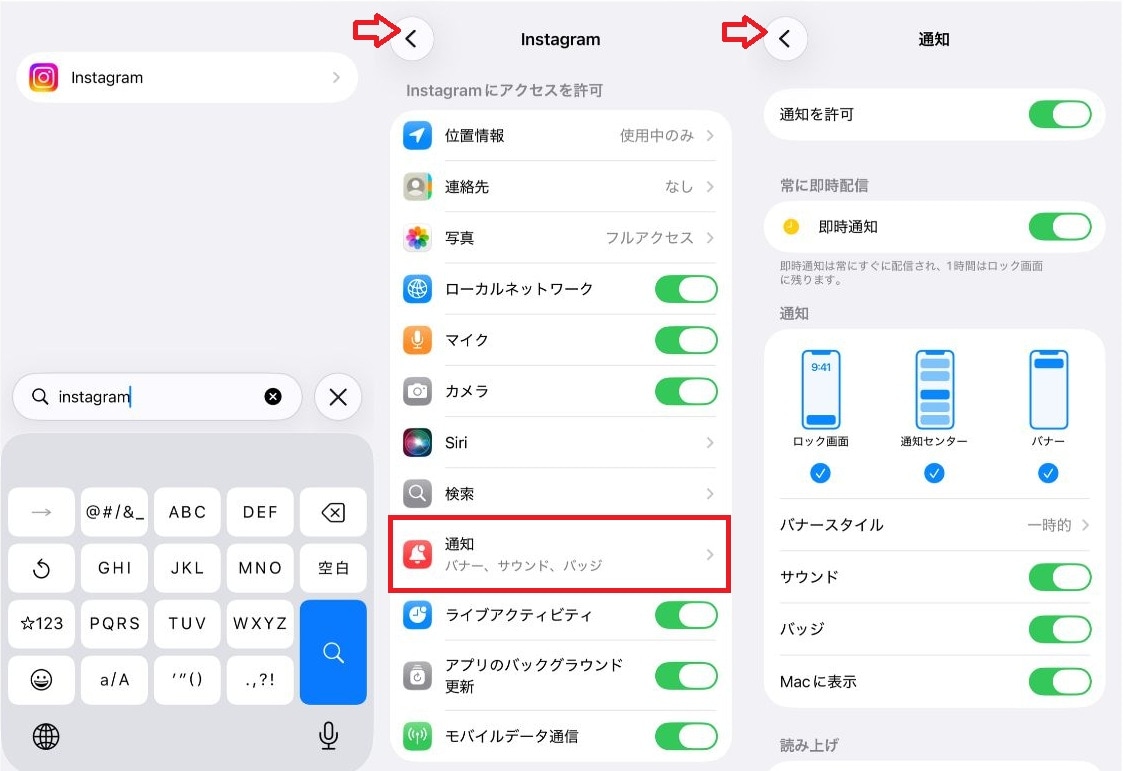
iPhoneでインスタの通知が来ない場合、まずはiOSの設定画面から通知設定を見直しましょう。ここがオフになっていると、アプリ内で設定を変えても通知は一切届きません。
iPhoneでインスタの通知を許可・解除する設定手順
①iPhoneの「設定」アプリを開く
②画面を下にスクロールして「Instagram」をタップする
③「通知」を選択し、「通知を許可」のスイッチを緑色(オン)にする
④「ロック画面」「通知センター」「バナー」の3つにチェックを入れる
この手順で通知が画面に表示されるようになります。また、音が鳴らない場合は同じ画面内にある「サウンド」のスイッチも忘れずにオンにしておきましょう。これでiPhone側の基本的な準備は完了です。
Androidで通知を許可・通知履歴で不具合を確認する手順
Androidをお使いの場合も、本体の設定から通知を許可する必要があります。また、Androidには過去の通知をさかのぼれる便利な機能があり、これを使うと見逃しを防げます。
①Androidの「設定」アプリを開く
②「アプリと通知」または「アプリ」をタップする
③アプリ一覧から「Instagram」を選び「通知」をタップする
④「Instagramのすべての通知」をオンにする
さらに、設定の「通知」メニューから「通知履歴」をオンにしておくのがおすすめです。これにより、誤って画面から通知を消してしまっても、あとから誰からの連絡だったのかを確認できるようになります。
■インスタアプリ内の通知設定を確認・オンにする方法
スマホ本体の設定が正しくても通知が届かない場合は、インスタアプリ側の設定がオフになっている可能性が高いです。アプリを開いて、自分好みのお知らせ設定に変更しましょう。ここでは、すべての通知をまとめて受け取る設定と、必要なものだけを細かくカスタマイズする方法の2つを紹介します。毎日の使い方に合わせて自由に調整してみてください。
すべての通知を一括で受け取る基本操作
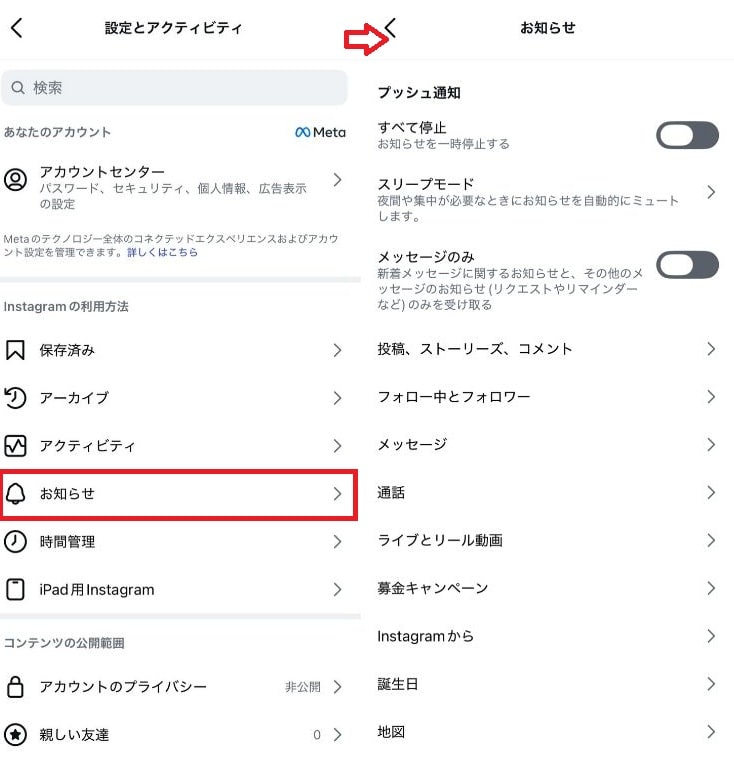
まずは、インスタの機能全体における通知が停止されていないかを確認します。アップデートのタイミングなどで、意図せず一括停止がオンになってしまっていることがあるためです。
すべての通知を一括で受け取る基本操作
①インスタのプロフィール画面を開く
②右上にある「≡(3本線)」マークをタップする
③「設定とアクティビティ」から「お知らせ」を選択する
④「すべて停止」のスイッチがオフになっているか確認する
もしここがオンになっていると、いいねやDMなどすべての連絡がストップしてしまいます。しっかりオフになっていることを確認したら、次のステップで個別の詳細設定を見ていきましょう。
いいね・コメント・DM・ライブ配信を個別設定する方法
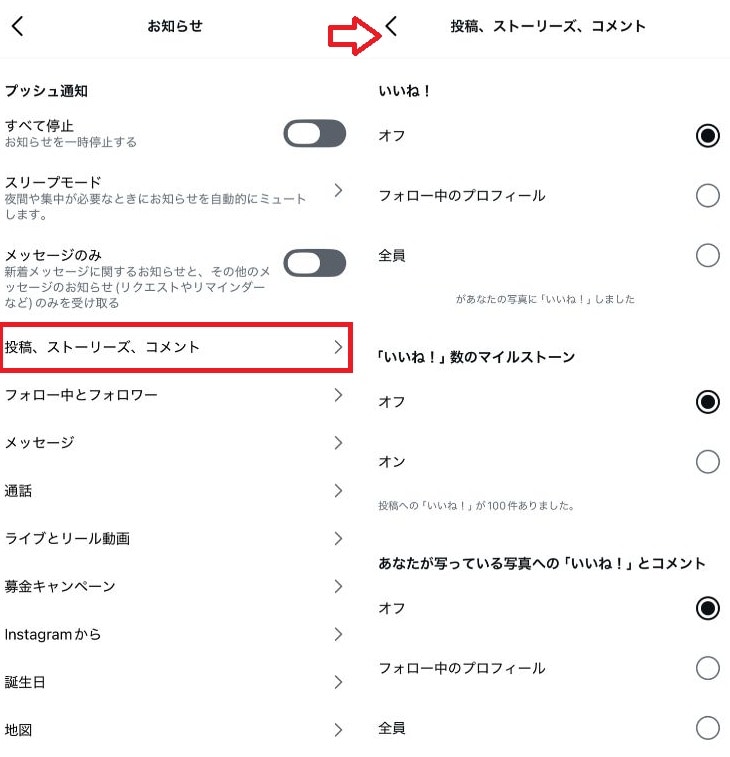
インスタの通知がオンなのに来ない場合は、個別のカテゴリ設定を見直します。自分にとって本当に必要な通知だけを選んで受け取ることで、画面が不要なお知らせで埋まるのを防げます。
いいね・コメント・DM・ライブ配信を個別設定する方法
①「設定とアクティビティ」から「お知らせ」を開く
②「投稿、ストーリーズ、コメント」など設定したい項目をタップする
③受け取りたい項目を「オン」または「全員」に変更する
たとえば、DMだけはすぐ返信したいからオンにし、いいねの通知はオフにするといった使い分けが可能です。インスタライブの開始通知もここで設定できるため、推しの配信を見逃したくない方は必ずオンにしておきましょう。
■「通知オンなのに来ない」「特定の条件で来ない」場合の対処法
基本的な設定はすべて合っているはずなのに、特定のタイミングや決まった相手からの連絡だけが通知されないことがあります。これはスマホやアプリの特殊な機能が働いているサインです。夜間や作業中、あるいは複数のアカウントを使い分けているときなど、状況に応じた見直しポイントがあります。一つずつ原因を探り、最適な状態に調整していきましょう。
特定の人からの通知だけが来ない原因と見直し手順
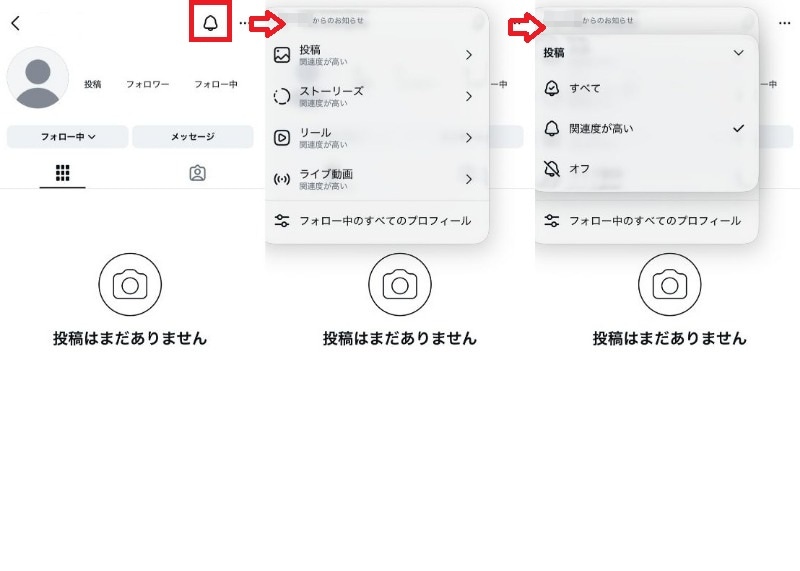
他の人の通知は来るのに、特定の人から通知が来ない場合、相手のアカウントに対して個別で通知をオフにしているか、ミュート設定になっていることが原因です。
特定の人からの通知だけが来ない原因と見直し手順
①相手のプロフィール画面を開く
②画面右上にあるベルマークをタップする
③「投稿」「ストーリーズ」「ライブ動画」などをタップする
④「オフ」が設定されていないか確認する
ベルマークの設定をオンにすれば、その人が投稿するたびに確実にお知らせが届くようになります。親しい友人や必ずチェックしたいアカウントがある場合は、この個別設定を活用すると非常に便利です。
夜間や作業中に通知が来なくなる静かモードの影響
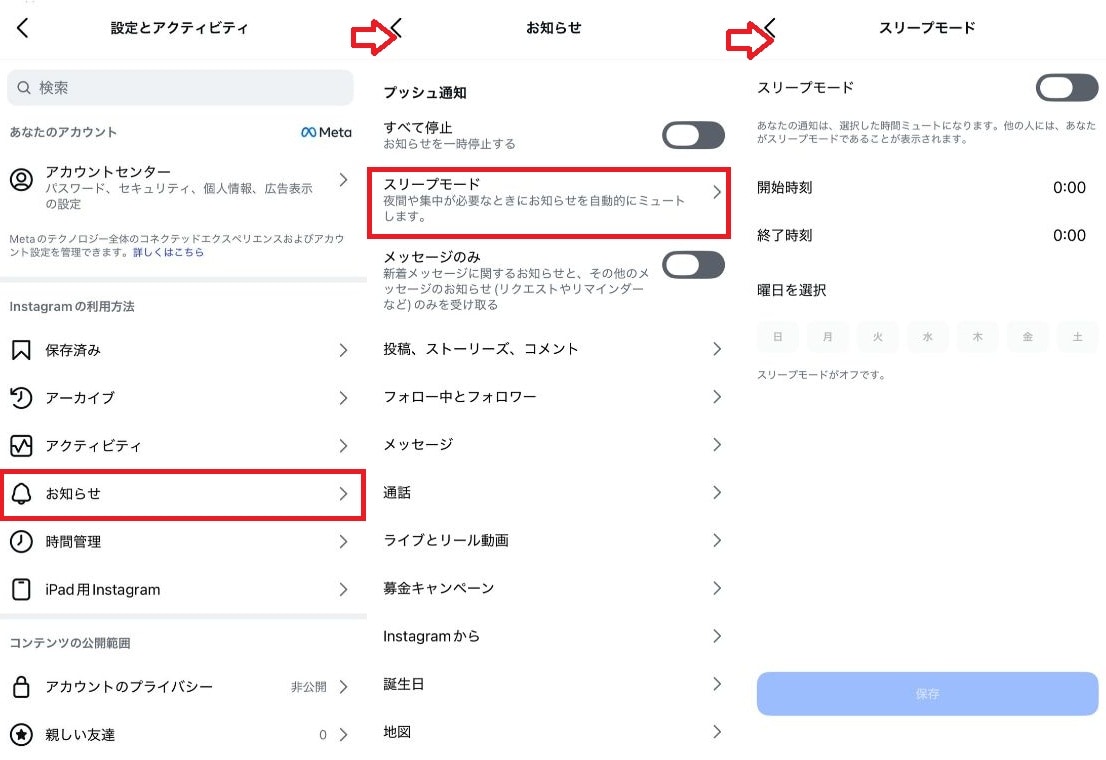
インスタの通知が来ない夜の時間帯など、特定の時間だけ通知が止まる場合は、「スリープモード」やスマホ本体の「おやすみモード」が原因です。これらは集中したい時間帯に便利な機能です。
夜間や作業中に通知が来なくなる静かモードの影響
①インスタの「設定とアクティビティ」から「お知らせ」を開く
②「スリープモード」をタップし、不要であればスイッチをオフにする
③iPhoneならコントロールセンターから「集中モード」を解除する
④Androidなら設定から「おやすみ時間モード」をオフにする
スリープモード中は、相手がメッセージを送っても通知音が鳴らず、画面にも表示されません。もし夜間でも緊急の連絡を受け取る必要があるなら、これらのモードは解除しておくことをおすすめします。
サブアカウントで通知が届かない場合の注意点と切り替え方法
インスタの通知が来ないサブ垢を使っている場合、ログイン中のアカウントと通知先のアカウントがずれていると、リアルタイムで通知に気づけないことがあります。
①インスタのプロフィール画面上部にあるユーザー名をタップする
②通知を確認したいサブアカウントに切り替える
③切り替えた状態で、「お知らせ」設定がオンになっているか確認する
複数アカウントを持っている場合、すべてのアカウントで通知をオンにすると混乱してしまうことがあります。メインとサブで通知設定に差をつけ、重要なアカウントだけでバナー表示させるなどの工夫をすると使いやすくなります。
通知が来ないときがある? アプリやサーバーの不具合を調べる方法
設定にまったく問題がないのに、インスタの通知が来ない場合、インスタグラム全体のサーバーで通信障害が発生している可能性があります。これはユーザー側では直せません。
①X(旧Twitter)やYahoo!リアルタイム検索を開く
②検索窓で「インスタ 通知 こない」や「インスタ 不具合」と入力して検索する
③自分と同じ時間帯に困っている人が複数いないか確認する
もし多くの人が同じトラブルをつぶやいているなら、アプリ側の不具合である可能性が非常に高いです。この場合は設定をいじらず、復旧するまで数時間ほど様子を見るのがもっとも確実な対処法となります。
■それでもインスタの通知が来ない・治らないときの対処法
これまでの設定をすべて確認しても治し方がわからない場合は、スマホ本体やアプリのデータ蓄積による動作不良が疑われます。システムが一時的にフリーズしているだけであれば、簡単なリセット操作で元通りになることが多いです。ここでは、最終的に試すべき3つの強力な解決策を順番に解説します。
アプリの再起動と最新バージョンへのアップデート
長期間アプリを開きっぱなしにしていると、内部でエラーが蓄積して通知が遅れることがあります。まずはアプリのタスクを終了し、最新の状態に更新しましょう。
①スマホの画面下部から上にスワイプして、起動中のアプリ一覧(マルチタスク)を表示する
②インスタの画面を上に弾いて、アプリを完全に終了させる
③App StoreまたはGoogle Playを開く
④「Instagram」を検索し、「アップデート(更新)」ボタンがあればタップする
古いバージョンのまま使い続けると、通知機能そのものにバグが発生しやすくなります。定期的にストアを確認し、常に最新のアプリ環境を保つことがトラブル予防につながります。
スマホ本体の再起動とストレージ容量の確保
スマホ自体の電源を長期間切っていないと、メモリが圧迫されて通知を処理できなくなります。また、写真や動画でスマホの空き容量が不足している場合も同様です。
①スマホ本体の電源ボタンを長押しして、完全に電源を切る
②数十秒待ってから、再度電源を入れ直す
③スマホの「設定」から「ストレージ(容量)」を確認する
④空き容量がギリギリの場合は、不要な写真や使っていないアプリを削除する
スマホのストレージに余裕ができると、インスタに限らずスマホ全体の動作がサクサクと快適になります。定期的な再起動とデータ整理は、スマホを長持ちさせるためにも非常に重要です。
【最終手段】アプリの再インストール手順と事前に抑える注意点
すべての方法を試しても解決しない場合の最終手段は、アプリを一度削除して再インストールすることです。これにより、内部に溜まった不要なキャッシュデータが綺麗にリセットされます。
①スマホのホーム画面でインスタのアイコンを長押しして削除(アンインストール)する
②App StoreやGoogle Playから再度Instagramをダウンロードする
③自分のIDとパスワードを入力して再ログインする
この操作を行うと、作成途中で保存していた「投稿の下書き」などはすべて消えてしまいます。実行する前に必ずIDとパスワードのメモを取り、大切な下書きがないか確認してから慎重に行ってください。
■インスタの通知に関するQ&A
インスタの通知の見方に関するQ&Aを紹介します。気になる情報をまとめました。
インスタの通知設定はオンなのに、iPhone本体に通知が来ないのはなぜですか?
Apple Watchなどのスマートウォッチを装着していることが原因の可能性があります。iPhoneの画面がロックされている状態だと、通知は自動的にウォッチ側へ転送される仕様になっているため、iPhone本体の画面は点灯せず音も鳴りません。iPhone側でも通知を確認したい場合は、WatchアプリからInstagramの通知転送設定をオフにする必要があります。
スマホのバッテリーが減ると、急にインスタの通知が来なくなるときがあるのはなぜですか?
スマホ本体の低電力モード(省電力設定)がオンになっていることが主な原因です。バッテリーを長持ちさせるためにバックグラウンド通信が自動で制限されるため、アプリを開くまで新しい通知を受信できなくなります。常にリアルタイムで通知を受け取りたい場合は、スマホの設定画面から低電力モードを解除し、アプリのバックグラウンド更新を許可してください。
いいねの通知は来るのに、DM(メッセージ)の通知だけが来ない場合の治し方を教えてください。
インスタアプリ内の個別設定で、メッセージに関する通知だけが停止されている可能性が高いです。プロフィール画面右上のメニューから「設定とプライバシー」を開き、「お知らせ」の中にある「メッセージ」の項目を確認してください。ここでメッセージリクエストやチャットの受信設定をオンに変更することで、DMの通知が正常に届くようになります。
■【まとめ】インスタの通知設定を見直して大事な連絡や投稿を見逃さず楽しもう
インスタの通知が来ないトラブルは、アプリ内の通知設定やスマホ本体の許可設定が原因となっていることがほとんどです。今回ご紹介したチェックリストや、特定の人・夜間モードなどの項目を順番に見直すだけで、案外あっさりと解決することができます。
どうしても直らない場合は、アプリのアップデートやスマホの再起動を試してみてください。自分に合った通知設定にカスタマイズして、毎日のインスタライフをより快適に、ストレスなく楽しみましょう。
※記事内容は執筆時点のものです。最新の内容をご確認ください。