




































【2026年最新】インスタにログインする方法!Web版やパスワード忘れたときの対処法
インスタにログインする方法を徹底解説! スマホアプリやパソコンのWebブラウザからの手順、複数アカウントの切り替え方まで網羅。パスワードを忘れたときの対処法も紹介しているので初心者でも安心です。
 イチオシスト
※記事内で紹介した商品を購入すると、売上の一部が当サイトに還元されることがあります。
■インスタにログインする方法について解説!
インスタにログインする方法について解説!
機種変更や久しぶりの利用で、インスタのログイン画面が出てきて戸惑っていませんか? 登録時に使った情報さえわかれば、簡単な手順で自分のアカウントにすぐ復帰できます。
この記事では、初心者でも迷わない基本のログイン手順から、パスワードを忘れた場合の対処法までわかりやすく解説します。
イチオシでは、LINEの便利機能についてまとめた記事も紹介しています。あわせてご覧ください。
)

ログイン時に必要な3つの情報(ユーザーネーム・メール・電話番号)
インスタにログインするためには、アカウントを特定するための情報とパスワードのセットが必要です。特定するための情報として使えるのは、ユーザーネーム、メールアドレス、電話番号の3つのうちのいずれか1つです。
ユーザーネームはプロフィールの最上部に表示される英数字のIDのことです。メールアドレスや電話番号は、アカウント作成時に登録したものを入力します。どれか1つでも覚えていれば問題ありません。パスワードは自分で設定した英数字の組み合わせを入力します。この2つの情報が揃えば、いつでも自分のアカウントに入ることができます。
スマホアプリとWebブラウザ版のログイン画面の違い
スマホの専用アプリとSafariなどのWebブラウザ版では、ログイン画面の見た目が少し異なります。アプリ版は起動するとすぐにログイン情報を入力する画面が表示され、画面下部に「新しいアカウントを作成」のボタンが配置されています。
一方、Webブラウザ版はパソコンの広い画面に合わせ、右側にログインフォーム、左側にスマホのイメージ画像が配置されることが多いです。入力する項目はどちらも全く同じで、ユーザーネーム等とパスワードの2つのみです。
機能面でも大きな違いはありませんが、ブラウザ版は複数のタブを開いて作業する際に便利です。自分の使いやすい環境に合わせて、どちらからでもログインして楽しむことができます。
■初めてでもできる! インスタにログインする基本手順
ここからは、実際にスマホやパソコンを使ってインスタにログインする具体的な手順を解説します。初めて操作する方でも、画面の案内に従って進めるだけなのでとても簡単です。ご自身の使いたいデバイスに合わせて、アプリ版とWebブラウザ版のそれぞれの操作方法を確認しながら進めてみましょう。
【スマホアプリ】iPhone・Androidでのログイン手順
iPhoneやAndroidのスマホアプリからログインする手順は、非常にシンプルです。事前にAppStoreやGooglePlayからInstagramのアプリをダウンロードしておきましょう。アプリを開いたら、以下の順番で操作を進めます。
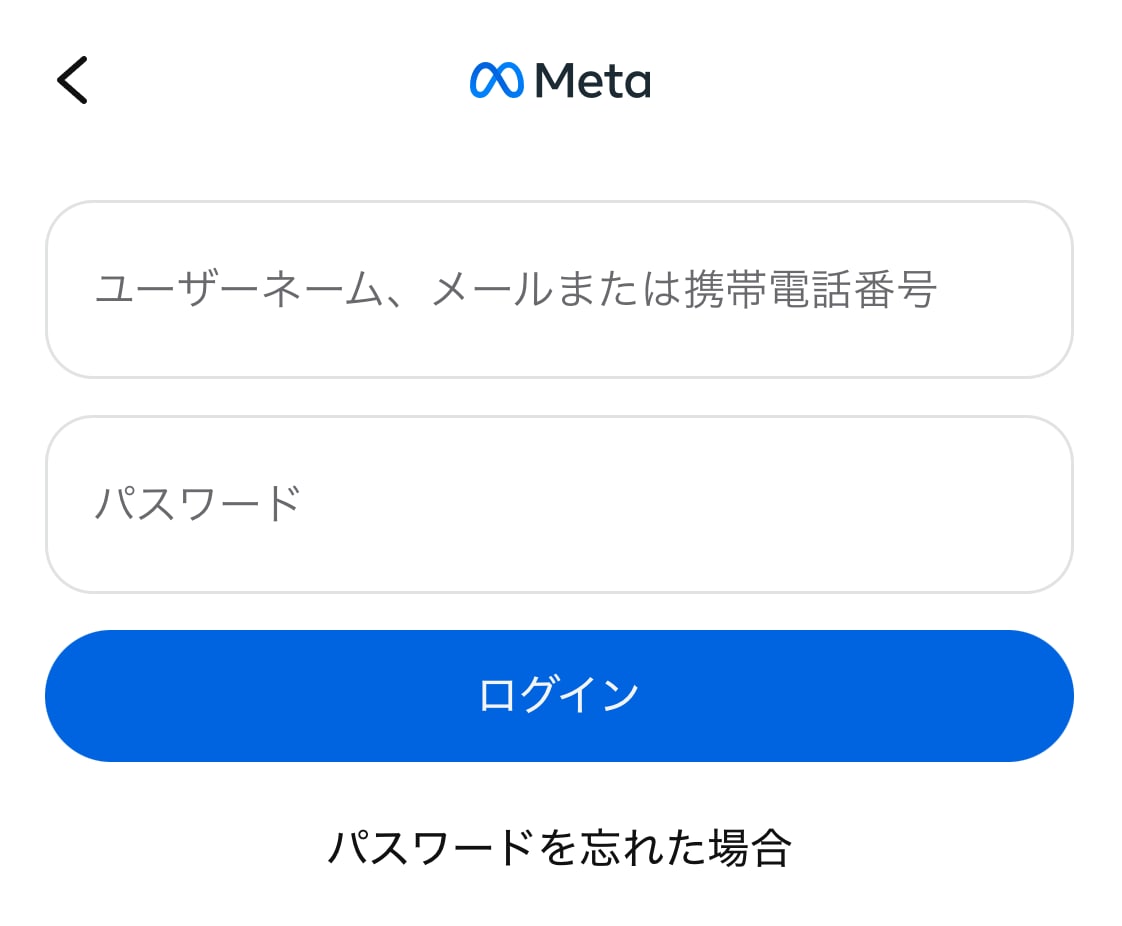
【スマホアプリ】iPhone・Androidでのログイン手順
①Instagramのアプリを開く
②画面中央の「ログイン」ボタンをタップする
③一番上の入力欄に「ユーザーネーム」「メールアドレス」「電話番号」のいずれかを入力する
④二番目の入力欄に「パスワード」を入力する
⑤青い「ログイン」ボタンをタップする
これで自分のタイムラインが表示されれば成功です。もし入力間違いの警告が出た場合は、大文字と小文字の違いや、不要な空白が入っていないかを落ち着いて見直してみてください。
【Webブラウザ】パソコンやスマホのブラウザからログインする手順
パソコンのChromeやスマホのSafariなど、Webブラウザ経由でログインする場合も基本の流れは同じです。アプリをインストールしたくない場合や、仕事用のパソコンから一時的に確認したいときなどに役立ちます。
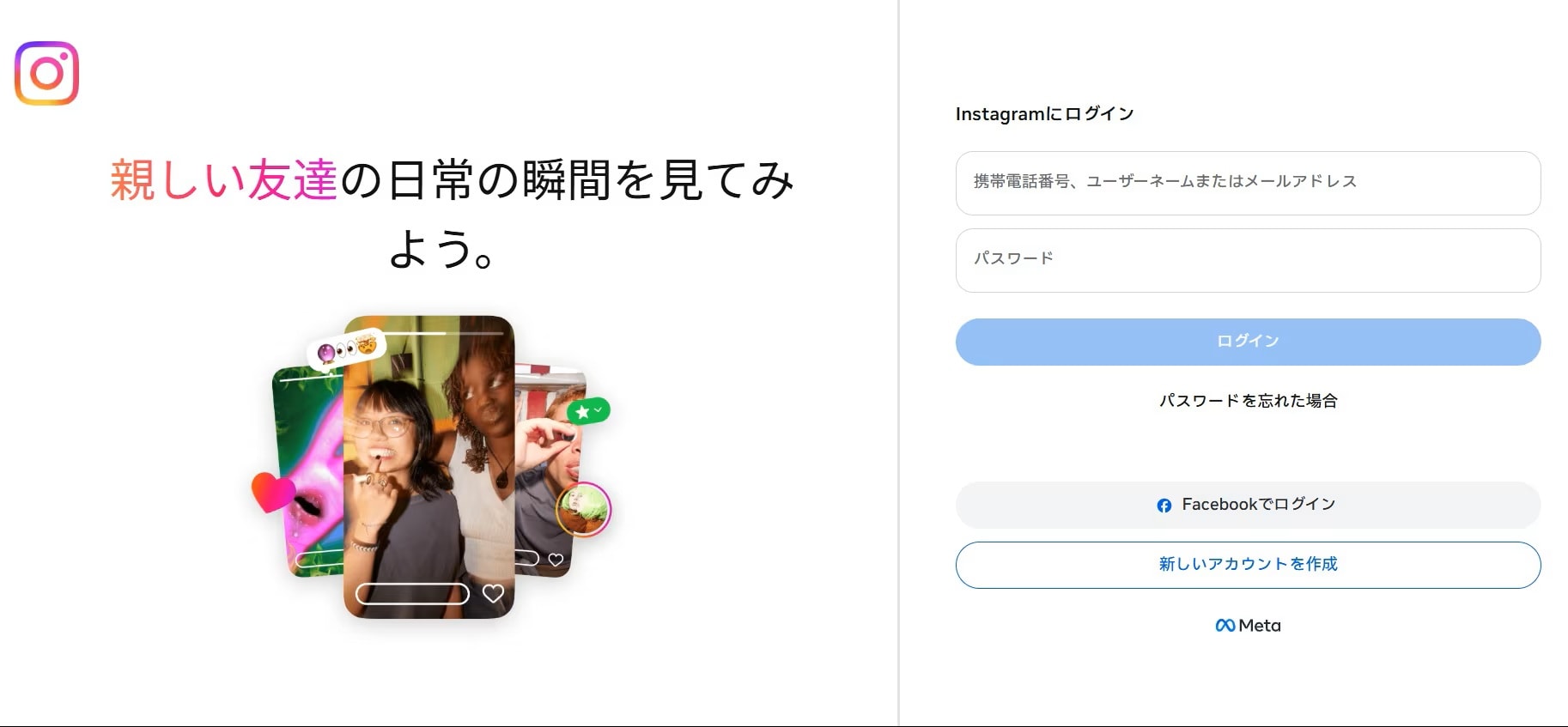
【Webブラウザ】パソコンやスマホのブラウザからログインする手順
①ブラウザを開き、Instagramの公式サイトにアクセスする
②画面右側にある入力フォームを見つける
③上の欄に「ユーザーネーム」または「登録メールアドレス」を入力する
④下の欄に「パスワード」を入力する
⑤「ログイン」をクリックする
ログイン後は「ログイン情報を保存しますか?」と聞かれることがあります。自分専用のパソコンなら保存して次回の手間を省き、共有のパソコンなら「後で」を選んで情報が残らないように設定するのが安全な使い方です。
ブラウザでURLを開くとアプリが自動起動してしまうときの対処法
スマホのブラウザでインスタを開こうとすると、勝手にアプリ版が起動してしまう仕様です。ブラウザ版のまま操作したい場合には、リンクの開き方を少し工夫するだけで簡単に解決できます。
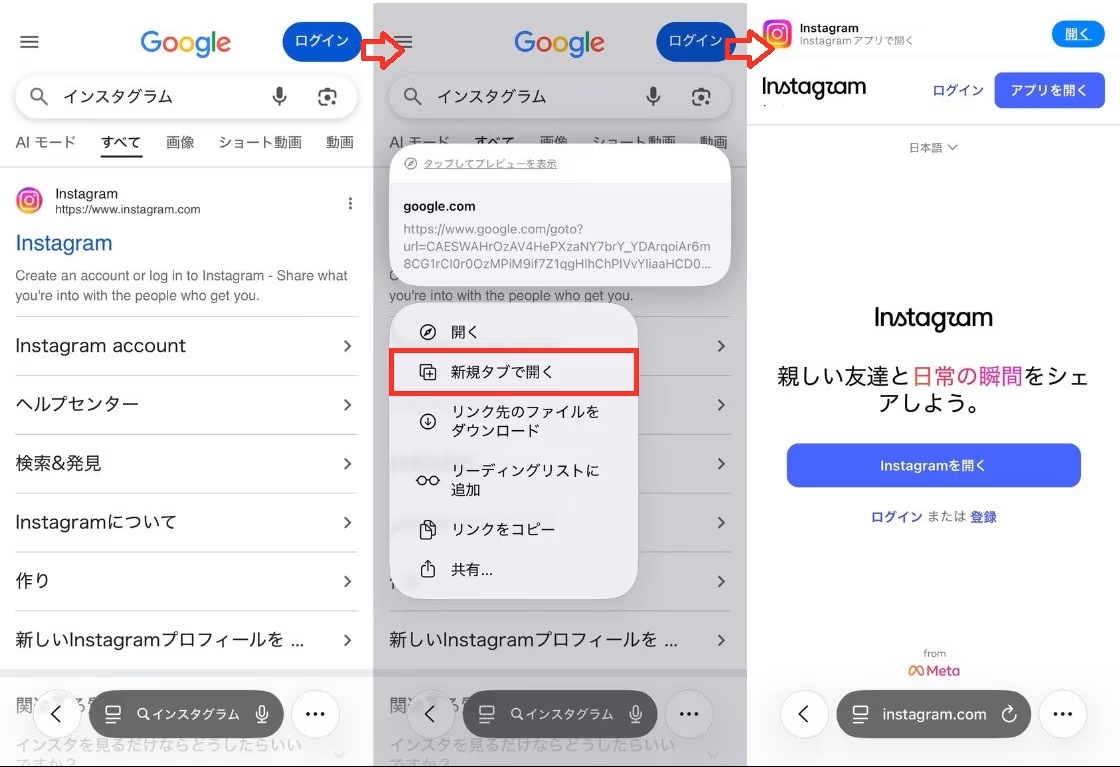
ブラウザでURLを開くとアプリが自動起動してしまうときの対処法
①Safariなどのブラウザで「Instagram」と検索する
②検索結果に表示されたInstagramのリンクを長押しする
③メニューが表示されたら「新規タブで開く」または「新しいタブで開く」をタップする
④新しく開いたタブに切り替える
この手順を踏むことで、アプリに切り替わることなくブラウザ上でログイン画面を表示させることができます。サブアカウントへの一時的なログインや、アプリ自体の調子が悪いときなどに重宝する便利なテクニックです。
■インスタで複数アカウントにログインして切り替える方法
仕事用とプライベート用、趣味用など、目的に合わせて複数のアカウントを持っている方は多いでしょう。インスタでは、一度ログイン情報を追加しておけば、毎回パスワードを入力することなく簡単にアカウントを切り替える機能が備わっています。日々の操作が格段にラクになります。
アプリにサブアカウントを追加する手順
まずはメインのアカウントにログインした状態で、2つ目のサブアカウントのログイン情報をアプリに登録しましょう。
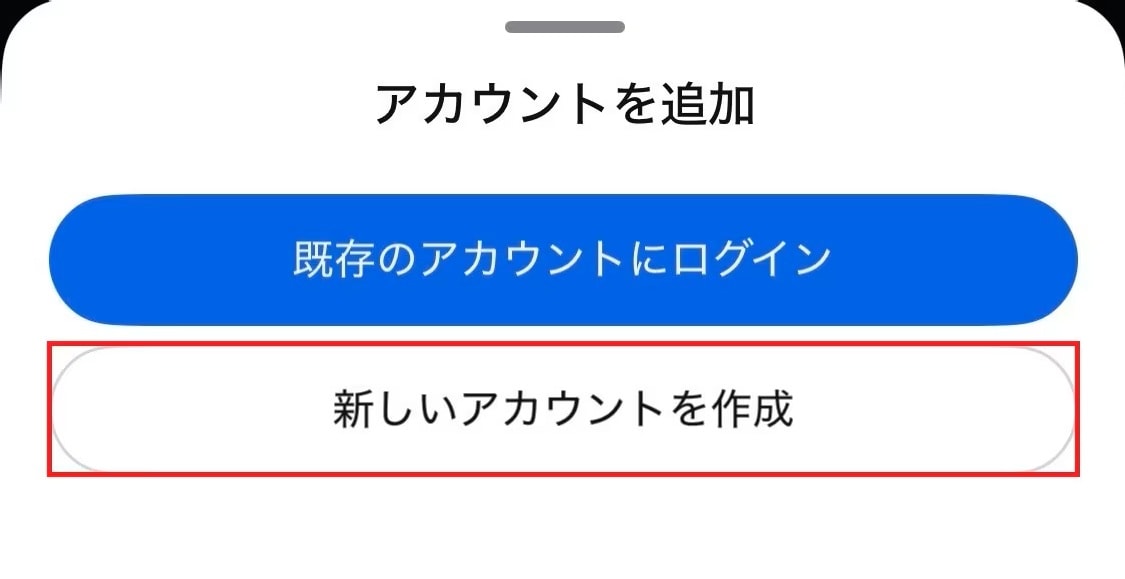
アプリにサブアカウントを追加する手順
①インスタグラムのアプリを開く
②プロフィール画面下部のアイコンまたは上部のユーザーネームをタップする
③表示されたメニューから「アカウントを追加」を選択する
④「新しいアカウントを作成」をタップする
これでアプリに2つのアカウントが紐づいた状態になります。一度登録してしまえば、以降はこの面倒な入力作業は不要になります。新しくアカウントを作りたい場合は「新しいアカウントを作成」から進めてください。
プロフィールアイコン長押しで一瞬でアカウントを切り替える裏ワザ
複数のアカウントを追加したら、次は実際にアカウントを切り替えてみましょう。もっとも手軽でタイパが良いのは、画面右下のプロフィールアイコンを使った切り替え方法です。
①アプリの画面右下にある自分の「プロフィールアイコン」を長押しする
②追加済みのアカウント一覧がポップアップで表示される
③切り替えたいアカウントのアイコンをタップする
たったこれだけの操作で、一瞬にして別のアカウントの画面に切り替わります。また、プロフィール画面の上部にある「ユーザーネーム」をタップしても同じように一覧が表示されます。急いで投稿したいときや、見たいタイムラインを変えたいときに役立つ機能です。
■パスワードを忘れた・変更できない場合の対処法
いざログインしようとしたらパスワードを忘れてしまったというトラブルはよく起こります。焦って何度も間違えるとロックがかかることもあるので注意が必要です。ここでは、パスワードを安全にリセットし、再び自分のアカウントにログインするための具体的な復旧手順を解説します。
インスタのパスワード確認方法はある?
現在設定しているインスタのパスワードを、アプリ内から直接確認できる機能はありません。しかし、スマホ自体のパスワード保存機能を利用することで代用できます。
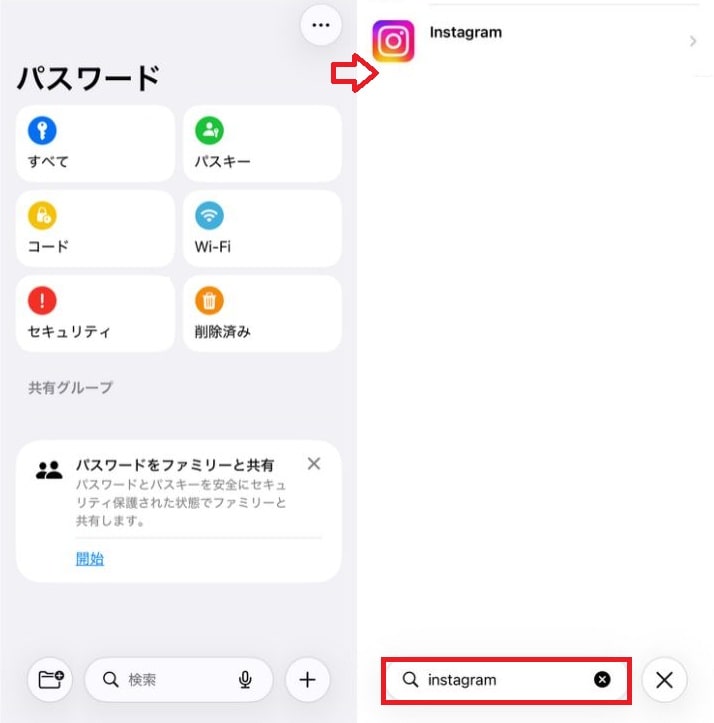
インスタのパスワード確認方法はある?
①iPhoneの場合は「パスワード」を開く
②FaceIDなどで認証し、検索窓に「Instagram」と入力する
③保存されているアカウント情報をタップしてパスワードを表示させる
④Androidの場合は「Googleパスワードマネージャー」を開いて同様に検索する
過去にログインした際に「パスワードを保存」を選択していれば、ここに記録が残っています。もしここにも保存されていなかった場合は、現在のパスワードを確認することはできないため、次の手順で新しく再設定を行う必要があります。
【電話番号・メール】ログイン画面からパスワードを再設定する手順
パスワードがどうしてもわからないときは、ログイン画面からリセットの手続きを行いましょう。登録しているメールアドレスや電話番号が使える状態であれば、数分で新しいパスワードに変更できます。
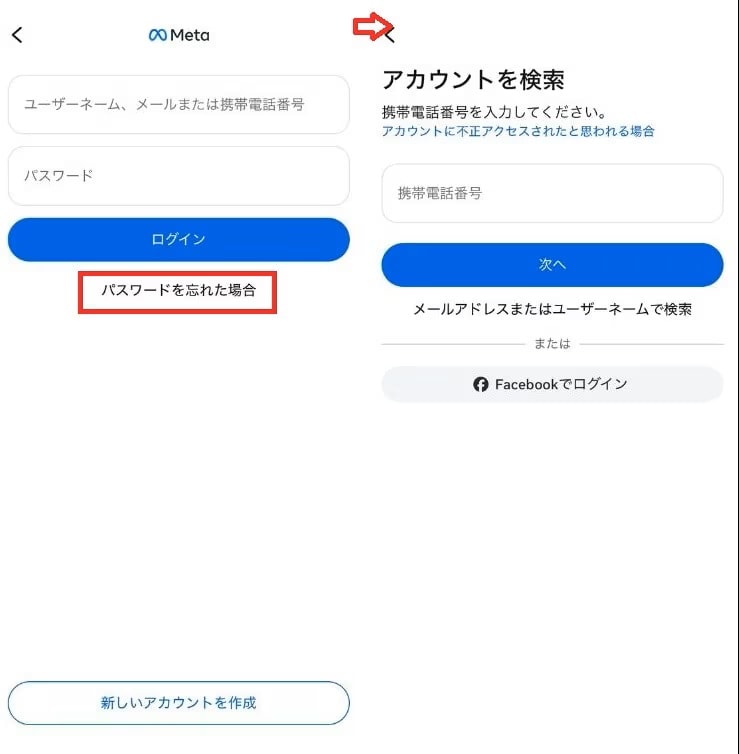
【電話番号・メール】ログイン画面からパスワードを再設定する手順
①ログイン画面の「パスワードを忘れた場合」をタップする
②登録した「ユーザーネーム」「メールアドレス」「電話番号」のいずれかを入力し「次へ」を押す
③登録先のメールまたはSMSに「ログインリンク」が送信される
④届いたメッセージを開き「パスワードをリセット」のリンクをタップする
⑤新しいパスワードを2回入力し「パスワードをリセット」を押す
これで新しいパスワードに変更され、同時にログインが完了します。変更したパスワードは忘れないように安全な場所にメモしておきましょう。
パスワード変更メールやSMS認証コードが届かない原因と対策
リセット手続きをしたのにメールやSMSが届かない場合は、いくつか原因が考えられます。第一に、入力したメールアドレスや電話番号に誤りがないか確認してください。第二に、迷惑メールフォルダに振り分けられていないかチェックしましょう。
①入力した情報が1文字でも間違っていないか確認して再送信する
②メールの受信設定で「@instagram.com」からの受信を許可する
③SMSの受信拒否設定がオンになっていないかスマホの設定を確認する
④通信環境の良い場所に移動して、少し時間を置いてから再度試す
キャリアメール(docomoやauなど)を使っていると、セキュリティ設定ではじかれることが多いため、GmailなどのPCメールを登録しておくのがおすすめです。
■不正アクセスを防ぐ! インスタのアカウントを安全に保つセキュリティ設定
無事にログインできたら、次はアカウントを乗っ取りから守るための対策をしておきましょう。簡単な設定を追加するだけで、第三者による不正アクセスのリスクを大幅に減らすことができます。大切な写真やフォロワーとのつながりを守るために、今すぐやっておくべき2つのセキュリティ設定を紹介します。
乗っ取りを防ぐ二段階認証の設定手順
二段階認証は、パスワードに加えてスマートフォンへのSMS送信や専用アプリでの認証コードを要求する強力なセキュリティ機能です。これを設定しておけば、万が一パスワードが漏れても他人はログインできません。
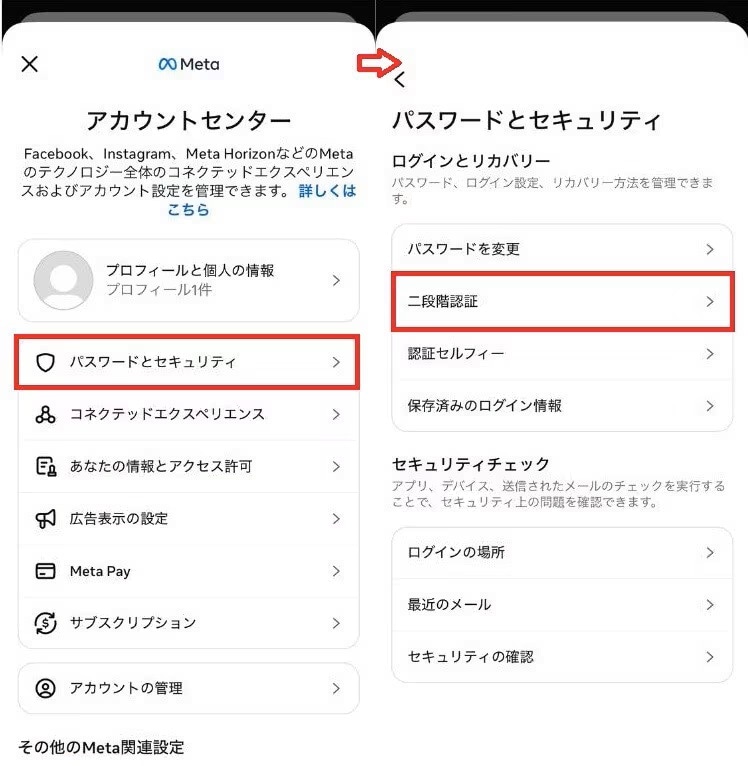
乗っ取りを防ぐ二段階認証の設定手順
①プロフィール画面から「三本線マーク」をタップする
②「アカウントセンター」をタップする
③「パスワードとセキュリティ」から「二段階認証」を選択する
④設定するアカウントを選び、「SMS」または「認証アプリ」を選択する
⑤画面の指示に従ってスマホに届いたコードを入力し、設定を完了する
とくにSMSを使った方法は設定が簡単で初心者にもおすすめです。機種変更の際は、認証手段を引き継げるように事前にバックアップコードを保存しておきましょう。
知らない端末からのログインを防ぐログイン活動の確認方法
自分が知らない場所や端末からログインされていないかを定期的にチェックすることも重要です。不審な動きがあれば、すぐにその端末を強制的にログアウトさせることができます。
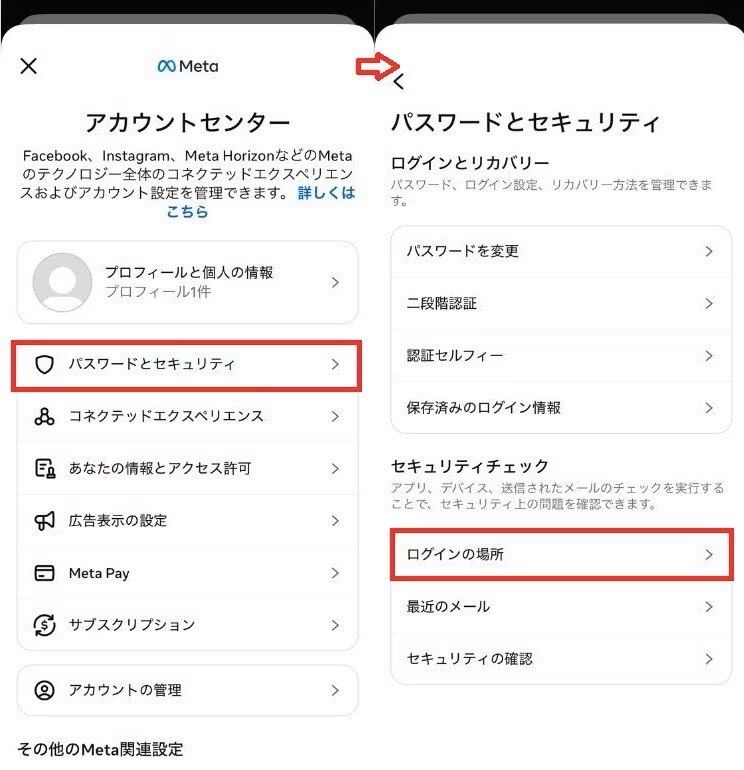
知らない端末からのログインを防ぐログイン活動の確認方法
①「アカウントセンター」を開く
②「パスワードとセキュリティ」をタップする
③セキュリティチェック内の「ログインした場所」を選択する
④自分のアカウントを選び、現在ログイン中のデバイス一覧を確認する
⑤見覚えのない端末や場所があれば、それを選択して「ログアウト」をタップする
さらに念のため、この操作の直後にパスワードを変更しておくと完璧です。月に1回程度この画面をチェックする習慣をつけると、安心してインスタを楽しむことができます。
■インスタのログイン方法に関するQ&A
インスタのログイン方法に関するQ&Aを紹介します。気になる情報をまとめました。
現在のインスタのパスワードを確認する方法はありますか?
インスタのアプリ内には、現在設定しているパスワードを直接確認する機能はありません。ただし、iPhoneの「パスワード」設定や、Android・パソコンの「Googleパスワードマネージャー」にログイン情報が保存されていれば、そこから過去のパスワードを確認できる場合があります。
インスタのパスワードを忘れた場合、どうやってログインすればいいですか?
ログイン画面にある「パスワードを忘れた場合」をタップし、登録しているユーザーネーム、メールアドレス、または電話番号のいずれかを入力してください。登録先にパスワードリセット用のリンクが記載されたメールやSMSが届くので、そこから新しいパスワードを設定して再ログインできます。
パソコン(Web版)からインスタにログインする方法を教えてください。
パソコンのWebブラウザを開き、Instagramの公式サイト(https://www.instagram.com/)にアクセスします。画面右側に表示されるログイン画面の入力フォームに、ユーザーネーム(またはメールアドレス・電話番号)とパスワードを入力し、「ログイン」をクリックするだけで完了です。
■【まとめ】インスタのログイン方法をマスターして安全・快適に楽しもう
インスタのログインに関する基本的な手順から、パスワード忘れなどのトラブル対処法までを解説しました。まずはユーザーネームとパスワードを正しく入力することが基本です。
また、複数のアカウントを使い分けたり、二段階認証でセキュリティを高めたりすることで、インスタの利便性と安全性は格段に向上します。今回の手順を参考にログイン設定を完璧にし、毎日の情報収集や発信をストレスなく楽しんでください。
※記事内容は執筆時点のものです。最新の内容をご確認ください。