




































【2026年最新】インスタのパスワード変更方法!忘れたときの確認と再設定のやり方
インスタグラムのパスワード変更方法を徹底解説します。スマホアプリ、Webからの手順はもちろん、パスワードを忘れた場合の確認方法や、メールが届かず変更できないときの対処法も紹介します。
 イチオシスト
※記事内で紹介した商品を購入すると、売上の一部が当サイトに還元されることがあります。
■インスタのパスワード変更はどこから? アプリ・Webでの基本手順
インスタのパスワード変更はどこから? アプリ・Webでの基本手順
インスタグラムのログインができなくて焦った経験はありませんか? 実は、設定メニューから簡単な手順を踏むだけで、いつでも安全な文字列に変更することができます。
この記事では、パスワードの変更や再設定の手順をわかりやすく解説します。iPhoneでもAndroidでも操作はとても簡単です。実際の画面をイメージしながら、設定を進めていきましょう。
イチオシでは、LINEの便利機能についてまとめた記事も紹介しています。あわせてご覧ください。
)

【スマホアプリ】iPhoneやAndroidでのインスタパスワード変更手順
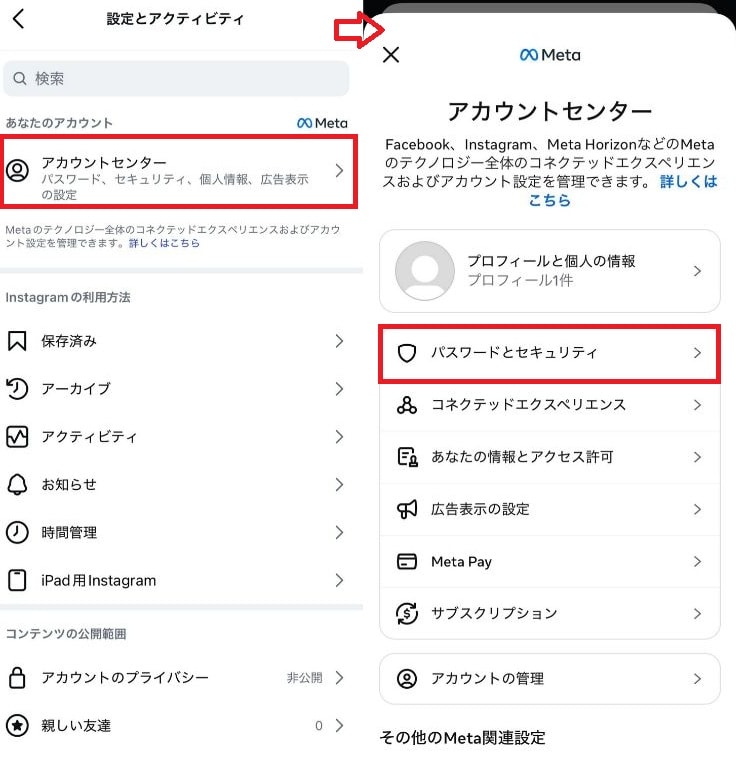
スマホアプリからインスタのパスワードを変更する場所は、アカウントセンター内にあります。まずは現在のパスワードを用意したうえで、アプリの設定画面を開きましょう。iPhoneとAndroidのどちらの端末を利用していても、基本的な操作の流れは同じです。
【スマホアプリ】iPhoneやAndroidでのインスタパスワード変更手順
①プロフィール画面右上の「三本線マーク」をタップする
②「設定とアクティビティ」から「アカウントセンター」を開く
③「パスワードとセキュリティ」項目をタップする
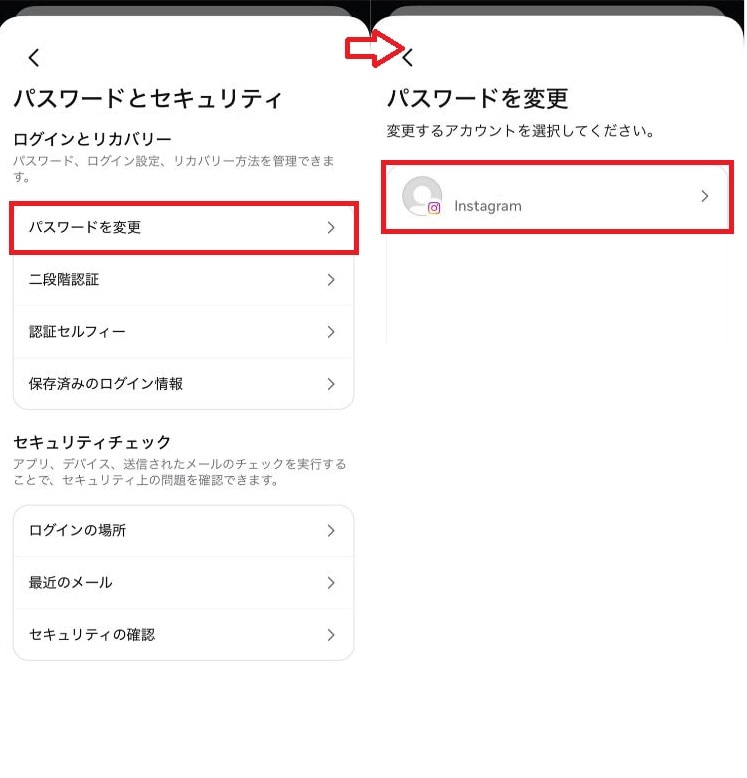
「パスワードを変更」を選び、対象のアカウントを指定する
④「パスワードを変更」を選び、対象のアカウントを指定する
⑤現在のパスワードと新しいパスワードを入力して保存する
これでアプリからの変更作業は完了です。アカウントの安全性を維持するためにも、推測されにくい文字列にして定期的に更新しておくことをおすすめします。
【Webブラウザ】パソコンやスマホのWebからインスタのパスワードを変更する手順
Webブラウザからも、インスタのパスワード変更は可能です。しかし、パソコンがない場合でも、スマホのブラウザアプリを使用する手順で代用できます。アプリの調子が悪いときは、Web版にアクセスして手続きを進めるのがスムーズです。
①ブラウザからInstagramの公式サイトにアクセスしてログインする
②画面左下の「三本線マーク(その他)」をクリックする
③「設定」を選び、メニューから「アカウントセンター」を開く
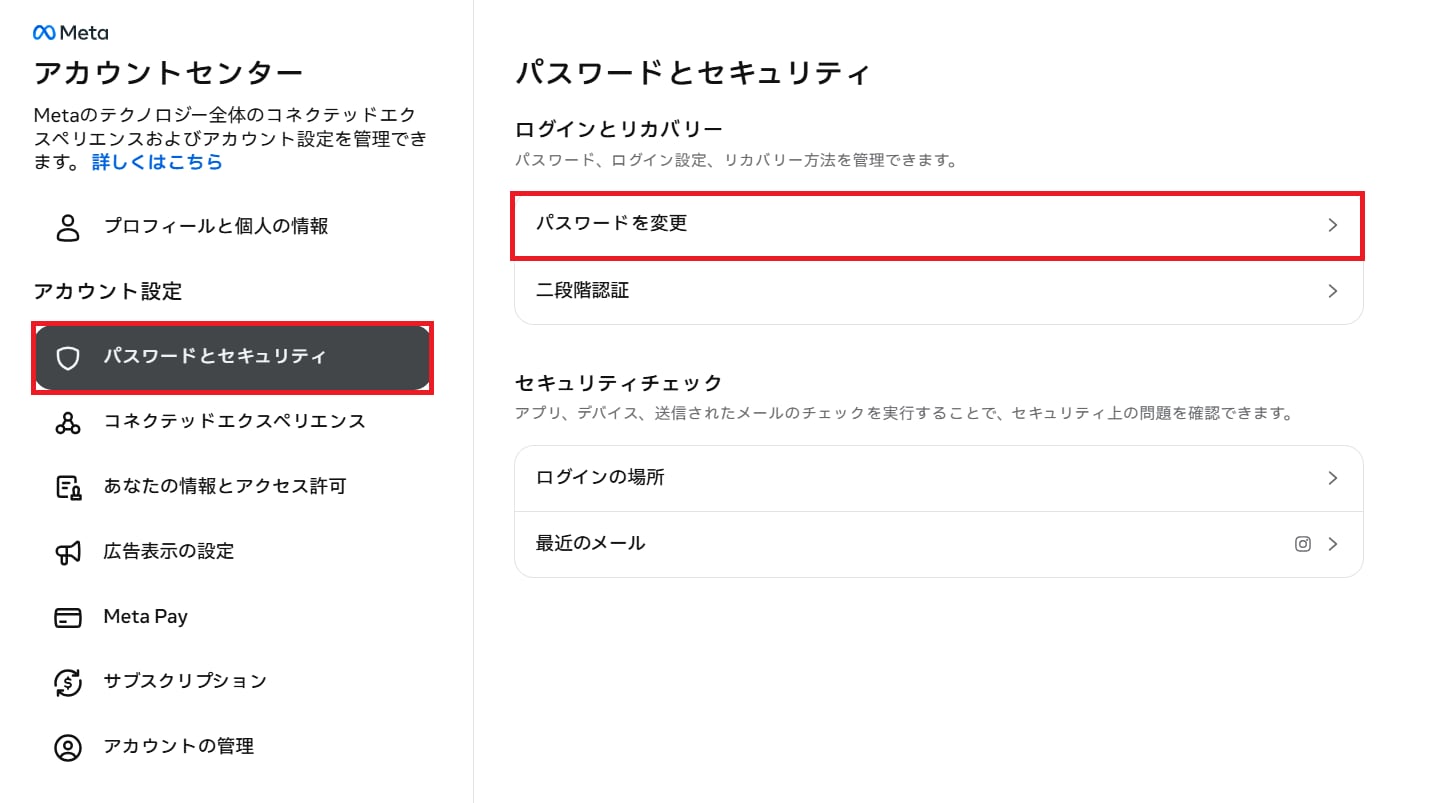
「パスワードとセキュリティ」から「パスワードを変更」をクリックする
④「パスワードとセキュリティ」から「パスワードを変更」をクリックする
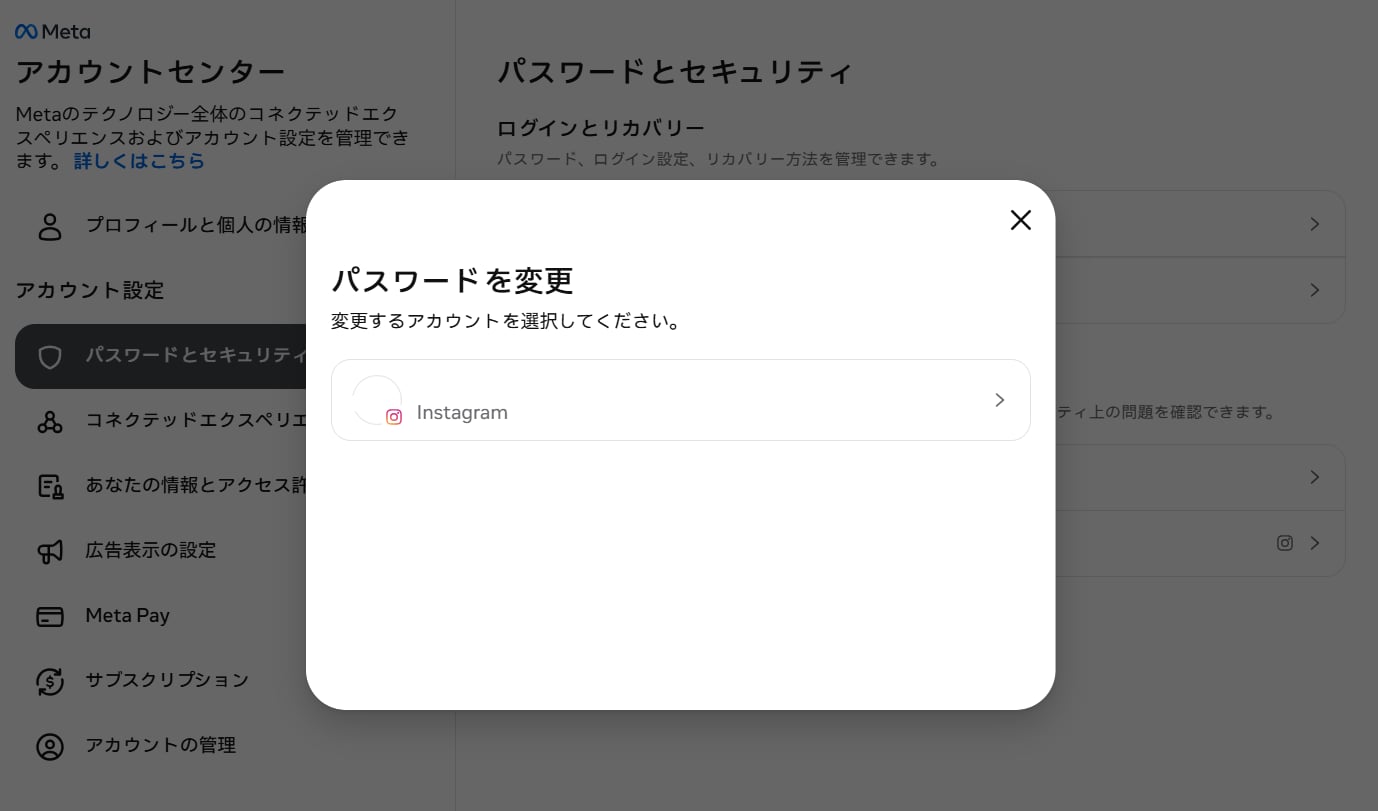
対象のアカウントを選択して、新しいパスワードを入力して保存する
⑤対象のアカウントを選択して、新しいパスワードを入力して保存する
専用のスマホアプリを使わなくても、同じアカウントセンターの画面からスムーズに変更できます。パソコンで作業中の方はこちらの手順を活用してください。
■インスタのパスワード確認! 忘れた・変更する前にスマホで探す方法はある?
パスワードを忘れた場合でも、すぐに再設定する必要はありません。多くの場合、スマホのシステム内に過去のログイン情報が保存されており、設定画面から手軽に確認できます。ここでは、各OSに標準搭載されているパスワード管理機能を使って、インスタグラムのログイン情報を探し出す方法を紹介します。まずは本体の設定を確認してみましょう。
iPhoneの「パスワード」機能で過去の保存情報を探す
iPhoneを使っている場合、過去に入力したインスタのログイン情報は、iOSのシステム内に安全に保存されている可能性が高いです。パスワードを忘れた! と焦って再設定の手間をかける前に、まずは本体の設定アプリから記録されている情報を探してみましょう。
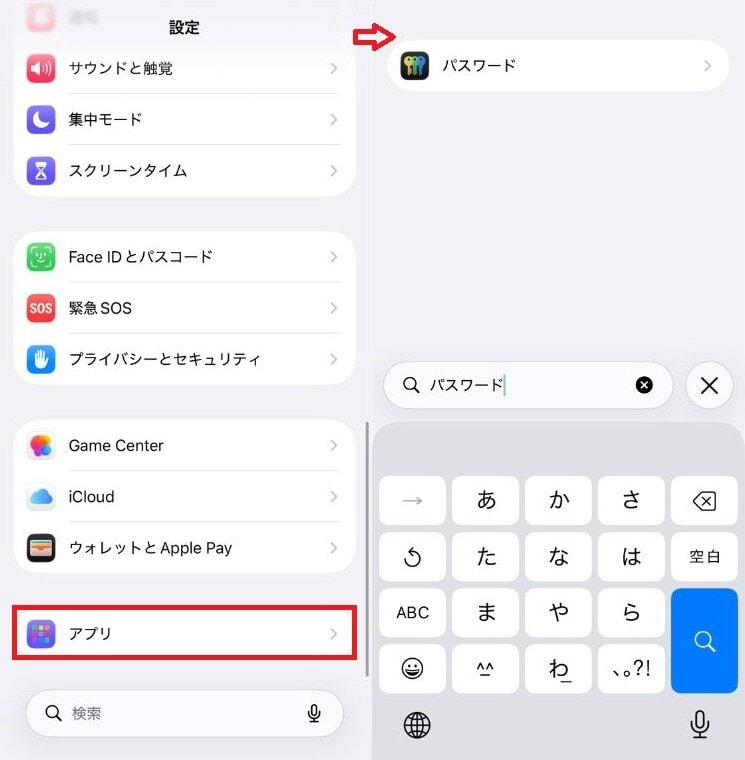
iPhoneの「パスワード」機能で過去の保存情報を探す
①iPhoneのホーム画面から「設定」アプリを開く
②少し下にスクロールして「アプリ」から「パスワード」をタップする
③Face IDやTouch IDで画面のロックを安全に解除する
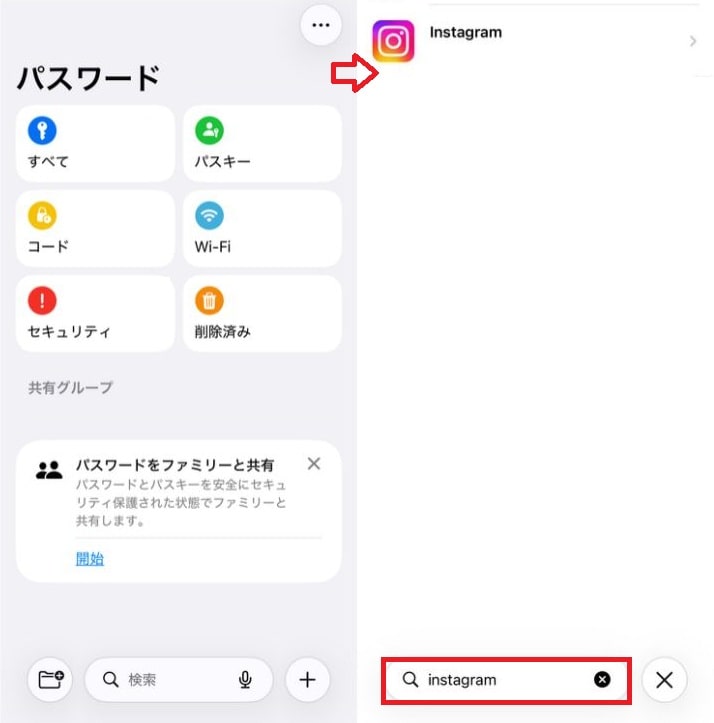
検索バーに「Instagram」と入力して該当データを検索する
④検索バーに「Instagram」と入力して該当データを検索する
⑤表示された項目をタップし、隠れているパスワード部分を押して表示させる
この手順で正しい文字列が確認できれば、そのままログイン画面に入力するだけで解決できます。どうしても見つからない場合のみ、再設定の手続きへ進んでください。
Androidの「Googleパスワードマネージャー」で確認する
Androidスマホをご利用の方は、Googleアカウントにパスワード情報が自動保存されているケースが一般的です。過去にChromeブラウザなどでログインした際の記録が残っていれば、パスワードマネージャーの機能からすぐに正しい文字列を引き出すことができます。
①スマホ本体の「設定」アプリをホーム画面から開く
②メニュー内の「Google」または「Googleサービス」をタップする
③「Googleアカウントの管理」ボタンを開く
④「セキュリティ」タブを選び「パスワードマネージャー」をタップする
⑤「Instagram」を検索し、スマホの画面ロックを解除して表示する
普段からGoogleアカウントに連携させて記録を残しておくことで、万が一のときも安心です。慌てずに対処できるため、忘れずに確認してみましょう。
■パスワードを完全に忘れた・ログインできないときの再設定手順
スマホ内を探しても見つからず、完全にログインできなくなった場合でもアカウントを取り戻すことは可能です。ログイン画面の専用リンクや、過去に連携した外部サービスを経由することで、新しいパスワードにリセットできます。ここでは、具体的な復旧手段を解説します。状況に合わせた方法を選んでください。
ログイン画面でインスタのパスワード変更リンクを発行してリセットする
結論として、パスワードを完全に忘れたときは、ログイン画面からリセット手続きをおこなうのがもっとも確実な方法です。
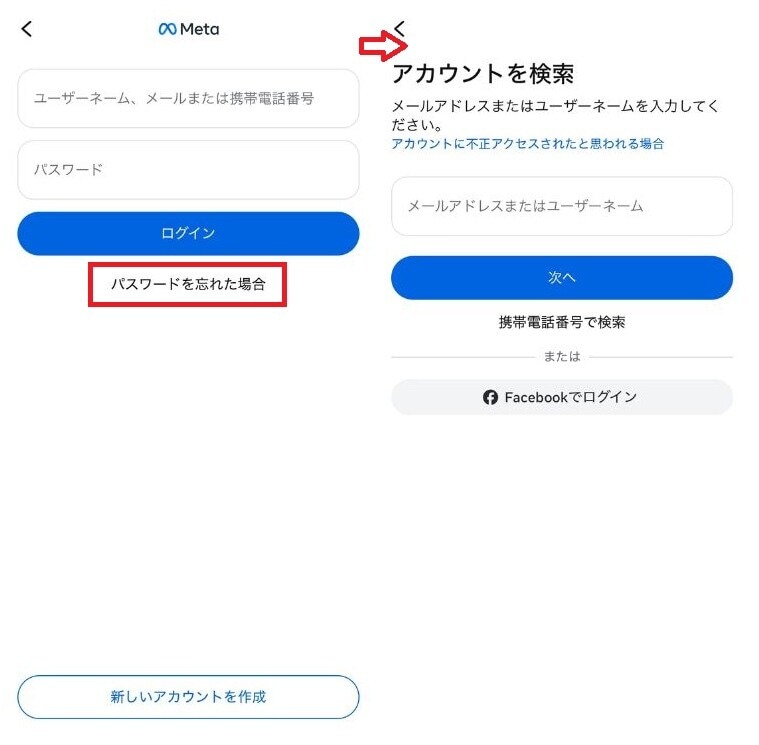
ログイン画面でインスタのパスワード変更リンクを発行してリセットする
①インスタのログイン画面を開き「パスワードを忘れた場合」をタップする
②ユーザーネーム、メールアドレス、電話番号のいずれかを入力する
③「次へ」ボタンをタップする
④届いたメールやSMSに記載されている専用リンクを開く
⑤画面の指示に従って新しいパスワードを2回入力し、再設定を完了させる
アカウントの特定さえできれば、公式のサポート画面を通じてスムーズにログイン可能な状態へと復旧させることができます。まずは落ち着いて必要な情報を入力しましょう。
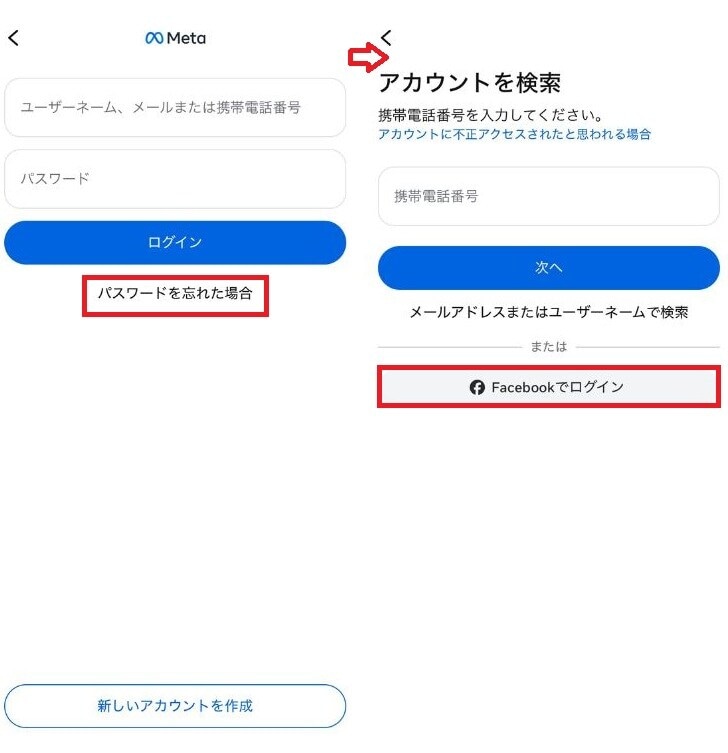
Facebook連携アカウントから復旧・再設定する
過去にInstagramとFacebookのアカウントを連携させていたなら、Facebookのアカウント情報を使ってログイン画面を突破することができます。パスワードの再設定メールを待つ必要がないため、連携機能を活用した非常にスピーディーな解決策です。
Facebook連携アカウントから復旧・再設定する
①スマホでインスタのログイン画面を起動する
②画面下部にある「Facebookでログイン」をタップする
③Facebookのログイン画面が表示されたら、Facebook側の登録情報を入力する
④認証が完了してインスタにログインできたら「アカウントセンター」を開く
⑤「パスワードとセキュリティ」へ進み、新しいパスワードを上書き設定する
この方法であれば、インスタグラム側のパスワードをすっかり忘れてしまっていても問題ありません。スムーズにアカウントを取り戻して、安全に管理を再開できます。
■インスタのパスワード変更ができない! 忘れたままメールも届かない原因と対処法
パスワードのリセットを試みても、メールが届かなかったりエラーが出たりして変更できないトラブルがあります。通信環境や設定の不備など、その原因はさまざまです。ここでは、よくあるつまずきポイントとその解消法を順番に紹介します。落ち着いて一つずつ原因を探っていき、適切な対処法を実践してみましょう。
インスタのパスワード変更メールやSMSが届かない場合のチェックポイント
リセット用のメールやSMSが届かなくて変更できない場合、まずは受信設定や迷惑メールフォルダの状況を見直してください。とくに携帯キャリアのメールアドレスを使っていると、セキュリティ設定によってシステムからの自動送信メールが弾かれてしまうことがよくあります。
①メールアプリの「迷惑メール」や「プロモーション」フォルダ内を確認する
②スマホの受信拒否設定を確認し「instagram.com」からの受信を許可する
③SMS認証コードが届かない場合は、端末のSMS受信拒否設定がオンか確認する
これらの設定を見直してもどうしても届かないときは、別の手段を試す必要があります。登録アドレスをGmailなどのPC用アドレスに一時的に変更してから、再度手続きを試みてください。
「エラーが発生しました」と表示されたときの解消法
パスワード変更の手続き中に「エラーが発生しました」という警告メッセージが出た場合、短時間の連続アクセスによる制限、または通信環境の不安定さが主な原因です。焦って何度も送信ボタンを連打すると、セキュリティシステムが作動して一時的にアカウントがロックされてしまいます。
①画面を一度完全に閉じて、24時間以上の十分な時間を置いてから再度試す
②Wi-Fi通信を利用している場合は、一時的にスマホのモバイルデータ通信へ切り替える
③インスタグラムのアプリが古い場合は、ストアから最新バージョンにアップデートする
このようなエラーの多くは、少し時間をおいてから通信環境を変えるだけであっさりと解消されます。1日待ってから、安定した電波の場所でもう一度ゆっくりと操作をおこなってください。
■アカウントを守る! 安全なパスワードの作り方とセキュリティ設定
パスワードを無事に変更できたら、今後の不正アクセスや乗っ取りを防ぐための対策も忘れずに実行しましょう。推測されにくい複雑な文字列の設定と、二段階認証の導入を組み合わせることで、アカウントの安全性は飛躍的に向上します。大切な写真や思い出を守るためのセキュリティ管理術をわかりやすく解説します。すぐに設定を見直してみてください。
推測されにくく覚えやすいパスワードの作成例
安全性の高い強固なパスワードを作るためには、英字の大文字と小文字、数字、さらに特殊記号をランダムに組み合わせるのが鉄則です。誕生日や電話番号のような単純な数字の羅列は、悪意のある第三者に簡単に突破されてしまう危険性が高いため絶対に避けましょう。
・英字の大文字と小文字を不規則に混ぜる(例:aBcDeF)
・自分以外には意味を持たない数字の並びを入れる(例:7492)
・「!」や「?」などの特殊記号を文字列の語尾に追加する
これらを組み合わせて設定すると、強固でありながら自分なりの法則性を持たせて覚えやすくなります。複数のWebサービスで同じパスワードを使い回さず、専用の文字列を用意することも大切です。
乗っ取りを防ぐ二段階認証とバックアップコードの設定
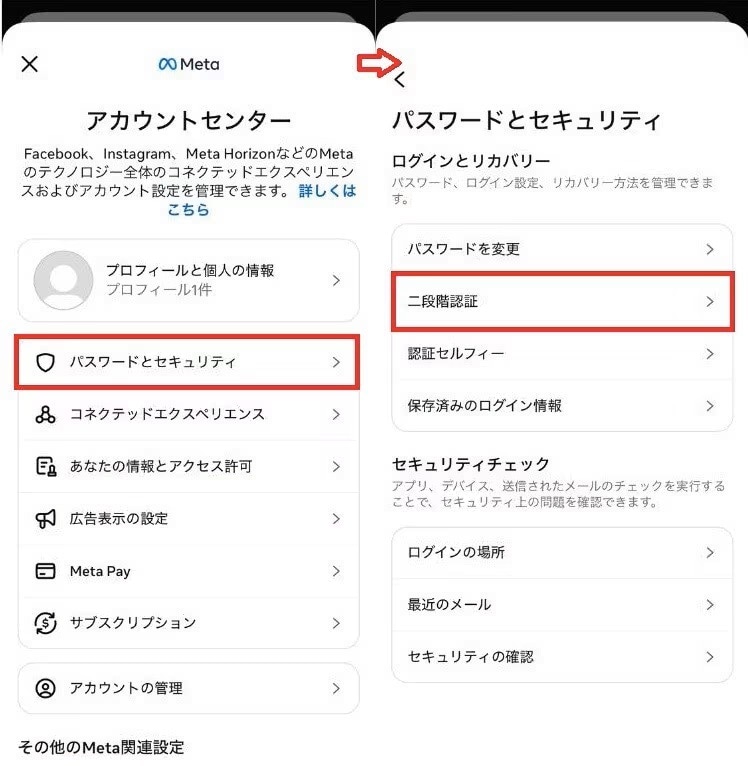
先に言うと、パスワードの変更手続きと同時に「二段階認証」を設定しておくことが、悪質な乗っ取り対策としてもっとも効果的です。ログイン時に別の端末からの承認や特別なコード入力が必要になるため、万が一パスワードが流出しても第三者の不正ログインを未然に防げます。
乗っ取りを防ぐ二段階認証とバックアップコードの設定
①アカウントセンターを開き「パスワードとセキュリティ」をタップする
②「二段階認証」を選び、セキュリティを強化したいアカウントを指定する
③「認証アプリ」や「SMS」など、好みのセキュリティ手段を選択してオンにする
④設定完了後に画面へ表示される「バックアップコード」を保存する
スマホの紛失や故障時に備えて、取得したバックアップコードは紙に印刷しておくと安心です。または、別のクラウドストレージに保管しておくなどの対策をとっておきましょう。
■インスタのパスワード変更に関するQ&A
インスタのパスワード変更に関するQ&Aを紹介します。気になる情報をまとめました。
インスタのパスワード変更画面はどこにありますか?
アプリ版・Web版ともに、プロフィール画面右上の「三本線マーク」から「設定とアクティビティ」を開き、「アカウントセンター」へ進みます。その中にある「パスワードとセキュリティ」メニューから変更手続きが可能です。
パスワード変更用のリセットメール(リンク)が届きません。
迷惑メールフォルダに振り分けられていないか確認してください。キャリアメールをご利用の場合は「instagram.com」からの受信許可設定が必要です。どうしても届かない場合は、SMSでの認証やFacebook連携でのログインをお試しください。
現在のインスタのパスワードをアプリ内で確認することはできますか?
インスタのアプリ内で現在のパスワード文字列を直接確認する機能はありません。ただし、iPhoneの「パスワード」機能や、Androidの「Googleパスワードマネージャー」に保存されている場合は、スマホの本体設定から探し出すことができます。
■【まとめ】インスタのパスワード変更手順を押さえて安全・快適に使おう
インスタのパスワードは、アプリやWebブラウザのアカウントセンターからいつでも簡単に変更できます。もしパスワードを忘れてしまっても、スマホ本体の管理機能を確認したり、ログイン画面からリセット手続きをすることで、焦らずに対処可能です。
万が一のトラブルに備えて、普段から二段階認証を設定しておくことが大切です。安全で複雑なパスワードを管理しながら、これからも快適にインスタグラムを楽しんでいきましょう。
※記事内容は執筆時点のものです。最新の内容をご確認ください。