



































「Googleの無料15GBが限界!」課金する前に消すべき「隠れデータ」とは?容量不足解消など便利ワザ3選
今回は、Googleフォトやドライブの15GB無料枠を圧迫する隠れデータの消去法や、LINEへの写真直接コピー新機能、標準顔補正ツールの活用術3選をご紹介します。
 イチオシスト
※記事内で紹介した商品を購入すると、売上の一部が当サイトに還元されることがあります。
15GBの無料ストレージが限界!?Googleの無駄データを消す技
15GBを圧迫する隠れデータを見直そう!
「Googleフォトの容量が限界と警告が出たけれど、サブスク課金はしたくない……」と悩んでいませんか? 実は、GmailやGoogleドライブに溜まった不要なデータを整理すれば、無料のストレージ容量を取り戻せる可能性があります。
今回は、スマホライフPLUS(https://sumaholife-plus.jp/)の情報を参考に、Googleのストレージ整理術と、Googleフォトをもっと便利に使う機能3選をご紹介します。 詳細はサイトでチェックしてみてくださいね。
1:Googleサブスク課金はまだ早い!15GBを圧迫する隠れデータを無料で削除
画像引用:スマホライフPLUS(https://sumaholife-plus.jp/life/52300/)
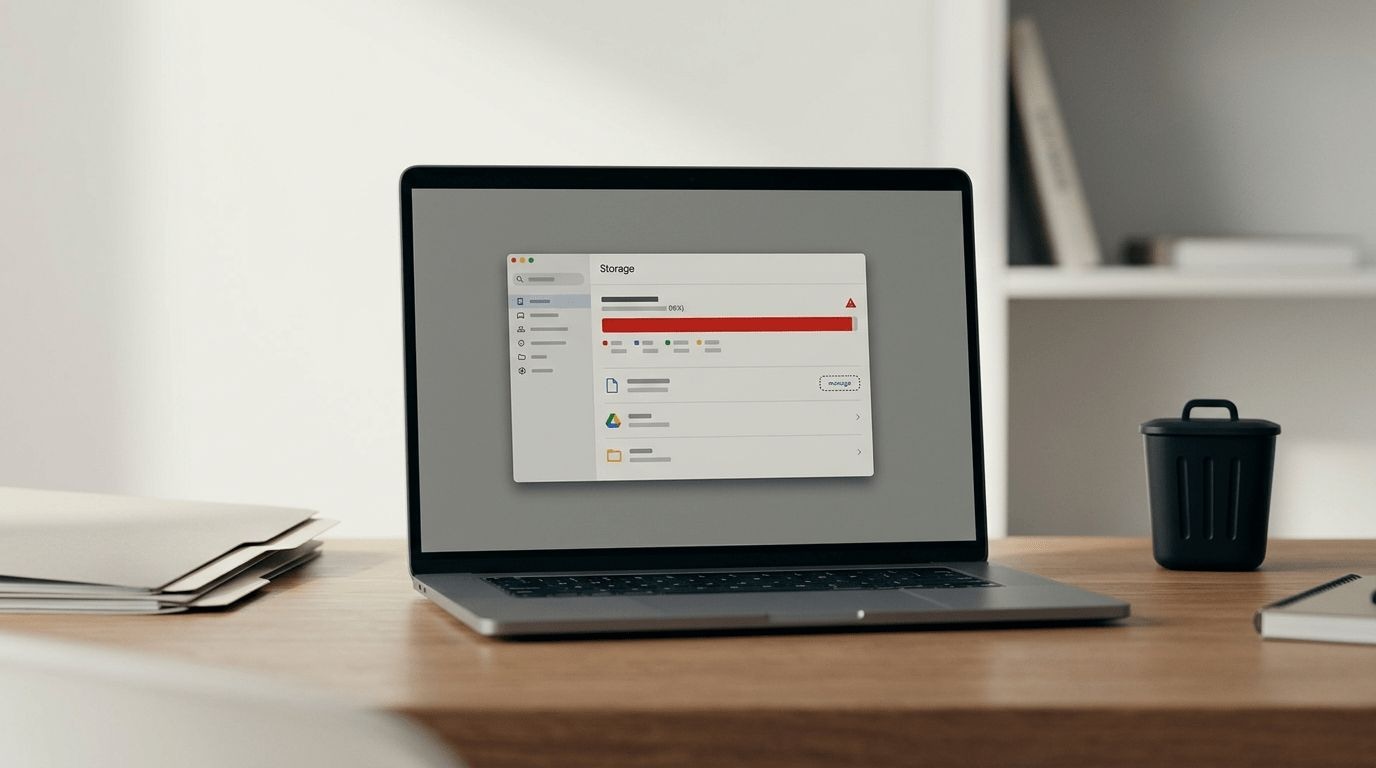
Googleの無料ストレージ15GBは、Googleドライブ・Gmail・Googleフォトで共有されています。容量を圧迫する原因には、ドライブ内の大容量動画やGmailの大きな添付ファイル、ゴミ箱に残ったデータなどがあります。
GoogleドライブやGmailの不要なファイル・メールを整理し、ゴミ箱も空にすることで、月額課金をせずに空き容量を増やせる可能性があります。まずはストレージ管理画面で、容量を多く使っているデータを確認してみましょう。
<出典>
Googleサブスク課金はまだ早い。15GBを圧迫する「隠れデータ」を無料で消す5つの方法(スマホライフPLUS)
2:LINE送信の二度手間が減る!Googleフォトのコピー機能が便利
画像引用:スマホライフPLUS(https://sumaholife-plus.jp/smartphone/51787/)
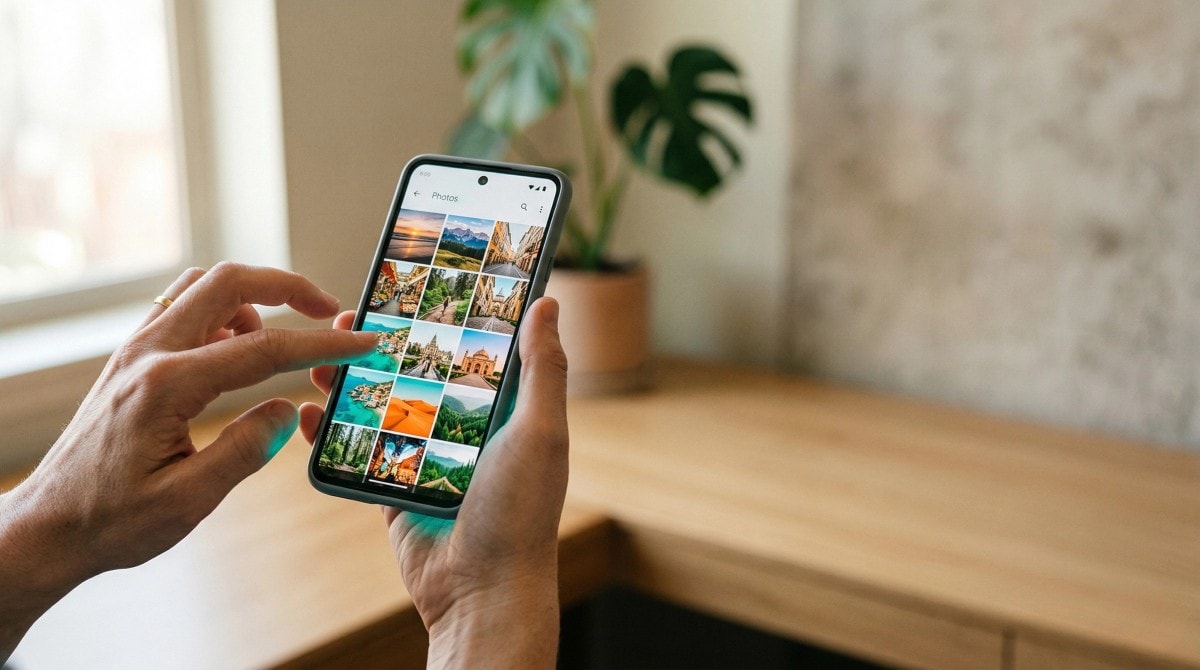
Android版Googleフォトでは、写真を開いて「共有」ボタンから「Copy」を選ぶと、画像をクリップボードにコピーできます。
コピーした画像をLINEなどの対応アプリで貼り付ければ、端末にダウンロードする手間を省いて共有できます。ただし、コピーした画像は元の写真より解像度が低くなる場合があるため、画質を重視する場合は注意しましょう。なお、機能の提供状況はアプリのバージョンなどによって異なる場合があります。
<出典>
Google Photosの写真をLINEに送る「あの手間」が消滅。新コピー機能が正式展開を開始(スマホライフPLUS)
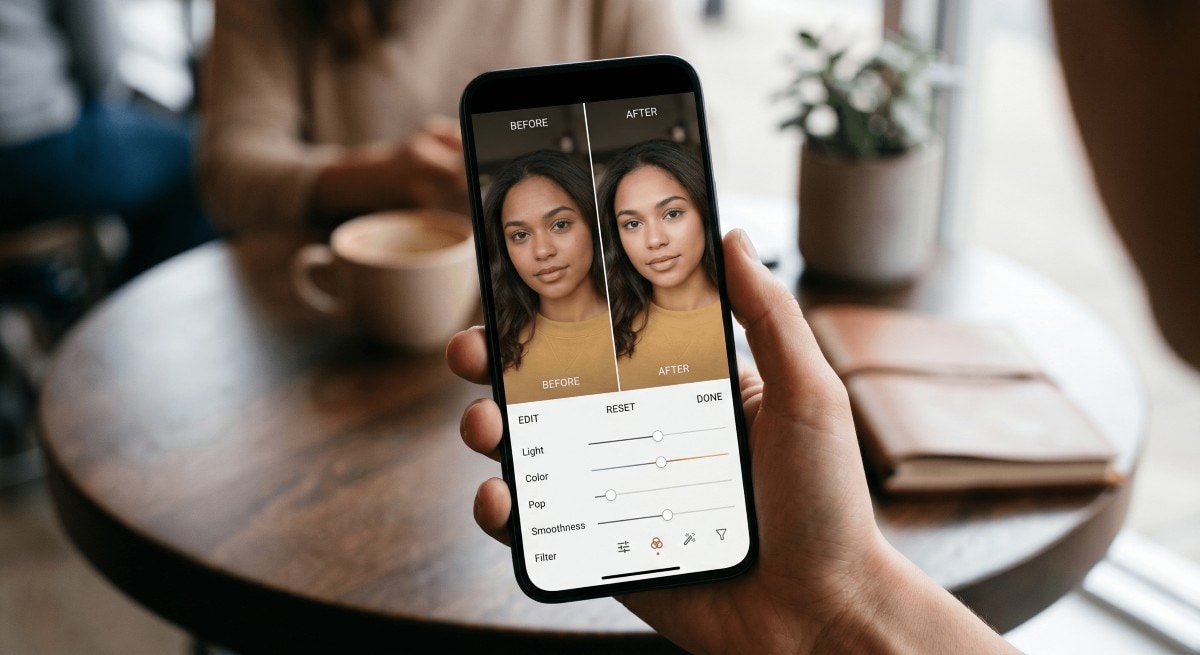
3:追加アプリなしで編集!Googleフォトの顔補正機能を活用
画像引用:スマホライフPLUS(https://sumaholife-plus.jp/smartphone/52425/)
写真の顔を補正するために専用アプリをインストールすると、アプリ本体や編集済み画像の保存で端末の容量を使うことがあります。Googleフォトには、顔のパーツなどを調整できる編集機能が用意されています。
対応端末であれば、Googleフォトの編集機能を使って顔を補正できるため、別の顔補正アプリを追加せずに写真を仕上げられます。ただし、機能の利用には端末などの条件があり、すべてのスマートフォンで使えるわけではありません。利用できるかどうか、アプリ内の編集メニューを確認してみましょう。
<出典>
Googleフォトが「顔補正アプリ」を超える?無料 × 標準搭載という最強の武器(スマホライフPLUS)
【まとめ】不要なデータを整理してGoogleの無料枠を賢く使おう
Googleのストレージ管理機能を活用して不要なデータを整理すれば、無料容量を有効活用できます。さらに、Googleフォトのコピー機能や顔補正機能を使えば、写真の共有や編集も便利になりますよ。


※記事内における情報は原稿執筆時のものです。仕様や機能の提供状況は変更される場合があります。あらかじめご了承ください。
```
※記事内容は執筆時点のものです。最新の内容をご確認ください。