
































「なぜかPCの容量がいっぱい!」Chromeが保存した謎ファイルの正体は?ストレージの整理&活用術
今回は、Chromeがダウンロードすることがある約4GBのAIモデルの確認・削除方法、古いSSDの再活用術、OneDriveの意図しない同期を防ぐ方法3選をご紹介します。
 イチオシスト
※記事内で紹介した商品を購入すると、売上の一部が当サイトに還元されることがあります。
パソコンの容量不足を見直そう!ChromeのAIモデル削除と古いSSDの活用術
謎ファイルの消去法と古いSSDを再利用するテクニックをご紹介
「パソコンのCドライブの空き容量がいつの間にか減っている……」とお困りではありませんか? 実は、Google ChromeがAIモデルを自動ダウンロードしている場合や、OneDriveの同期設定が原因で、ストレージの使い方を見直したほうがよいケースもあります。
今回は、スマホライフPLUS(https://sumaholife-plus.jp/)の情報をもとに、PCの空き容量管理やストレージの活用に役立つ方法3選をご紹介します。詳細はサイトでチェックしてみてくださいね。
1:PCの空き容量が減った原因かも? Chromeが保存した約4GBのAIモデルを確認・削除
画像引用:スマホライフPLUS(https://sumaholife-plus.jp/pc_it/53313/)
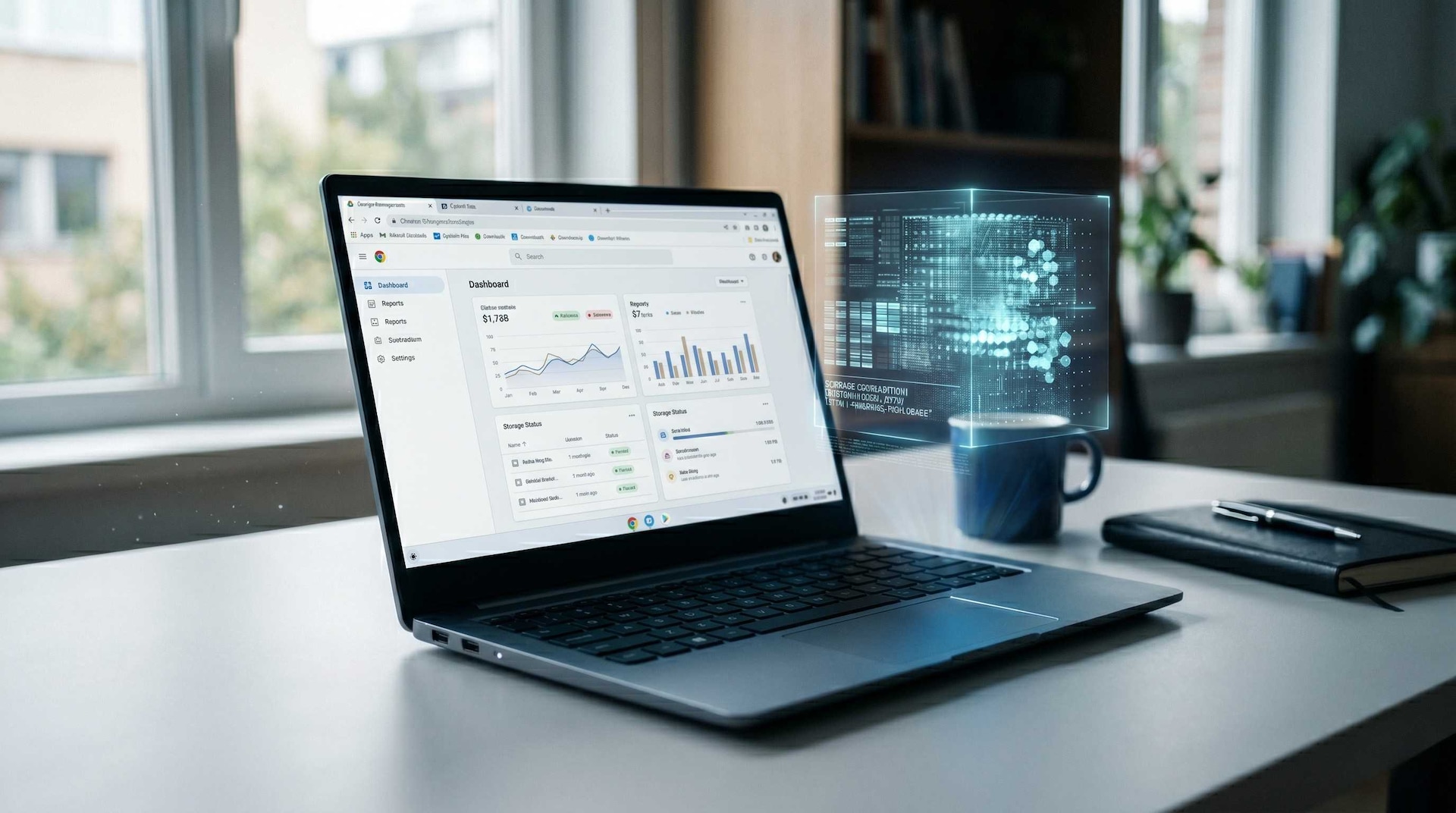
Google Chromeでは、一部のユーザーのパソコンに「Gemini Nano」と呼ばれるAIモデルが自動ダウンロードされ、約4GBのストレージを使用する場合があります。
自分のパソコンに保存されているか確認するには、Chromeのアドレスバーに「chrome://on-device-internals」と入力し、「Model Status」タブを開く方法があります。不要な場合は、Chromeの設定でオンデバイスAIをオフにするなど、出典記事の手順に沿って確認・削除を検討しましょう。
なお、モデルの有無や利用できる設定は、パソコンの環境やChromeのバージョンなどによって異なります。
<出典>
PCの空き容量、減ってない? Chromeが無断で入れた4GBの謎ファイル(スマホライフPLUS)
2:古いSSDを捨てないで! 外付けケースで再活用する方法
画像引用:スマホライフPLUS(https://sumaholife-plus.jp/devices_gadgets/50975/)
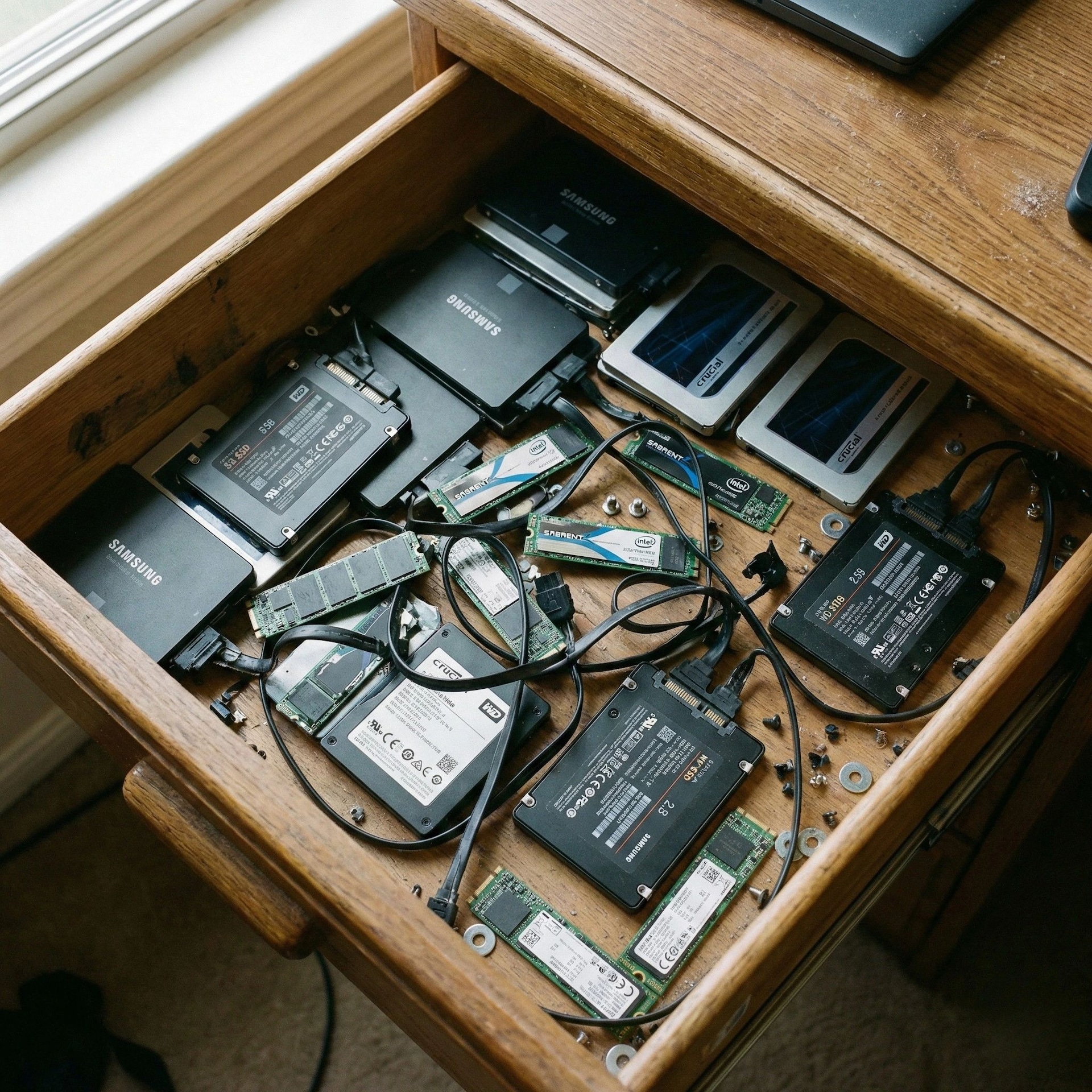
パソコンの買い替えやストレージの換装で余った古いSSDは、対応するUSB外付けケースに入れることで、外付けストレージとして再活用できる場合があります。写真や動画、バックアップデータなどの保存先にすれば、パソコン本体のストレージを圧迫しにくくなります。
SSDの種類によって必要なケースが異なるため、2.5インチSATA用かM.2 NVMe用かなど、接続規格を確認して選びましょう。
<出典>
その古いSSD、ゴミ箱に入れるのはちょっと待って! 眠ったストレージを”現役復帰”させる活用術4選(スマホライフPLUS)
3:WindowsのOneDriveを見直そう! 意図しない同期を防ぐ設定方法
画像引用:スマホライフPLUS(https://sumaholife-plus.jp/pc_it/19617/)
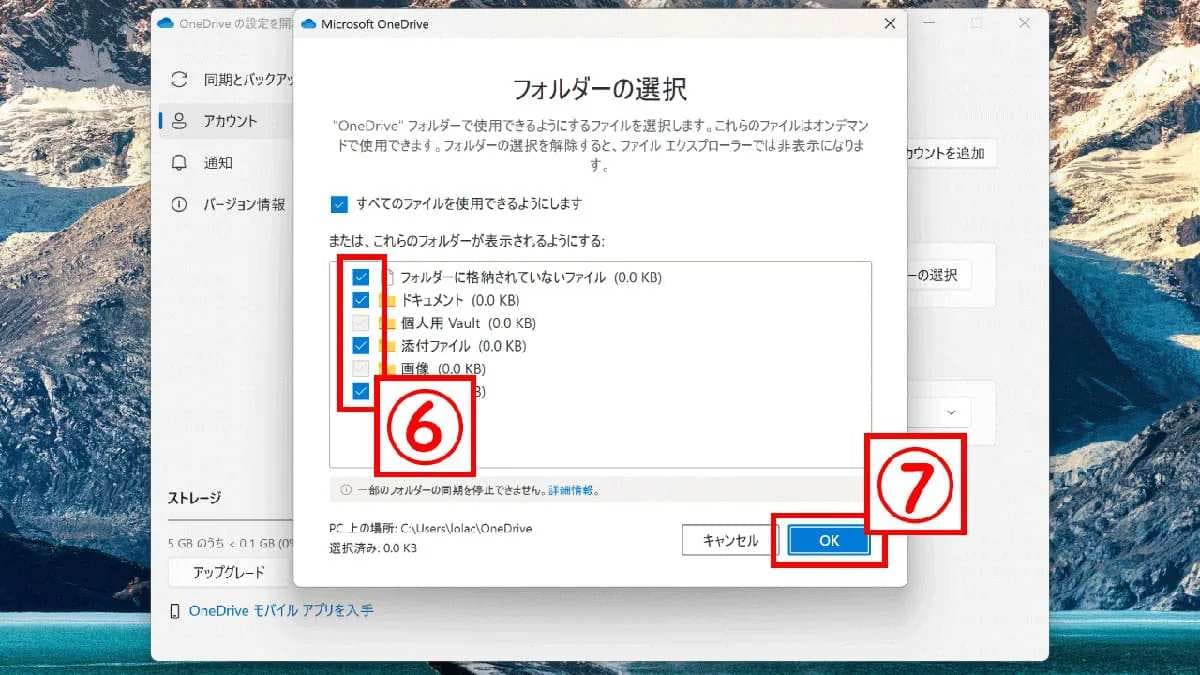
Windows 10やWindows 11に標準搭載されているOneDriveは、ファイルのバックアップや複数端末での共有に便利な一方、設定によっては「ドキュメント」や「ピクチャ」などのフォルダーが自動で同期されることがあります。
意図せずクラウドにファイルが保存されている場合は、同期設定を見直してみましょう。同期を解除する際は、先にファイルがパソコン本体とOneDriveのどちらに保存されているかを確認することが大切です。
必要なファイルの保存場所を確認し、バックアップを取ってから設定を変更すれば、データ消失のリスクを抑えられます。なお、同期の解除だけでパソコン本体の空き容量が必ず増えるわけではありません。
<出典>
Windowsに付属する『OneDrive』は不要? 利用メリットは?同期解除する方法も(スマホライフPLUS)
【まとめ】不要なデータを見直してPCのストレージを賢く使おう
Chromeが保存したAIモデルの確認や古いSSDの再活用、OneDriveの同期設定の見直しは、パソコンのストレージを管理するうえで役立ちます。まずは容量を使っているファイルや設定を確認し、自分の環境に合った方法を試してみましょう。


※記事内における情報は原稿執筆時のものです。機能や設定画面は、OSやアプリのバージョンによって異なる場合があります。あらかじめご了承ください。
※記事内容は執筆時点のものです。最新の内容をご確認ください。