



































「LINEが重い原因はコレ!?」トーク消さずにキャッシュ削除!スマホを快適に使うための小技
iPhoneをもっと快適に使いたい人必見!ホーム画面をフォルダで整理する方法や、カメラで名刺の電話番号・メールアドレスをテキスト化する方法、LINEのキャッシュデータを削除する手順をご紹介します。
 イチオシスト
※記事内で紹介した商品を購入すると、売上の一部が当サイトに還元されることがあります。
アイコンだらけの画面を整理!iPhoneを快適に使う小ワザ
LINEが重い原因は?
「iPhoneのアプリが増えすぎて、使いたいものがなかなか見つからない……」と感じていませんか? ホーム画面のアプリをフォルダにまとめれば、画面をスッキリ整理できます。また、カメラで名刺の文字を読み取ったり、LINEのキャッシュデータを削除したりするのも便利です。
今回は、スマホライフPLUSの記事を参考に、iPhoneやLINEを快適に使うための便利技を3つご紹介します。
1:iPhoneのホーム画面を1ページに整理!フォルダ活用でアプリを探しやすく
画像引用:スマホライフPLUS(https://sumaholife-plus.jp/smartphone/38575/)
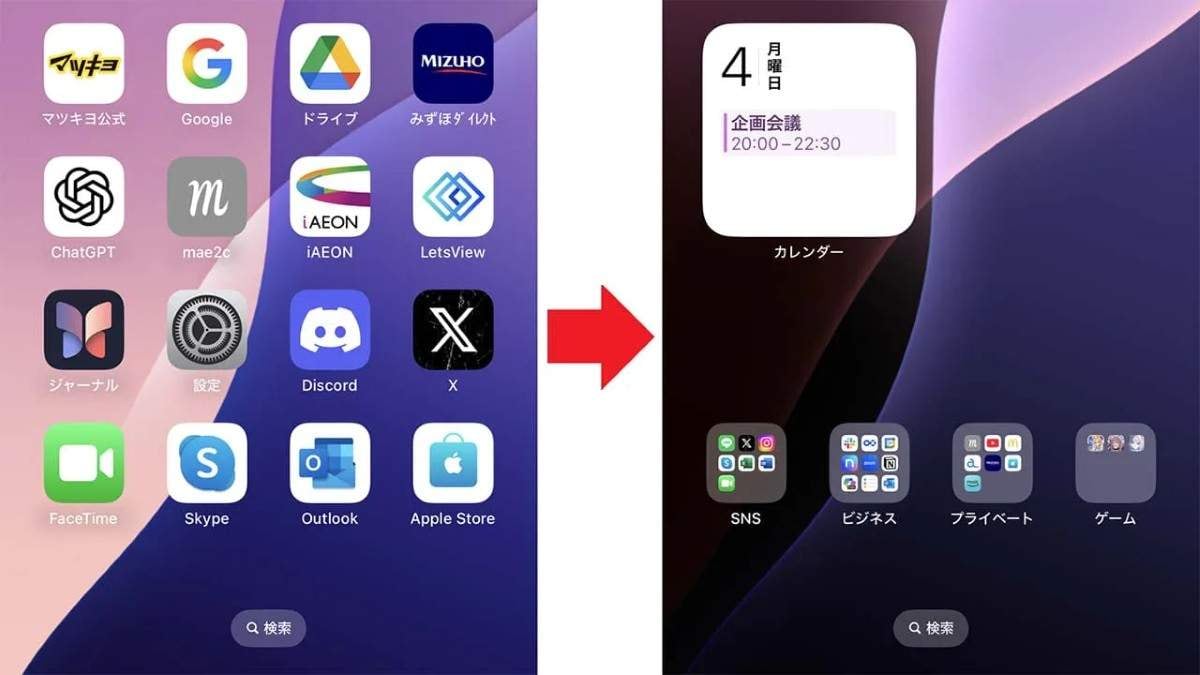
ホーム画面にアプリのアイコンが増えてくると、使いたいアプリを探すのに時間がかかりがちです。そんなときは、似たジャンルのアプリをフォルダにまとめてみましょう。
フォルダは、まとめたいアプリのアイコンを長押しし、同じフォルダに入れたいアプリのアイコンに重ねると作成できます。「SNS」「買い物」「ゲーム」など、用途ごとに分けておくと見つけやすくなりますよ。
まずは使っていないアプリを整理し、よく使うアプリをホーム画面に残すのもおすすめです。フォルダを活用すれば、ホーム画面を1〜2ページ程度にまとめやすくなります。
<出典>
iPhoneのホーム画面を1ページに整理したら、操作ストレスが激減!(スマホライフPLUS)
2:手入力不要!iPhoneのカメラで名刺の電話番号やメールアドレスをテキスト化
画像引用:スマホライフPLUS(https://sumaholife-plus.jp/smartphone/33085/)
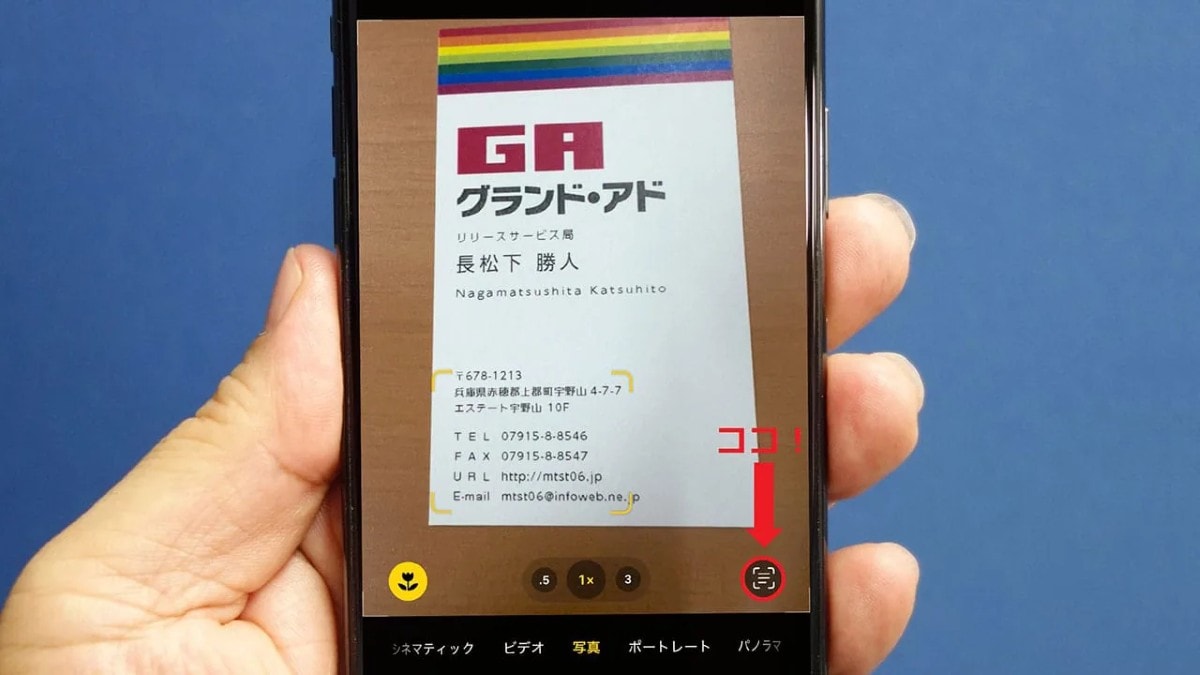
名刺に記載された電話番号やメールアドレスを、手作業で入力するのは面倒ですよね。iPhoneのカメラに搭載されている「テキスト認識」機能を使えば、名刺に書かれた文字を読み取ってテキストとして扱えます。
使い方は、iPhoneのカメラを起動して名刺を映し、画面右側に表示される「テキスト認識」ボタンをタップするだけ。認識された電話番号やメールアドレスを選べば、発信やメール作成などにも活用できます。
手入力の手間を省ける便利な機能ですが、文字を誤認識する場合もあるため、連絡先に登録する前に名刺と照らし合わせて確認しましょう。
<出典>
手書き不要!名刺の電話番号やメルアドはiPhoneのカメラで読み込めば一発でテキスト化できる(スマホライフPLUS)
3:LINEが重いときにも!キャッシュデータを削除してストレージを整理
画像引用:スマホライフPLUS(https://sumaholife-plus.jp/sns/22441/)
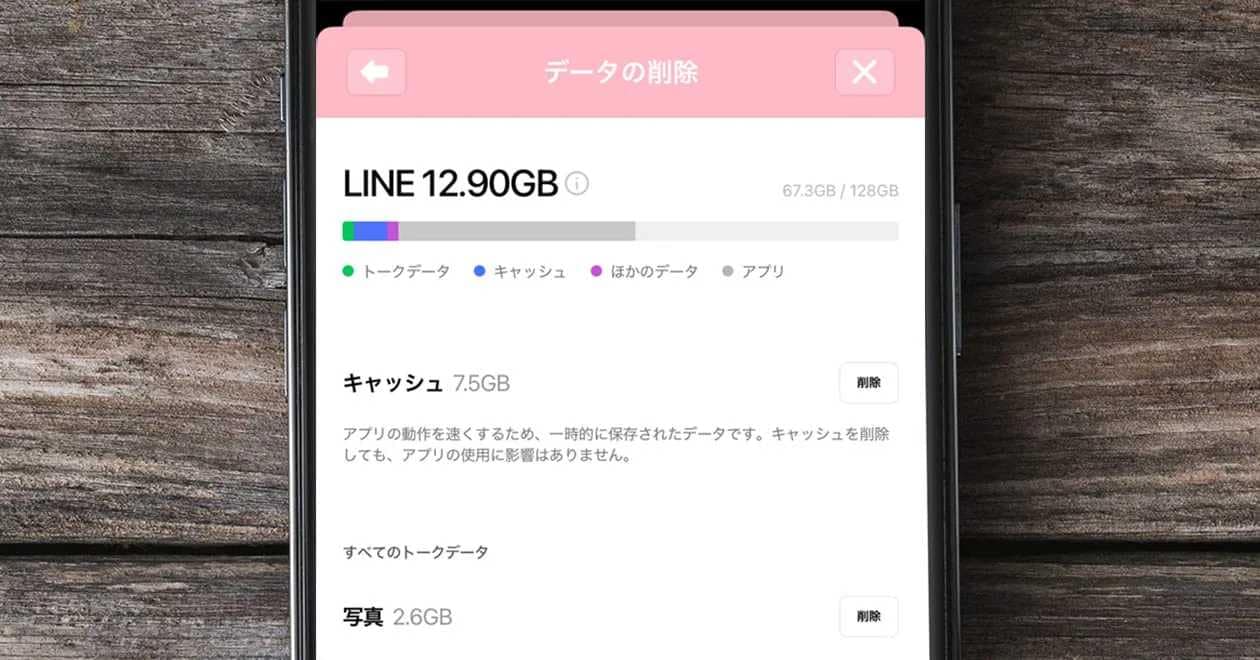
LINEを長く使っていると、一時的に保存されるキャッシュデータが蓄積することがあります。スマホの容量が気になるときや、LINEの動作が重いと感じたときは、キャッシュデータを削除してみましょう。
操作は、LINEの「ホーム」から右上の歯車アイコンをタップし、「トーク」→「データの削除」と進み、「キャッシュ」の横にある「削除」をタップするだけです。キャッシュのみを削除すれば、トーク履歴そのものを削除せずに整理できます。
ただし、「写真」や「動画」など別の項目を削除すると、トーク内の画像などが正常に表示されなくなる場合があるため、削除する項目をよく確認してください。
<出典>
LINEが重い原因はこれだ!月一の断捨離でキャッシュデータをサクッと削除しよう(スマホライフPLUS)
【まとめ】便利な機能を活用してスマホをもっと快適に
ホーム画面をフォルダで整理すれば、使いたいアプリを探しやすくなります。名刺の文字認識やLINEのキャッシュ削除も、日々のスマホ操作を効率化するのに役立つ機能です。使い方を覚えて、iPhoneをもっと快適に活用してみてくださいね。


※記事内における情報は原稿執筆時のものです。OSやアプリのバージョンによって、画面表示や操作手順が異なる場合があります。あらかじめご了承ください。
※記事内容は執筆時点のものです。最新の内容をご確認ください。