




































【2026年最新】インスタ「ストーリーズ」保存完全ガイド!バレる不安を解消し安全に残す裏ワザ
24時間で消えるインスタのストーリーズをスマホに保存する方法を徹底解説します。相手にバレるか不安な方向けに通知の仕組みや、アプリなしで安全に残す手順を紹介。大切な思い出を確実に保存しましょう。
 イチオシスト
※記事内で紹介した商品を購入すると、売上の一部が当サイトに還元されることがあります。
■他人のインスタ「ストーリーズ」保存はバレる? 相手への通知や足跡の仕組み

他人のインスタ「ストーリーズ」保存はバレる? 相手への通知や足跡の仕組み
24時間で消えてしまうインスタのストーリーズを手元に残したいけれど、保存すると相手にバレるのではないかと不安に思っていませんか? 実は、仕組みを正しく理解すれば、安全に保存することができます。
この記事では、インスタのストーリーズ保存時に他人にバレるのかという疑問や、通知の仕組みをわかりやすく解説します。iPhoneでもAndroidでも操作はとても簡単です。実際の画面イメージを見ながら、設定を進めていきましょう。
イチオシでは、LINEの便利機能についてまとめた記事も紹介しています。あわせてご覧ください。
)

通常のストーリーズはスクリーンショットや画面録画をしても通知されない
結論として、通常のストーリーズを保存しても相手に通知されることはありません。フィード投稿や通常のストーリーズ画面をスクリーンショット撮影したり、スマートフォンの画面録画機能を使ったりしても、投稿者にアラートが届く仕組みにはなっていないため安心してください。
①通常のストーリーズのスクリーンショット:通知されない
②通常のストーリーズの画面録画:通知されない
③外部Webツールを使ったダウンロード:通知されない
このように、日常的に閲覧しているほとんどのストーリーズ投稿は、どの方法で保存しても相手に気づかれることはありません。どうしても不安な場合は、スマートフォンの通信を一度オフにしてから撮影する方法などで代用できます。
注意! DMで送信された消える写真・動画は保存すると通知が届く
ダイレクトメッセージ(DM)機能を通じて個別に送られてきた「1回表示」や「リプレイを許可」に設定された写真や動画を保存すると、相手に通知が届きます。通常のストーリーズとは異なり、DMの消えるメッセージはプライバシー性が極めて高いため、スクリーンショットを撮るとトーク画面にフラグが表示されます。
相手のトーク画面には、あなたがスクリーンショットを撮影したことが表示されます。これにより、誰がいつ画像を保存したのかが瞬時に相手へ伝わってしまうため、個人的なやり取りの中では十分な配慮とマナーが求められます。
どうしても残しておきたい重要な情報が含まれている場合は、撮影する前に相手に確認を取るのがベストです。事前に素直に伝えることで、人間関係のトラブルを未然に防ぐことができます。無断での保存は信頼関係を損なう原因になるため、DMでの取り扱いにはくれぐれも注意しましょう。
ストーリーズを閲覧した時点で足跡(閲覧履歴)は残る
保存で通知がいくことはありませんが、ストーリーズ画面を開いて閲覧した時点で足跡(閲覧履歴)は確実に残ります。投稿者は、自分のストーリーズを誰が見たのかをリスト一覧で確認できる仕様になっているため、あなたがその投稿を見たこと自体を隠すことはできません。
①閲覧者リストは投稿から48時間経過すると投稿者本人も見られなくなる
②リストの並び順は関心度などインスタグラム独自のアルゴリズムで決定される
③一度ついた足跡をあとから消す機能は存在しない
足跡が残ることを前提とした上で、本当に手元に残しておきたい投稿に出会ったときは、スクリーンショットや外部ツールを活用して、自分だけの記録として安全に保存を楽しみましょう。
■自分のインスタストーリーズを端末に保存する方法
自分が作成したインスタグラムのストーリーズも、何もしなければ24時間で消えてしまいます。思い出の動画やこだわりの加工を施した画像を、スマートフォンのカメラロールにずっと残しておきたいと思うことは多いはずです。
ここでは、自分のストーリーズを投稿前や投稿後に手動で保存する基本的な手順から、毎回自動で保存されるようにする便利な裏ワザまでを詳しく解説します。インスタスのトーリーズを保存したけどどこにあるか分からないときの確認方法もあわせて紹介します。
投稿前に作成画面からスマホへ直接ダウンロードする手順
ストーリーズを作成して文字やスタンプで加工したあと、まだ投稿ボタンを押す前の段階で、スマートフォン本体へ直接ダウンロード保存することができます。この方法を使えば、インスタグラム上には公開せずに、フィルターやおしゃれな文字加工だけを施した画像を自分のカメラロールに残すことが可能です。
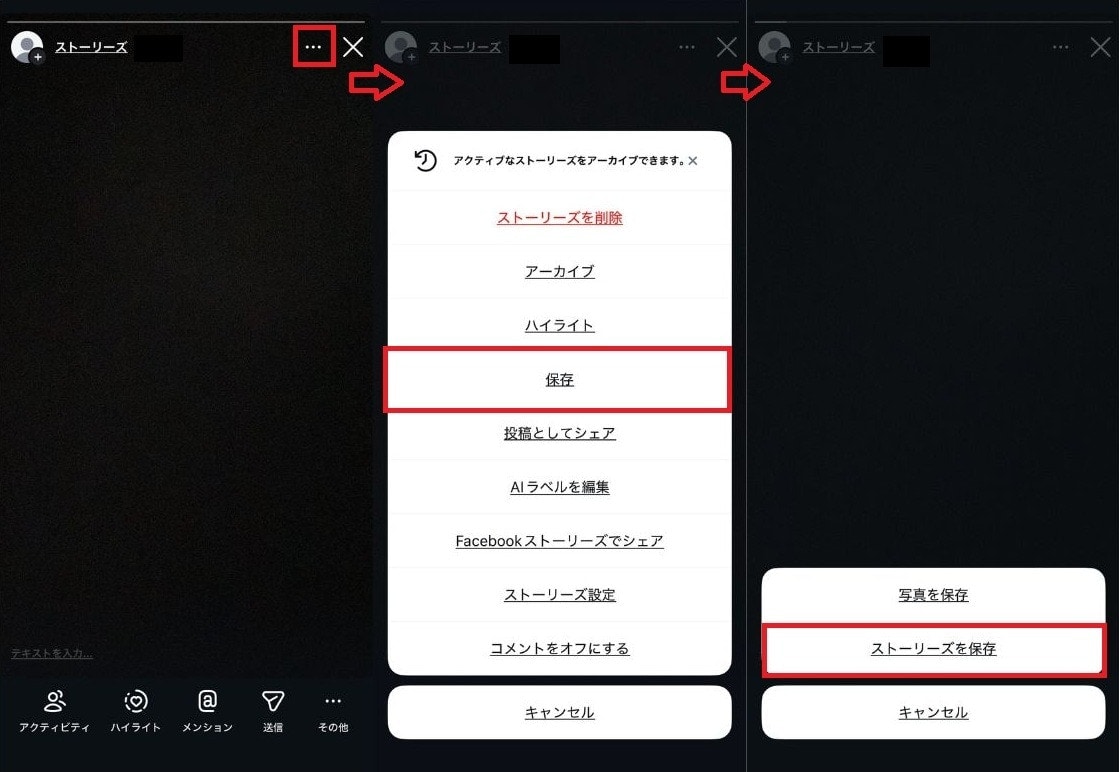
投稿前に作成画面からスマホへ直接ダウンロードする手順
①インスタグラムアプリを開き、ストーリーズの作成画面を立ち上げる
②写真や動画を撮影、またはカメラロールから選択して加工を行う
③画面上部に表示されている「3点リーダー」アイコンをタップする
④メニューから「保存」を選択して端末にダウンロードする
このステップを完了すると、画面に保存された旨のメッセージが表示されます。一つ注意点として、音楽スタンプを利用してBGMをつけている場合、著作権の都合により音楽は保存されず、無音の動画としてカメラロールに保存される仕様になっています。
投稿後にメニューやアーカイブから保存する手順
すでに投稿してしまったあとのストーリーズであっても、24時間以内であれば閲覧画面から簡単に保存することができます。また、24時間が経過して公開が終了したあとでも、アーカイブ機能がオンになっていれば、過去の投稿一覧からいつでもカメラロールへダウンロードして振り返ることが可能です。
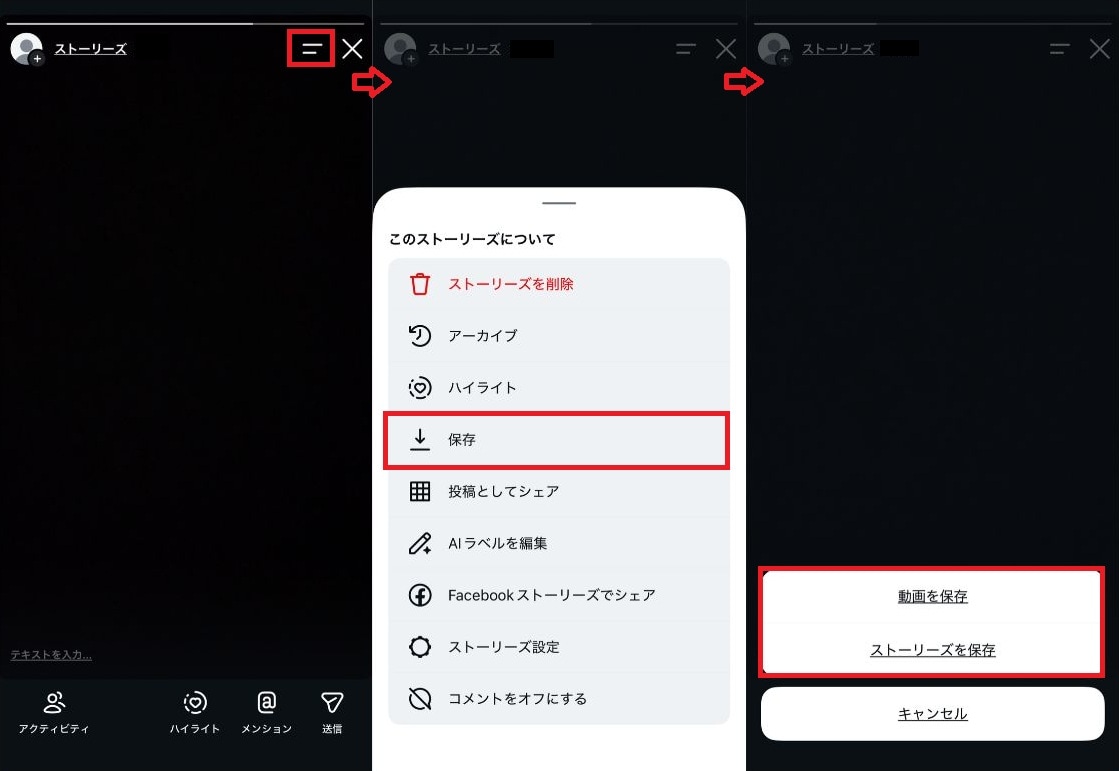
投稿後にメニューやアーカイブから保存する手順
①自分のプロフィールアイコンをタップして、現在公開中のストーリーズを開く
②画面右上にあるメニューアイコンをタップする
③表示されたメニューの中から「保存」を選ぶ
④「動画を保存」または「ストーリーズを保存」を選ぶ
⑤アーカイブから保存する場合は、プロフィール画面右上のメニューからアーカイブを開いて選択する
カレンダー形式で過去の投稿が一覧表示されるため、保存したい日付のストーリーズを開き、同じように右下のメニューから保存を実行してください。これで大切な思い出をいつでも見返すことができます。
毎回保存しなくてOK! ストーリーズを自動でカメラロールに残す設定
ストーリーズを投稿するたびに手動で保存ボタンを押すのは、忙しい毎日の中では少し手間に感じてしまうかもしれません。実はインスタグラムには、自分が投稿したストーリーズを自動的にスマートフォンのカメラロールへ保存してくれる便利な設定項目が用意されています。これをオンにしておけば、保存し忘れを完全に防ぐことができます。
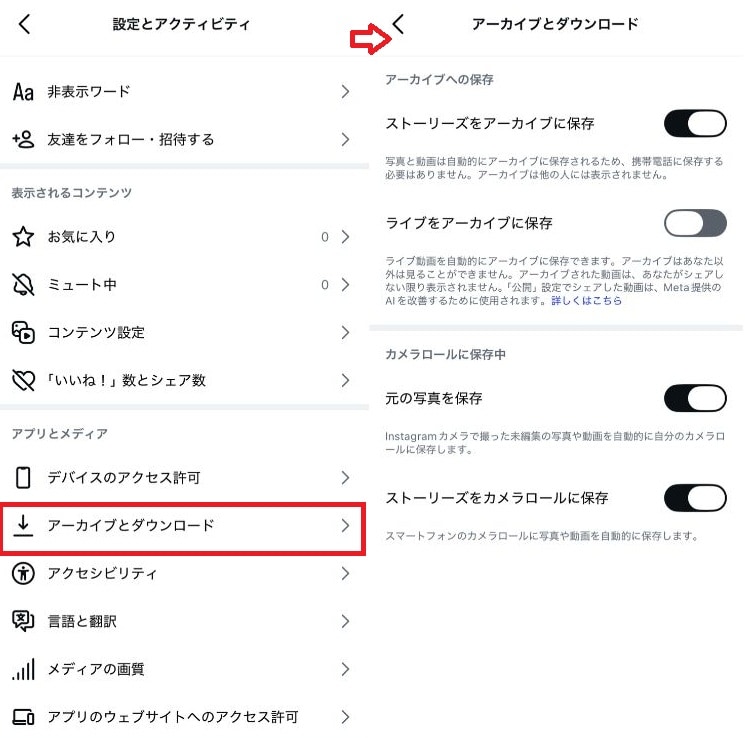
毎回保存しなくてOK! ストーリーズを自動でカメラロールに残す設定
①プロフィール画面右上の3本線メニューから「設定とアクティビティ」を開く
②メニューを下へスクロールし、「アーカイブとダウンロード」をタップする
③「ストーリーズをカメラロールに保存」のスイッチをオンにする
④あわせて「ストーリーズをアーカイブに保存」もオンになっているか確認する
この設定を一度済ませておくだけで、以後はストーリーズを投稿した瞬間に、元の高画質なデータが自動でスマホ本体にバックアップされるようになります。旅行中やイベント時など、連続して何枚もストーリーズをアップする際にも非常にタイパの良いおすすめの設定です。
保存したインスタのストーリーズはどこにある? 保存先の確認方法
保存ボタンを押したはずなのに、スマホのどこに入っているのか分からないという疑問は、初心者がつまずきやすいポイントのひとつです。保存されたストーリーズは、お使いのスマートフォンの機種によって、デフォルトの格納場所が少し異なります。
①iPhoneの場合:「写真」アプリを開き、「ライブラリ」または「アルバム」タブの「最近の項目」を確認する
②Androidの場合:「Googleフォト」や標準の「ファイル」アプリを開く
③Androidでは「インスタグラム」という専用フォルダが自動作成され、そこに振り分けられていることが多い
④動画として保存した場合は、「ビデオ」や「動画」のカテゴリに分類されているかチェックする
もし上記の手順で見つからない場合は、スマートフォンのストレージ容量がいっぱいになっていて、正常に保存処理が完了していない可能性があります。その場合は、不要なアプリや古い動画を削除して空き容量を確保してからやり直してみてください。
■他人のインスタストーリーズを保存する方法とおすすめツール
友人の楽しそうな日常や、推しのアイドルの貴重な動画など、他人が投稿したストーリーズを自分の手元に残しておきたいシーンはよくあります。しかし、スクリーンショットでは動画の動きや音楽までは保存できません。
ここでは、iPhoneやAndroidの標準機能を活用した手軽な録画方法から、専用のWebサイトやインスタのストーリーズ保存アプリを使って綺麗にダウンロードする手順までを解説します。
安全性を重視するなら! アプリなし・ログイン不要で保存できるおすすめWebサイト
先に言うと、他人のストーリーズを保存する際に安全でリスクが少ないのは、会員登録やインスタグラムへのログインが不要な無料のWebブラウザツールを利用する方法です。専用アプリをインストールする必要がなく、URLをコピーして貼り付けるだけでサクッと保存できるため、セキュリティ面でも安心して利用できます。
①インスタグラムアプリを開き、保存したい相手のプロフィール画面右上からURLをコピーする
②ブラウザで「SaveFrom」や「IGExport」などの無料保存サイトを開く
③サイト内の入力欄にコピーしたURLを貼り付け、ダウンロードボタンを押す
④表示されたストーリーズ一覧から目的の画像や動画を選び、端末に保存する
これらのWebツールの最大のメリットは、自分のインスタグラムアカウントのパスワードを入力しなくて済む点です。アカウント乗っ取りの被害を防ぐためにも、出どころの分からない怪しいアプリを使うのではなく、ブラウザ上で完結するツールを選ぶのが鉄則です。
iPhoneでインスタのストーリーズを保存する方法とカメラロールへの残し方
iPhoneをご利用の方であれば、標準搭載されている画面録画機能を使うのが、手軽で確実なインスタストーリーズの保存方法です。特別なアプリやサイトを経由しないため、見たいストーリーズを開いた瞬間にすぐ録画を開始でき、動画の音声も含めてそのままカメラロールに保存することが可能です。
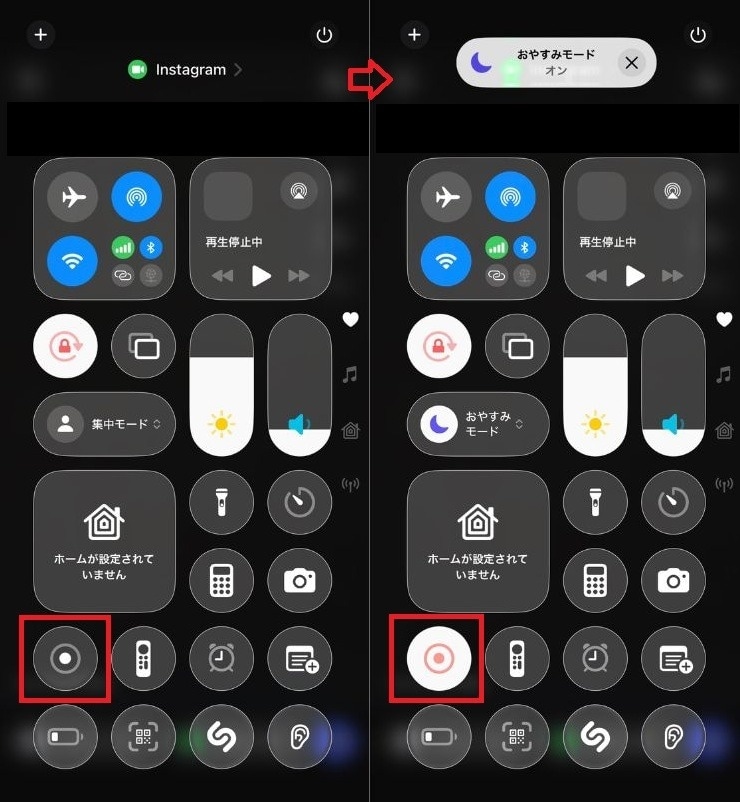
iPhoneでのインスタストーリーズ保存方法とカメラロールへの残し方
①iPhoneの設定アプリからコントロールセンターを開き、画面収録を追加する
②画面の右上隅から下へスワイプし、コントロールセンターを呼び出す
③録画ボタンをタップし、カウントダウンの間にインスタグラムアプリへ戻る
④保存したいストーリーズを再生し、終わったら左上の赤い時計マークをタップして録画を停止する
録画が完了すると、自動的に「写真」アプリへ動画として保存されます。録画の開始時や終了時の余分な操作画面が映り込んでしまうのが気になる場合は、「写真」アプリの編集機能を使って、前後の不要な部分を切り取って整えましょう。これで動画ファイルが完成します。
iPhoneで使えるおすすめのインスタのストーリーズ保存アプリと注意点
App Storeには、他人のストーリーズを簡単に保存できるサードパーティ製の専用アプリが多数配信されています。これらは操作が直感的で、ワンタップでカメラロールへ高画質保存できる点が魅力です。しかし、利用にあたっては重大なセキュリティリスクが潜んでいることを必ず理解しておく必要があります。
①インスタグラムのログインIDとパスワードの入力を求めるアプリは極力避ける
②レビュー欄を必ず確認し、乗っ取られたなどの報告がないかチェックする
③基本無料で使えるが、過剰な広告表示や有料プランへの誘導がないか注意する
④長期間アップデートされていない古いアプリは不具合の原因になるためインストールしない
アプリ内にログイン情報を入力してしまうと、あなたのアカウントが第三者に不正利用されるリスクが跳ね上がります。
Androidスマホやパソコン(PCブラウザ)でストーリーズを保存する手順
Androidスマートフォンを使っている場合も、iPhoneと同様にOS標準の画面録画機能を使うのが一番手軽です。クイック設定パネルから録画ボタンをタップするだけで、音声付きのまま簡単にストーリーズを保存できます。機種によっては画面録画機能がない場合もあるため、その際は無料の画面録画アプリを活用してください。
①パソコンのGoogle Chromeブラウザを開き、インスタグラムのWeb版にログインする
②「Story Saver」などのChrome拡張機能をインストールして有効化しておく
③保存したいストーリーズの再生画面を開き、拡張機能のダウンロードアイコンをクリックする
④パソコンのダウンロードフォルダに動画や画像として保存される
パソコンを使った方法は、スマートフォンのストレージ容量を気にせずに大量のデータを保存・管理できる点が大きなメリットです。お気に入りの動画を整理してコレクションしたい場合などは、スマホよりもPCブラウザを経由した保存方法がおすすめです。
■インスタのストーリーズが保存できない原因と対処法
手順通りにやっているのに、なぜかインスタストーリーズが保存できないと焦ってしまうことがあるかもしれません。保存がうまくいかない背景には、相手のアカウント設定やアプリの不具合など、いくつかの明確な原因が隠れています。
ここでは、ストーリーズが保存できないときによくある4つの原因と、初心者が自力で解決するための具体的な対処ステップをわかりやすく解説します。
保存したいアカウントが非公開アカウント(鍵垢)になっている
外部のWebツールや保存用アプリを使って他人のストーリーズをダウンロードしようとした際、エラーが出てしまうもっとも多い原因は、相手のアカウントが非公開アカウントに設定されていることです。非公開アカウントの投稿は、承認されたフォロワーしか閲覧できないようになっています。
①Webブラウザの保存ツールは公開データしか読み込めないため、鍵垢のURLを入れてもエラーになる
②専用アプリにログインして読み込ませる方法もあるが、セキュリティリスクが高いため非推奨
③どうしても保存したい場合は、自分のスマートフォンの画面録画やスクリーンショット機能を使う
このように、鍵垢のストーリーズに対しては、外部ツールを頼るのではなく、スマホ標準のキャプチャ機能を利用するのが安全な解決策となります。親しい友人限定で公開されているプライベートな内容を保存することになるため、取り扱いには十分に注意しましょう。
投稿から24時間が経過してストーリーズが消えている
インスタグラムのストーリーズは、投稿されてから24時間が経過すると自動的に表示されなくなる一時的なコンテンツです。そのため、あとで時間があるときに保存しようと後回しにしてしまい、いざツールを開いたときにはすでに時間が過ぎて消滅していたというケースは非常に多く発生します。
①相手のプロフィール画面のアイコンに赤いリングが表示されていない場合は、すでに消えているサイン
②投稿者がストーリーズをハイライトに追加してプロフィールに残してくれれば、あとからでも閲覧や保存が可能になる
③見逃したくない相手がいる場合は、そのアカウントのストーリーズの通知をオンにしておく
通知をオンにしておけば、相手がストーリーズを更新した瞬間にスマホへお知らせが届くため、保存のタイミングを逃すことがなくなります。通知設定は、相手のプロフィール画面右上にあるベルのマークをタップし、ストーリーズのスイッチを有効にするだけで簡単に設定できます。
スマホのストレージ空き容量不足やアプリ・OSのバージョンが古い

スマホのストレージ空き容量不足やアプリ・OSのバージョンが古い
自分のストーリーズを保存しようとした際にエラーが出る場合、疑うべきはスマートフォン本体のストレージ不足です。写真や動画の保存には一定の空き容量が必要であり、本体の容量がパンパンの状態では、インスタグラムアプリが保存処理を完了させることができません。
①スマホの設定アプリからストレージを確認し、不要な写真やアプリを削除して空き容量を確保する
②アプリストアを開き、インスタグラムアプリが最新バージョンにアップデートされているか確認する
③スマートフォンのOSが古い場合は、最新のシステムにアップデートを行う
④一度インスタグラムアプリを完全に終了し、スマホ本体の電源を再起動してみる
多くの場合、ストレージの確保と端末の再起動を行うだけで、謎のエラーはあっさりと解消します。とくに動画の保存は容量を大きく消費するため、日頃からクラウドサービスを活用して、スマホ本体のデータを整理しておくことをおすすめします。
通信環境の不具合やインスタグラム公式のシステム障害
どれだけスマホの設定を見直しても保存やダウンロードが進まない場合は、お使いの通信環境が不安定になっているか、あるいはインスタグラムの公式サーバー側で大規模なシステム障害が発生している可能性を疑いましょう。通信エラーが原因で画像の読み込みが途中で止まってしまうことは珍しくありません。
①スマートフォンのWi-Fi設定を一度オフにし、モバイルデータ通信に切り替えてから再度試す
②ブラウザでニュースサイトを開き、インターネット自体が正常に繋がっているかテストする
③Xなどでインスタ不具合と検索してみる
④同じ症状をつぶやいているユーザーが多数いる場合は、サーバー障害なので復旧を数時間待つ
サーバー障害が発生している間は、ユーザー側でできる対処法はありません。焦って何度もボタンを押したりアプリを再インストールしたりすると、アカウントにロックがかかるなどの二次被害に繋がる恐れがあるため、公式の復旧作業が終わるまで静かに待つのが賢明な判断です。
■他人のインスタストーリーズを保存・利用する際のマナーと注意点

他人のインスタストーリーズを保存・利用する際のマナーと注意点
お気に入りのストーリーズを無事に保存できたとしても、その後の取り扱いには十分な配慮が必要です。他人が撮影した写真や動画には著作権や肖像権が含まれており、SNSという公共の場でルールを破ると、予期せぬトラブルに発展する危険性があります。ここでは、保存したデータを扱う上で絶対に守るべきマナーと、SNSを安全に楽しむためのモラルについて解説します。
保存した画像・動画は個人で楽しむ範囲にとどめる
他人のストーリーズから保存した画像や動画は、あくまであなた個人のスマートフォンの中で楽しむ私的利用の範囲にとどめることが原則です。好きなアイドルの動画を保存して移動中の電車内で眺めたり、友人のペットの可愛い写真をカメラロールに入れて癒やされたりする分には、法的な問題は一切発生しません。
①保存した画像を、クローズドなチャットであっても大人数のグループに無断で送信しない
②クリエイターが作成したイラストのストーリーズを保存し、自分のアイコン画像として無断設定しない
③他人の顔がはっきりと写っている動画を、本人の許可なく長期間保持し続けることはモラルとして避ける
SNS上には公開されているとはいえ、それはインスタグラムのプラットフォーム上で24時間限定で見せることを意図して投稿されたものです。そのデータを自分の端末に残すという行為は、あくまで自分一人でこっそり楽しむ思い出として大切に管理してください。
SNSでの再投稿や無断転載は避け、共有時は事前に許可を得る
もっともやってはいけない危険な行為が、他人のストーリーズを保存して、自分のインスタグラムアカウントや別のSNSへ無断で再投稿することです。これは明確な著作権侵害にあたる可能性があり、投稿者本人から通報されれば、あなたのアカウントが凍結されるリスクがあります。
①保存した画像を勝手に投稿するのではなく、DM機能を使って投稿者本人に直接許可を取る
②許可を得た上で投稿する際は、必ずキャプションに相手のユーザーネームをメンションして引用元を明記する
③再投稿アプリを活用して、元のアカウント名が画像に自動でスタンプされる形式を採用する
一番スマートな方法は、相手のストーリーズを紙飛行機アイコンから自分のストーリーズに直接シェアする公式機能を使うことです。この機能を使えばデータの手動保存は不要になり、相手にも通知がいくため、システム上で安全かつ合法的に感動を共有することができます。
■インスタストーリーズ保存に関するQ&A
インスタストーリーズの保存に関するQ&Aを紹介します。気になる情報をまとめました。
他人のインスタのストーリーズを保存すると相手にバレますか?
通常のストーリーズをスクリーンショットや画面録画で保存しても、相手に通知されることはなくバレることはありません。ただし、DM(ダイレクトメッセージ)で「1回表示」などに設定された消える写真や動画をスクリーンショットした場合のみ、相手のトーク画面に通知が届くため注意が必要です。
iPhoneで他人のストーリーズをアプリなしで保存する方法を教えてください。
iPhone標準の「画面録画(スクリーンキャプチャ)」機能を使うのが手軽で安全です。コントロールセンターから録画を開始し、見たいストーリーズを再生するだけで、音声付きの動画としてカメラロールに保存することができます。
自分のインスタのストーリーズをスマホに保存するにはどうすればいいですか?
投稿前であれば、作成画面の上部にある「ダウンロード(下向き矢印)アイコン」をタップすることで保存できます。すでに投稿したあとでも、24時間以内ならストーリーズの再生画面右下にある「その他」メニューから端末へ保存することが可能です。
保存したインスタストーリーズはスマホのどこに保存されますか?
iPhoneの場合は標準の「写真」アプリの「最近の項目」や「ビデオ」に保存されます。Androidの場合は「Googleフォト」や「ファイル(ギャラリー)」アプリ内に「Instagram」という専用フォルダが自動で作成され、そこに振り分けられることが一般的です。
インスタのストーリーズが保存できない・ダウンロードできない原因は何ですか?
相手のアカウントが「非公開(鍵垢)」になっている、投稿から24時間が経過してすでに消滅している、もしくはスマホ本体のストレージ(空き容量)が不足しているといった原因が考えられます。まずはスマホの容量を確認し、不要なデータを削除してみてください。
■【まとめ】自分にあった安全なやり方でインスタストーリーズを保存しよう
インスタグラムのストーリーズは、24時間で消えてしまう儚さが魅力ですが、手元に残しておきたい大切な瞬間がたくさんあります。自分用のストーリーズは設定から自動保存をオンにしておくのが一番スムーズで確実な方法です。
他人の投稿を保存する際は、通常のストーリーズであれば通知されずバレることはありません。DMの消える写真だけは相手に通知がいく点と、保存したデータは個人の利用にとどめるというマナーを必ず守りましょう。アプリなしで使える安全なWebツールやスマホ標準の画面録画を活用して、お気に入りの投稿を思い出として大切に残してくださいね。
※記事内容は執筆時点のものです。最新の内容をご確認ください。