



































「PC、初期設定のままは危険!?」知らない間にデータ収集される罠と操作ストレスを減らす設定方法
今回は、Windows 11のプライバシー設定の見直し方や、AI機能などが追加された新しいメモ帳からシンプルな旧メモ帳を使う方法、ウィンドウの自動整列を調整する方法をご紹介します。
 イチオシスト
※記事内で紹介した商品を購入すると、売上の一部が当サイトに還元されることがあります。
Windows 11のおせっかい機能を見直そう!プライバシー設定と便利なカスタマイズ
「初期設定のまま」使ってない?
「Windows 11の設定を初期状態のまま使っているけれど、プライバシーは大丈夫?」「メモ帳やウィンドウ整列の機能が使いづらい……」と感じていませんか? Windows 11には、診断データの送信設定や、好みに合わせて調整できる機能が用意されています。
今回は、スマホライフPLUSに掲載された記事を参考に、プライバシー設定の見直し方や、メモ帳・ウィンドウの使い勝手を改善する方法を3つご紹介します。
1:Windows 11の初期設定を見直そう!データ収集に関する設定を確認する方法
画像引用:スマホライフPLUS(https://sumaholife-plus.jp/pc_it/52422/)
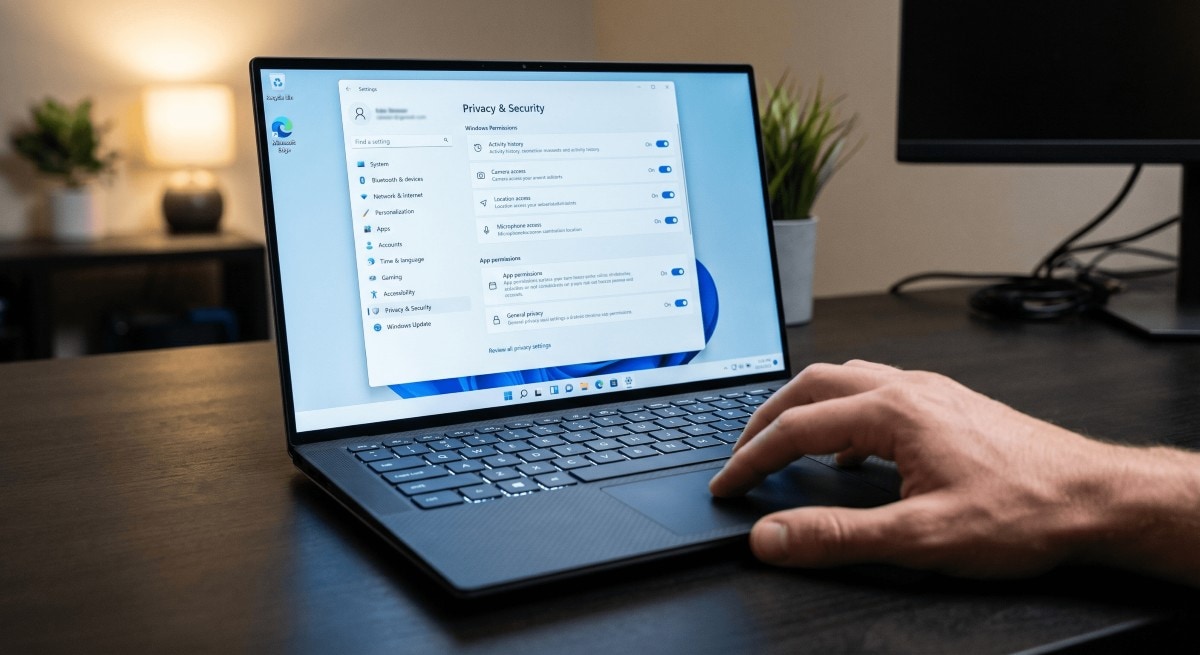
Windows 11には、診断データや手書き入力・タイピングの改善に関するデータなど、利用状況に関係する情報の取り扱いを設定できる項目があります。
すべてのデータ収集を停止できるわけではありませんが、「設定」アプリの「プライバシーとセキュリティ」から「診断とフィードバック」などを確認し、必要に応じて「オプションの診断データを送信する」や、関連する設定を見直してみましょう。
なお、設定項目や利用できる選択肢は、Windowsのバージョンなどによって異なる場合があります。データ収集を完全に停止できると誤解せず、どの項目を制限できるのか確認しながら調整することが大切です。
<出典>
Windows 11「初期設定のまま」は危険? 知らぬ間にデータ収集される14の項目(スマホライフPLUS)
2:Windows 11の新しいメモ帳が使いづらい?シンプルな旧メモ帳を使う方法
画像引用:スマホライフPLUS(https://sumaholife-plus.jp/pc_it/39495/)
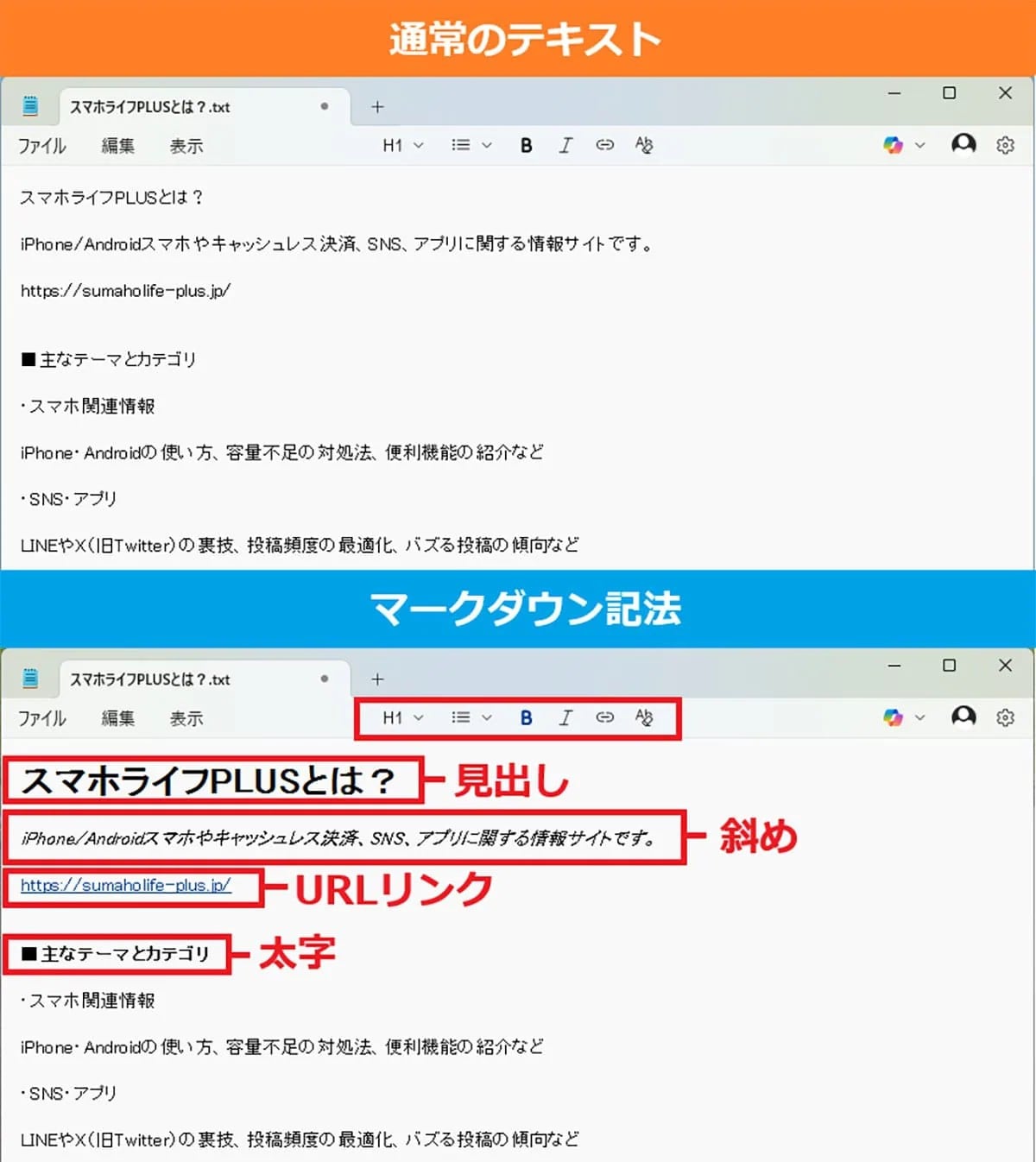
Windows 11の24H2では、メモ帳にタブや自動保存などの機能が追加され、AIを活用した文章の書き換えなどにも対応しています。便利になった一方で、以前のシンプルなメモ帳を使い慣れている人には、使いづらく感じることもあるかもしれません。
従来のシンプルなメモ帳を使いたい場合は、旧メモ帳を起動する方法もあります。「設定」から「アプリ」→「アプリの詳細設定」→「アプリ実行エイリアス」と進み、「メモ帳」をオフにしたうえで、「ファイル名を指定して実行」に「notepad」と入力します。
環境やアプリのバージョンによって動作が異なる場合もあるため、確認しながら試してみてください。
<出典>
Windows 11「24H2」で不評のメモ帳 “余計な機能”をオフにしてシンプルに使う方法(スマホライフPLUS)
3:ウィンドウが勝手に整列するのを防ぐ!Windows 11の「スナップ」機能を調整する方法
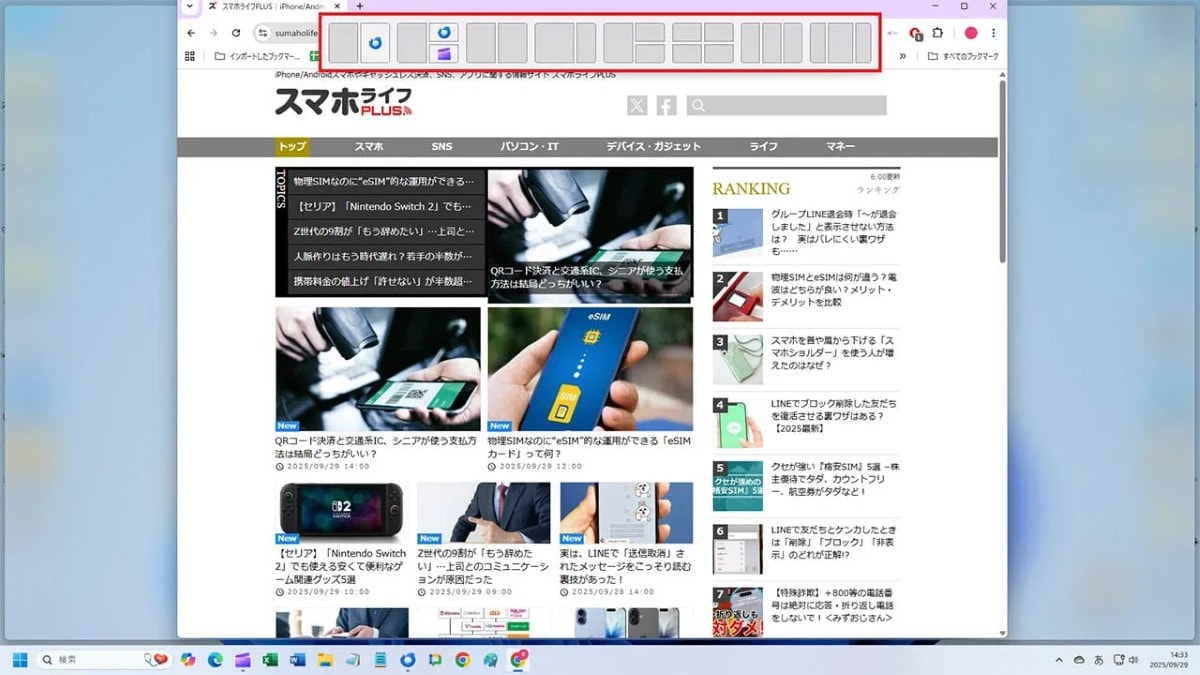
画像引用:スマホライフPLUS(https://sumaholife-plus.jp/pc_it/43779/)
Windows 11には、ウィンドウを画面の端や上部に移動すると、配置を自動で整理できる「スナップ」機能があります。複数のウィンドウを並べるときには便利ですが、意図せずレイアウトが表示されるのが気になる場合もあります。
機能全体をオフにしたい場合は、「設定」から「システム」→「マルチタスク」と進み、「ウィンドウのスナップ」をオフにします。また、機能をすべて停止するのではなく、ウィンドウを画面上部にドラッグしたときのレイアウト表示だけをオフにすることも可能です。使い方に合わせて設定を調整してみましょう。
<出典>
【Windows 11】勝手にウィンドウ画面を自動整列する「スナップ」機能をオフにする方法(スマホライフPLUS)
【まとめ】Windows 11の設定を見直して、自分に合った使い心地に
Windows 11には、プライバシーに関する設定や、使い勝手を調整できる機能が用意されています。データ収集に関する項目を確認したり、旧メモ帳を使ったり、スナップ機能の設定を変更したりして、自分の使い方に合った環境に整えてみてはいかがでしょうか。


※記事内における情報は原稿執筆時のものです。Windowsのバージョンや設定環境によって、画面表示・操作手順が異なる場合があります。あらかじめご了承ください。
※記事内容は執筆時点のものです。最新の内容をご確認ください。