




































【2026年最新】インスタのビジネスアカウントの作り方!無料機能と注意点を解説
インスタのビジネスアカウントの作り方をスマホとPC向けに徹底解説! 個人アカウントとの違いや無料で使える分析機能、注意点を初心者にもわかりやすく紹介します。集客や売上アップにぜひお役立てください。
 イチオシスト
※記事内で紹介した商品を購入すると、売上の一部が当サイトに還元されることがあります。
インスタのビジネスアカウント(プロアカウント)とは? 個人用との違いと無料で使える機能
インスタのビジネスアカウント(プロアカウント)とは? 個人用との違いと無料で使える機能
インスタで集客したいけれど、ビジネスアカウントの作り方がわからず悩んでいませんか? 難しそうに思えるかもしれませんが、スマホの設定画面から数回タップするだけで、誰でも簡単にアカウントを切り替えることができます。
この記事では、インスタのビジネスアカウントの作り方や活用方法をわかりやすく解説します。iPhoneやAndroidでも操作はとても簡単です。実際の使い方をイメージしながら設定を進めていきましょう。
イチオシでは、LINEの便利機能についてまとめた記事も紹介しています。あわせてご覧ください。
)

ビジネスアカウントは完全無料! 費用がかかるケースとは?
インスタのビジネスアカウントは、すべての基本機能を完全無料で利用できます。初期費用や月額料金が勝手に請求されることはありません。個人事業主でも企業でも安心して導入できるのが大きな魅力です。
一部で費用が発生するのは、アプリ内から有料の広告配信を利用した場合のみです。広告を出稿しない限りは、分析ツールや問い合わせボタンの設定なども0円で使い続けることができます。まずは無料で切り替えて、便利な機能を体験してみるのがおすすめです。
個人アカウントとビジネスアカウントの違い
個人アカウントとビジネスアカウントの最大の違いは、運用をサポートする専用ツールの有無です。ビジネス用では、フォロワーの年齢層やアクセス時間を分析できるインサイト機能が使えるようになります。
また、プロフィール画面に電話番号やメールアドレスなどの連絡先ボタンを設置できるのも大きな違いです。一方で、アカウントを非公開の鍵垢に設定できなくなるという制限もあります。集客や情報発信を目的とするなら、迷わずビジネスアカウントを選ぶのが正解です。
問い合わせボタン設置やデータ分析など主なメリット
ビジネスアカウントを利用する最大のメリットは、見込み客との接点を増やせることです。プロフィールに「メール」「電話」などの問い合わせボタンを設置できるため、スムーズに予約や注文へ誘導できます。
さらに、インサイト機能を使えば、どの投稿が一番見られたのか、何時ごろにアクセスが多いのかを具体的な数値で確認できます。これらのデータを活用して投稿内容を改善すれば、より多くのファンを獲得することが可能です。
インスタのビジネスアカウントを作る前の3つの準備
インスタのビジネスアカウントを作る前の3つの準備
アカウントの作成をスムーズに進めるために、事前の準備をしておくことが大切です。途中で設定に迷わないよう、必要な情報をあらかじめ手元に揃えておきましょう。ここでは、ビジネス用として運用を開始する前に決めておくべき3つのポイントを解説します。どれも5分程度で準備できる簡単な内容です。
業務用のメールアドレスとパスワードを用意する
ビジネスアカウントを開設する際は、仕事専用のメールアドレスを準備することをおすすめします。個人のプライベート用アドレスを登録してしまうと、重要な通知を見落としたり誤送信の原因になったりします。
GmailやYahoo!メールなどの無料サービスで十分なので、インスタ管理用のアドレスを一つ新しく取得しておきましょう。パスワードも他のSNSとは別の推測されにくい文字列に設定し、安全に管理してください。
検索されやすいユーザーネーム(ID)を決めておく
ユーザーネームは、アカウントのURLや検索画面で表示される半角英数字のIDです。お店の名前やブランド名など、読者がパッと見てすぐに認識できる短くてシンプルなものを選びましょう。
すでに他の人が使っているIDは登録できないため、いくつかの候補を事前に考えておくことが重要です。地域名や業種を組み合わせると、検索結果に表示されやすくなり集客効果のアップが期待できます。
個人アカウントと両方運用する場合の使い分けルール
プライベート用の個人アカウントとビジネスアカウントを両方運用する場合は、発信内容のルールを明確に分けておくことが成功の秘訣です。ビジネス用では、読者の役に立つ専門的な情報を中心に発信しましょう。
個人的な日常のつぶやきや趣味の写真は、既存の個人アカウントに留めておくのが無難です。スマートフォンのアプリ内であれば、複数のアカウントを簡単に切り替えて投稿を管理することができます。
【スマホ版】インスタのビジネスアカウントへの切り替え・作成手順
スマホアプリを使えば、いつでもどこでも簡単にビジネスアカウントを作成できます。iPhoneとAndroidのどちらでも基本的な操作の流れは同じです。ここでは、すでに持っているアカウントを切り替える方法と、まったく新しいアカウントを開設する方法の2パターンを詳しく解説します。
既存の個人アカウントからビジネスアカウントへ切り替える方法
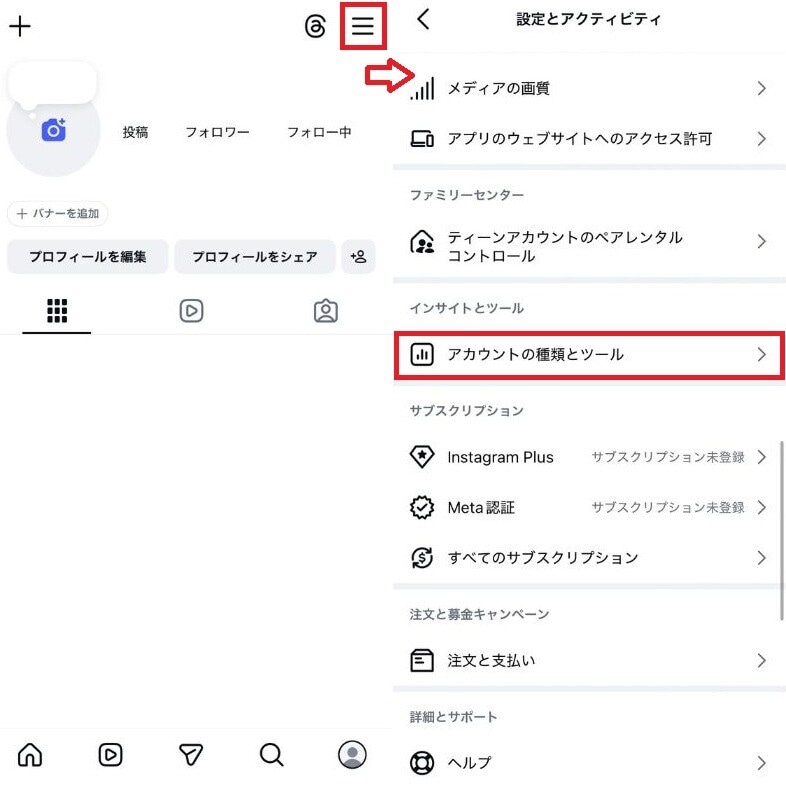
現在使っている個人アカウントをそのままビジネス用に変更する手順はとても簡単です。フォロワーや過去の投稿もすべて引き継がれます。以下の手順に沿って設定を進めてください。
既存の個人アカウントからビジネスアカウントへ切り替える方法
①プロフィール画面右上の「3本線マーク」をタップする
②「設定とアクティビティ」を開く
③「アカウントの種類とツール」を選択する
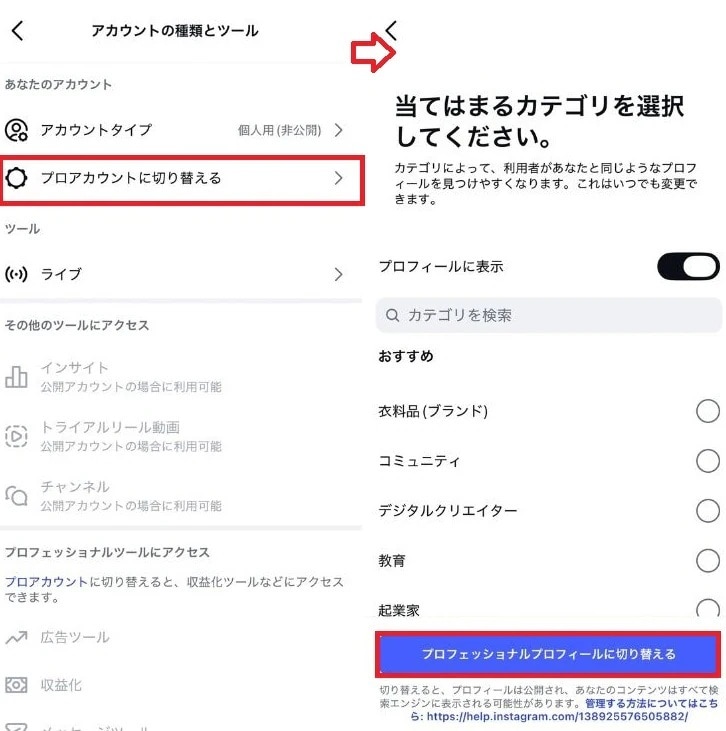
「プロアカウントに切り替える」をタップして完了する
④「プロアカウントに切り替える」をタップして完了する
たったこれだけの操作で、すぐにインサイト機能などが使えるようになります。
新しくビジネス用のアカウントを1から新規開設する方法
既存のアカウントとは別に、完全に新しいビジネス用アカウントを作りたい場合の手順です。用途をしっかり分けたい人に向いています。
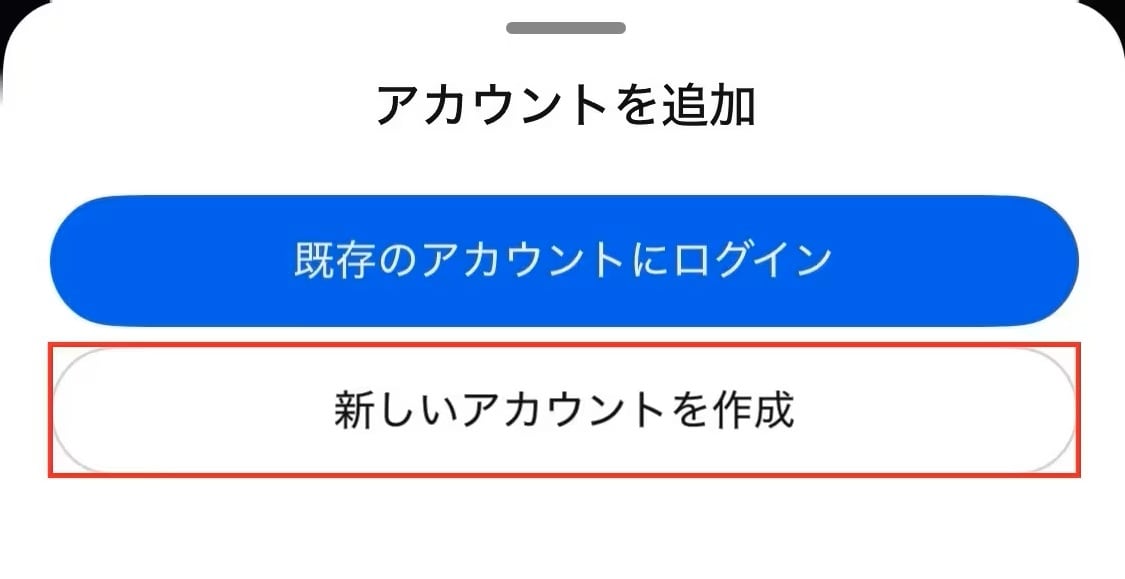
新しくビジネス用のアカウントを1から新規開設する方法
①プロフィール画面上部のユーザーネームをタップする
②「アカウントを追加」を選択する
③「新しいアカウントを作成」をタップする
④用意したユーザーネームとパスワードを入力する
アカウントが作成できたら、前述の切り替え手順を行ってプロアカウントに設定すれば準備完了です。
登録時に個人Facebookアカウントと連携しないための注意点
インスタのビジネスアカウントはFacebookページと連携することで便利に使えますが、個人のFacebookアカウントと誤って連携しないよう注意が必要です。連携先を間違えると、意図せず本名が公開されるリスクがあります。
設定の途中で「Facebookとリンクする」という画面が出た際は、スキップを選ぶか、あらかじめ作成しておいたビジネス用のFacebookページを選択するようにしてください。
【PC版】パソコンからインスタのビジネスアカウントを作成・設定する方法
仕事の作業をパソコンで行うことが多い場合は、PC版のブラウザからでもアカウントの作成や設定が可能です。大画面で操作できるため、文字入力がしやすいメリットがあります。パソコンならではの操作方法と、スマホアプリ版との機能の違いについて順番に確認していきましょう。
PCのブラウザからアカウントを開設する手順
PCから新規登録やビジネスアカウントへの切り替えを行う場合、まずはGoogle Chromeなどのブラウザでインスタグラムの公式サイトにアクセスします。
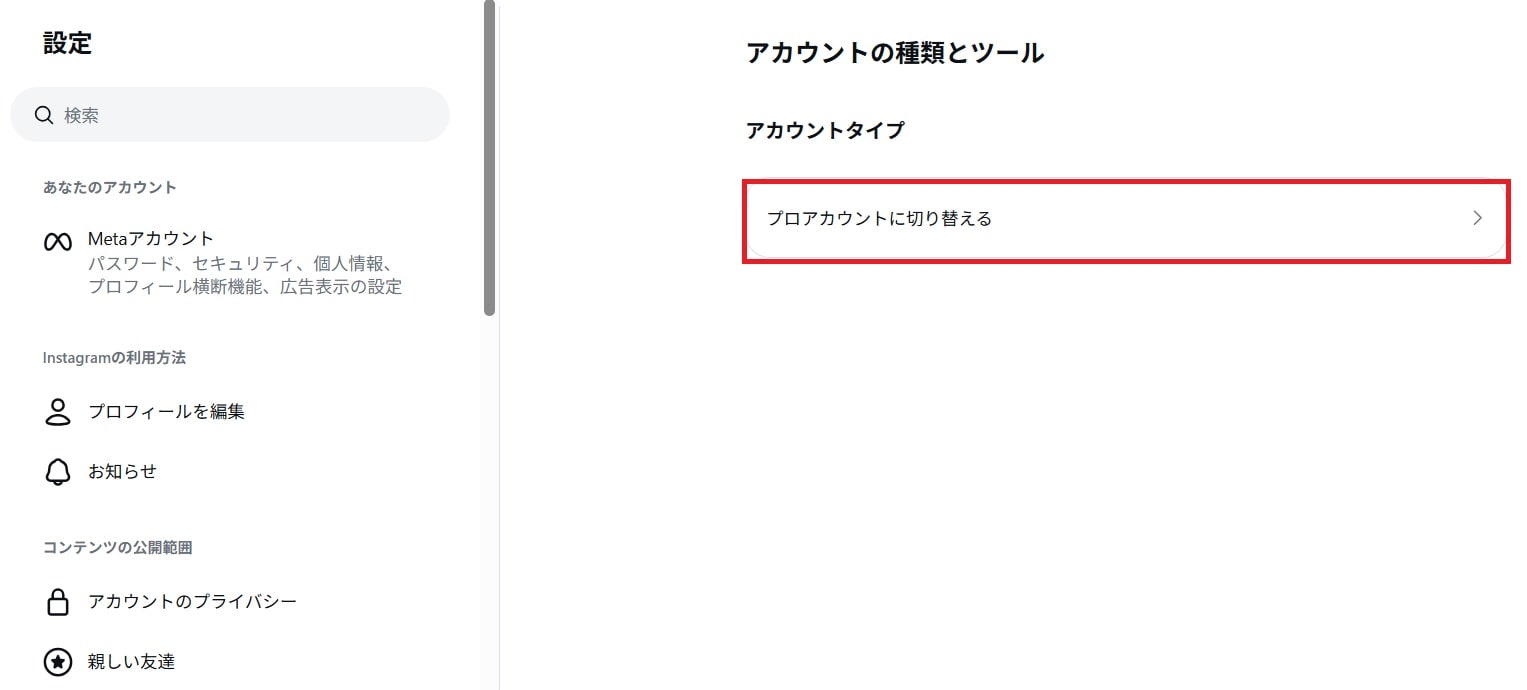
PCのブラウザからアカウントを開設する手順
①PCブラウザでインスタグラムの公式サイトを開く
②「登録する」をクリックして必要事項を入力する
③ログイン後、「設定(歯車マーク)」をクリックする
④「プロアカウントに切り替える」を選択して設定を完了する
スマホ版と名称が少し異なりますが、基本的な設定の流れは同じです。
パソコンとスマホアプリでできる操作の違い
PC版とスマホアプリ版では、使える機能にいくつかの違いがあります。PC版はキーボードを使って長文のキャプションを作成したり、画像編集ソフトで作った高画質な画像をそのまま投稿したりするのに便利です。
しかし、リールの詳細な編集や一部のスタンプ機能など、スマホアプリでしか使えない機能も存在します。普段の投稿準備はパソコンで行い、最終的なアップロードや手軽なストーリーズの更新はスマホで行うといった使い分けがおすすめです。
集客効果を高めるプロフィールの初期設定ガイド
ビジネスアカウントを作成したら、次はプロフィール画面を魅力的に整えましょう。プロフィールは、あなたのアカウントに訪れた人が最初に目にする「お店の看板」です。ここを作り込むことで、フォローされる確率や問い合わせの件数が大きく変わってきます。具体的な設定のコツを紹介します。
お店やブランドの魅力が伝わるプロフィール文の書き方テンプレート
プロフィール文(自己紹介)は150文字以内で、何を発信しているアカウントなのかを端的に伝えることが重要です。パッと見てわかりやすい箇条書きを活用しましょう。
・誰に向けてどんな情報を発信しているか
・お店の場所や営業時間(実店舗がある場合)
・権威性や実績(例:〇〇資格保有、販売数1万個突破など)
・読者に行動を促す一言(例:ご予約は下のリンクから!)
この4つの要素を組み込むだけで、信頼感のあるプロフィールが完成します。
複数設置できるプロフィールリンクの活用法
インスタのプロフィールには、外部サイトへのリンク(URL)を最大5つまで設置できます。この機能を活用して、自社サイトや他のSNSへ読者をスムーズに誘導しましょう。
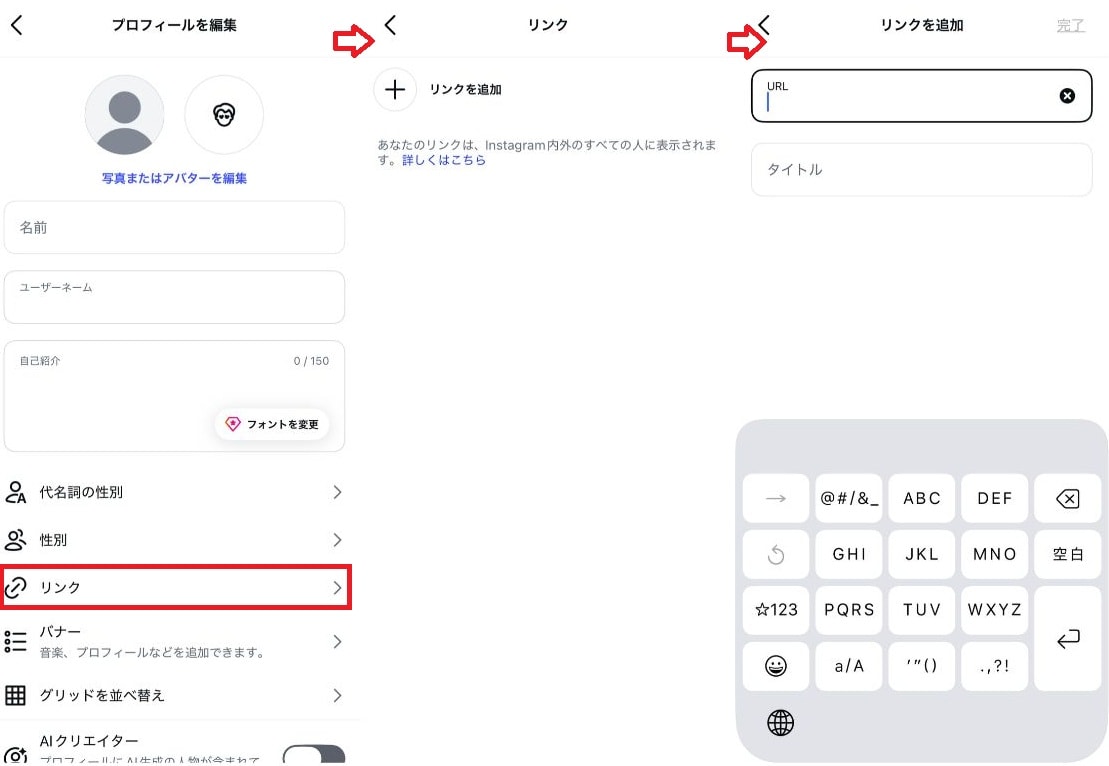
複数設置できるプロフィールリンクの活用法
①「プロフィールを編集」をタップする
②「リンク」の項目を選択する
③「外部リンクを追加」をタップしてURLとタイトルを入力する
ホームページ、予約サイト、LINE公式アカウントなど、用途に合わせて優先順位の高いものから順番に並べるのが効果的です。
電話番号やメールなど問い合わせボタンの設置手順
プロフィール画面に直接連絡できるボタンを設置すると、お客様からの問い合わせハードルを下げることができます。設定手順は以下の通りです。
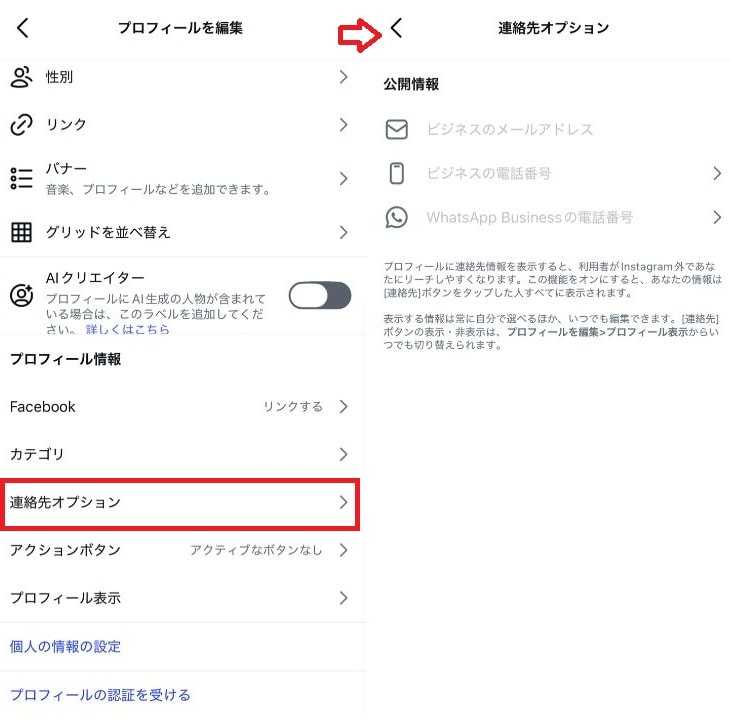
電話番号やメールなど問い合わせボタンの設置手順
①「プロフィールを編集」をタップする
②「連絡先オプション」を選択する
③メールアドレスや電話番号を入力する
④「プロフィールに連絡先情報を表示」のスイッチをオンにする
これで、プロフィールの自己紹介文の下に「メール」や「電話」のボタンが表示されるようになります。
インスタのビジネスアカウントを複数人で安全に運用・共有する方法
企業やチームでアカウントを運営する場合、複数人のスタッフで手分けして投稿やコメント返信を行いたい場面が出てきます。その際、セキュリティ面に配慮した安全な共有方法を知っておくことが不可欠です。パスワードの取り扱いに関する注意点と、公式ツールを使った安全な管理方法を解説します。
パスワードの直接共有は危険! 安全に管理するポイント
スタッフ間でインスタのログインIDとパスワードをそのまま教え合うのはおすすめできません。退職者が出たあとの不正アクセスや、アカウント乗っ取りのリスクが高まるためです。
どうしても直接ログインして運用する必要がある場合は、パスワード管理ツールを導入し、定期的にパスワードを変更するルールを徹底してください。また、二段階認証を設定しておくことでセキュリティを強化できます。
Metaの公式機能を使ってスタッフに権限を共有する流れ
もっとも安全な方法は、Meta社が提供している「Meta Business Suite」を活用することです。このツールを使えば、パスワードを教えることなくスタッフに管理権限だけを付与できます。
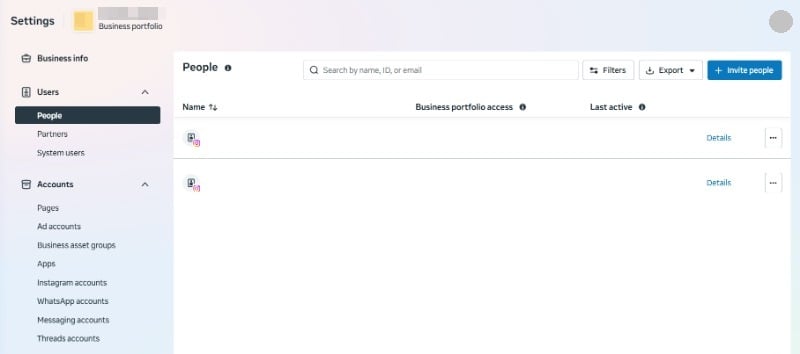
Metaの公式機能を使ってスタッフに権限を共有する流れ
①PCからMeta Business Suiteにログインする
②「設定」から「ユーザー」を選択する
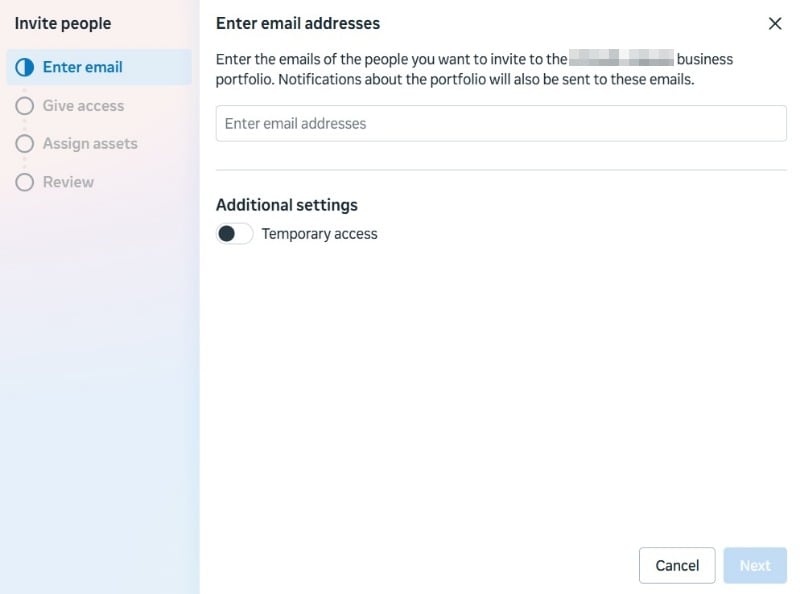
「招待する」をクリックし、スタッフのメールアドレスを入力する
④インスタグラムのアカウントへのアクセス権限を割り当てる
スタッフごとの権限を個別に調整できるため、安全かつ効率的なチーム運用が可能になります。
インスタのビジネスアカウントで知っておくべき注意点
無料で便利な機能が揃っているビジネスアカウントですが、運用を始める前に理解しておくべきデメリットや制限事項もいくつか存在します。個人アカウントとは勝手が違う部分があるため、事前に確認してトラブルを防ぎましょう。特に注意したい2つのポイントを解説します。
アカウントを非公開(鍵垢)に設定できなくなる
ビジネスアカウントの最大の注意点は、アカウントを非公開(鍵垢)に設定できないことです。承認したフォロワーにだけ投稿を見せるといったクローズドな運用はできません。
広く集客することを目的とした機能であるため、投稿内容は常に全世界に公開される前提となります。もし一時的に鍵垢にしたい場合は、一度個人アカウントに戻す手続きが必要になることを覚えておきましょう。
投稿で使えるBGM(楽曲)に一部制限がかかる
リールやストーリーズで利用できる音楽(BGM)のラインナップが、個人アカウントよりも少なくなります。著作権の観点から、商用利用が許可されていない流行のJ-POPなどは使えなくなるケースが多いです。
ただし、インスタが提供している商用フリーの音源は豊富に用意されているため、投稿自体に困ることはありません。動画の雰囲気に合ったフリー音源を探して活用するよう工夫してみてください。
元の個人アカウントに戻す(やめる)手順
ビジネスアカウントを運用してみて、やっぱり元の使い方のほうが良かったと感じた場合は、いつでも簡単に個人アカウントに戻すことができます。解除するための具体的な操作手順と、個人アカウントに戻した際に発生する影響について解説します。
ビジネスアカウントから個人アカウントへ戻す簡単な操作方法
ビジネスアカウントをやめる(解除する)手順は、切り替えたときと同じ設定画面から数回のタップで行えます。
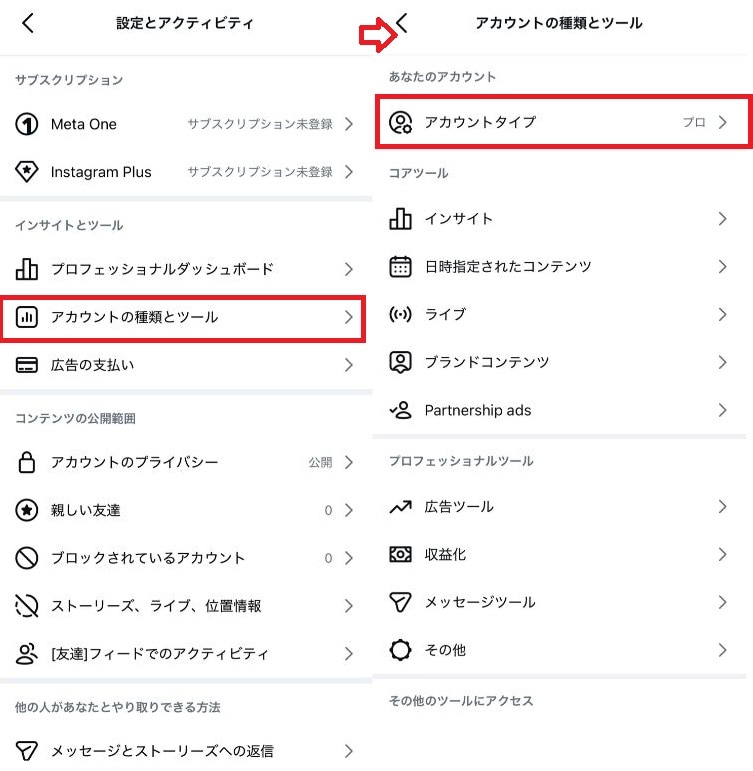
ビジネスアカウントから個人アカウントへ戻す簡単な操作方法
①プロフィール画面右上の「3本線マーク」をタップする
②「設定とアクティビティ」を開く
③「アカウントの種類とツール」を選択して「アカウントタイプ」をタップする
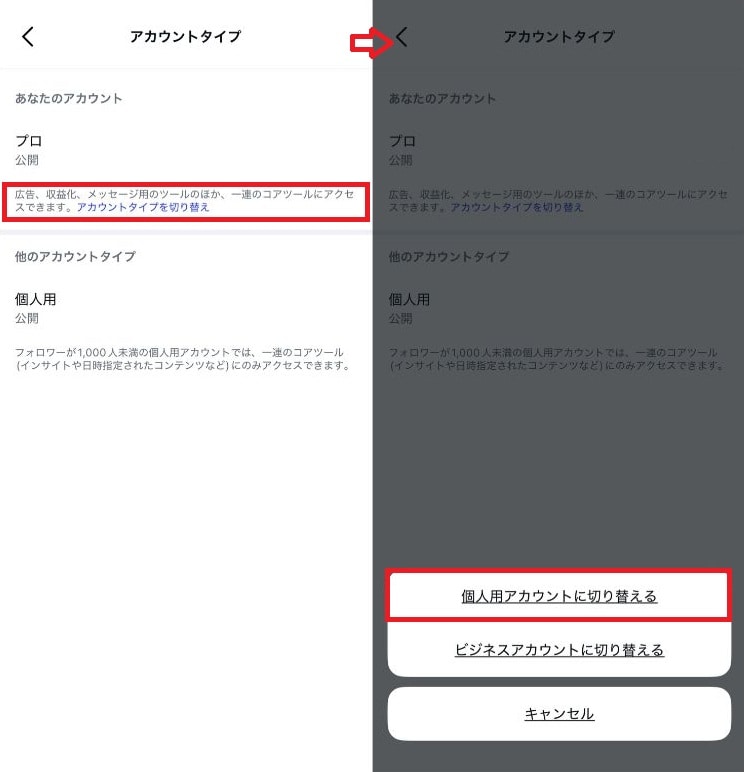
「個人用アカウントに切り替える」を選択して完了する
④「アカウントタイプを切り替え」をタップする
⑤「個人用アカウントに切り替える」を選択して完了する
すぐに個人用の画面に戻り、鍵垢の設定なども可能になります。
個人アカウントに戻した際の影響と注意点
個人アカウントに戻すと、これまで閲覧できていたインサイト(分析データ)がすべて消去されます。過去の投稿のアクセス数なども見られなくなるため注意が必要です。
また、プロフィールに設置していた問い合わせボタンなどのビジネス専用機能も無効になります。データを見返したい可能性がある場合は、戻す前に必要な数値をスクリーンショットなどで保存しておきましょう。
インスタのビジネスアカウントに関するQ&A
インスタのビジネスアカウント作成に関するQ&Aを紹介します。気になる情報をまとめました。
インスタのビジネスアカウントは本当に無料で使えますか?
基本的な機能はすべて0円で完全無料で使用可能です。インサイト(分析)機能の利用やプロフィールへの問い合わせボタン追加などで、月額料金や初期費用が発生することは一切ありません。アプリ内から有料の広告出稿機能を利用しない限り、勝手に課金される心配はないので安心して切り替えてください。
個人用とビジネス用の2つのアカウントを両方同時に持つことはできますか?
1つのスマホアプリ内で両方のアカウントを同時に持ち、簡単に切り替えて運用することが可能です。プライベート用と仕事用で発信内容やターゲットを明確に分けたい場合は、別々のアカウントを作成して運用することをおすすめします。
個人アカウントから切り替えると、フォロワーに通知されてバレますか?
ビジネスアカウントへ切り替えても、既存のフォロワーに通知が届くことはありません。フォロワー数や過去の投稿もそのまま引き継がれます。プロフィール画面に「カテゴリ」や「メール」などの問い合わせボタンが新たに表示されるようになるため、プロフィールを直接見に来た人にはビジネス用であることがわかります。
■【まとめ】インスタのビジネスアカウントを活用して発信をスタートしよう
インスタのビジネスアカウントは、個人アカウントの機能はそのままに、無料で高度な分析や問い合わせボタンの設置ができる非常に強力なツールです。設定画面から数回タップするだけで誰でも簡単に切り替えられるため、集客や売上アップを目指すなら利用しない手はありません。
今回紹介した作り方やプロフィールの設定手順を参考に、あなたのお店やブランドの魅力をたくさんの人に届けていきましょう。
※記事内容は執筆時点のものです。最新の内容をご確認ください。