




































【無料の15GBがもう限界!?】Googleに課金する前に試したいデータ整理術とLINEの便利ワザ
今回は、Googleの無料15GBを圧迫する不要データの整理方法や、GoogleフォトからLINEへ写真をコピーする新機能、LINEのキャッシュ削除方法をご紹介します。
 イチオシスト
※記事内で紹介した商品を購入すると、売上の一部が当サイトに還元されることがあります。
有料プランへの課金は待った!Googleとスマホの容量を整理
Googleの無料容量とスマホのストレージを整理
Googleアカウントの無料15GBがいっぱいになり、「有料プランに入らなきゃ……」と困っていませんか? 実は、不要なデータを整理するだけで空き容量を確保できることも。今回は、Googleのストレージや写真共有、LINEのキャッシュを整理する方法3選をご紹介します。
1:Googleの有料プランはまだ早い!無料15GBの不要データを整理
画像引用:スマホライフPLUS(https://sumaholife-plus.jp/life/52300/)
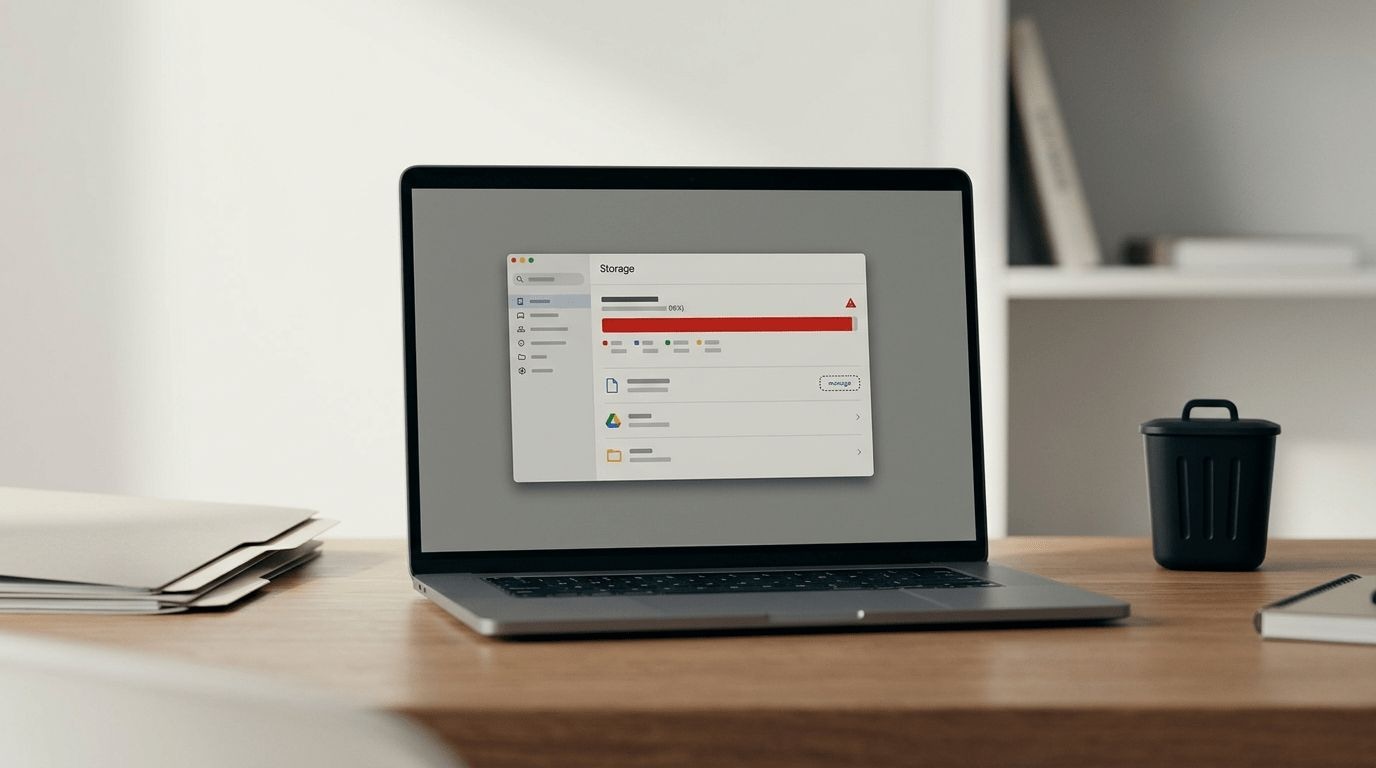
Googleの無料ストレージ15GBは、Googleドライブ・Gmail・Googleフォトの3サービスで共有されています。写真や動画だけでなく、不要なメールや大容量ファイルも容量不足の原因です。
Gmailの迷惑メールや不要なメールを整理し、Googleドライブでは「保存容量」から大きなファイルを確認してみましょう。Googleフォトでも、ストレージ管理からサイズの大きい写真や動画などを見つけられます。
削除後はゴミ箱も空にしないと容量が戻らないため、必要なデータを誤って消さないよう注意してくださいね。
<出典>
Googleサブスク課金はまだ早い。15GBを圧迫する「隠れデータ」を無料で消す5つの方法(スマホライフPLUS)
2:Googleフォトの写真をLINEに送る手間を解消!新しい「コピー」機能

画像引用:スマホライフPLUS(https://sumaholife-plus.jp/smartphone/51787/)
Googleフォトの写真をLINEで共有するとき、いったんスマホ本体に保存するのが面倒……。そんな手間を省ける「Copy(コピー)」機能が、Android版Googleフォトに追加されています。
写真を開いて共有ボタンから「Copy」を選ぶと、画像がクリップボードにコピーされます。あとはLINEを開いて貼り付けるだけ。
ただし、コピーした画像は元データより解像度が小さくなる場合があるため、高画質で送りたいときは従来どおりダウンロードして共有しましょう。
<出典>
Google Photosの写真をLINEに送る「あの手間」が消滅。新コピー機能が正式展開を開始(スマホライフPLUS)
3:スマホの容量不足を解消!LINEの「キャッシュデータ」を削除
画像引用:スマホライフPLUS(https://sumaholife-plus.jp/sns/22441/)
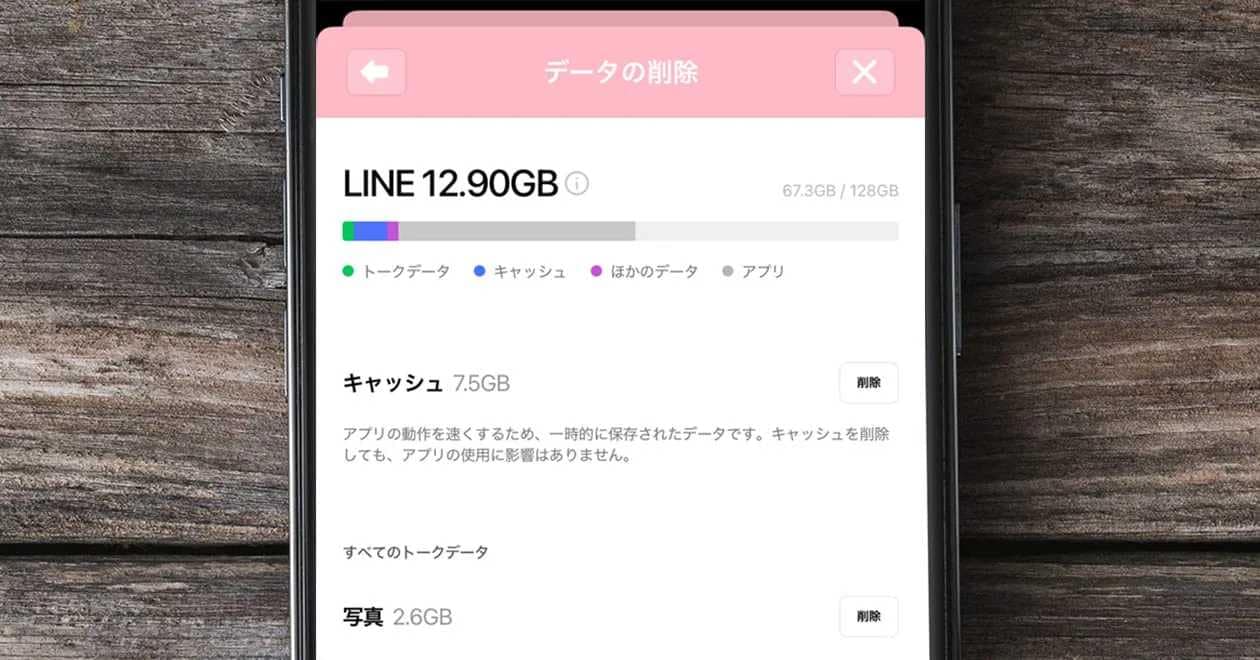
LINEを使い続けると、写真や動画をすぐに表示するための一時データ「キャッシュ」が蓄積します。スマホの空き容量が少なくなってきたら、定期的に整理してみましょう。
削除方法は、LINEのホーム画面から「設定」→「トーク」→「データの削除」と進み、「キャッシュ」を選んで削除するだけ。トーク履歴そのものを削除する操作とは異なりますが、写真や動画などほかの項目まで誤って消さないよう注意してください。
<出典>
LINEが重い原因はこれだ!月一の断捨離でキャッシュデータをサクッと削除しよう(スマホライフPLUS)
【まとめ】不要データを整理して容量不足を解消しよう
Googleの無料15GBやスマホのストレージは、不要なデータを整理することで空き容量を確保できる場合があります。定期的に見直して、快適なデジタル環境をキープしましょう。


※記事内における情報は原稿執筆時のものです。店舗により取扱いがない場合や、価格変更および販売終了の可能性もございます。あらかじめご了承ください。
※記事内容は執筆時点のものです。最新の内容をご確認ください。