




































【2026年最新】インスタ動画を保存する安全な方法!スマホやPCでの手順とバレない裏ワザ
インスタの動画保存について、iPhoneやAndroidのカメラロールへのダウンロード手順からPCブラウザ版での保存方法まで徹底解説。相手にバレない安全な保存アプリの見分け方や注意点も紹介します。
 イチオシスト
※記事内で紹介した商品を購入すると、売上の一部が当サイトに還元されることがあります。
■インスタの動画を保存する方法! ダウンロード手順やバレない安全なやり方を解説

インスタの動画を保存する方法! ダウンロード手順やバレない安全なやり方を解説
インスタグラムでお気に入りのリール動画を見つけ、スマホのカメラロールに保存してあとで見返したいと悩んでいませんか? 実は、標準機能を活用するだけで簡単に端末へダウンロードすることが可能です。
この記事では、アプリ内の保存と端末へのダウンロードの違いや、iPhoneとAndroid別の手順を初心者向けにわかりやすく解説します。相手にバレるかどうかの注意点もまとめましたので、実際の操作をイメージしながら試してみてください。
イチオシでは、LINEの便利機能についてまとめた記事も紹介しています。あわせてご覧ください。


■インスタの動画保存は2種類! 「アプリ内保存」と「端末ダウンロード」の違い
インスタグラムの動画保存には、アプリ内で完結する機能と端末自体にデータを残す方法の2種類が存在します。あとから見返すだけなら手軽なアプリ内機能が便利ですが、オフラインでも楽しみたい場合は端末へのダウンロードが必要になります。それぞれの特徴と具体的な確認方法をひとつずつ整理していきましょう。
「しおりマーク(保存)」はアプリ内のブックマーク機能

「しおりマーク(保存)」はアプリ内のブックマーク機能
しおりマークは、端末に動画を残さずアプリ内にブックマークする機能です。スマホの容量を消費しないため、データ容量を気にせず何個でも気軽にストックできます。
料理レシピやお出かけスポットなど、テーマ別にフォルダ分けして整理できるのが大きなメリットです。スキマ時間に気になった動画をとりあえずブックマークしておき、あとからじっくり見返す使い方に適しています。
「カメラロール(ギャラリー)保存」は動画ファイルを端末に残す操作
カメラロールへの保存は、動画のデータファイル自体をスマホ本体にダウンロードする操作です。インターネットに繋がっていないオフライン環境でも、いつでも快適に動画を再生することができます。
お気に入りの動画を端末にしっかり残しておきたい場合には必須の方法です。一方で、動画の本数が増えるとスマホの空き容量を圧迫するため、定期的にデータを整理するなどの工夫が必要になります。
保存した動画はどこに保存される? 確認方法と整理のコツ
アプリ内でブックマークしたデータは、プロフィール画面からいつでも確認することが可能です。スマホのカメラロールには入らないため、アプリを開いてチェックしましょう。具体的な確認手順は以下の通りです。
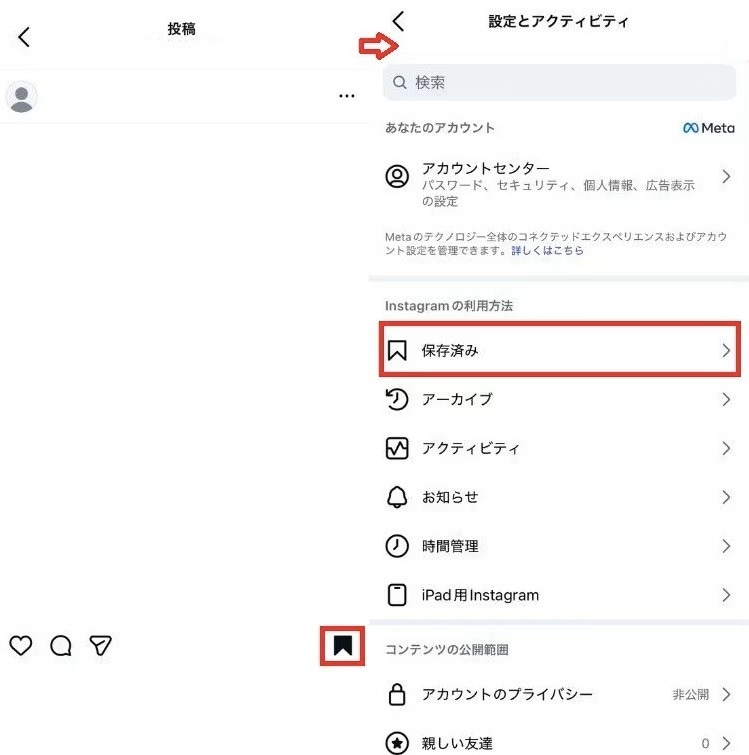
保存した動画はどこに保存される? 確認方法と整理のコツ
①画面右下のプロフィールアイコンをタップする
②右上の三本線を開く
③保存済みをタップする
この画面から独自のコレクションとしてフォルダ分けすることもでき、情報整理がぐっと楽になります。
■初めてでも簡単! インスタ動画をスマホのカメラロールに保存する基本手順
公開アカウントのリール動画であれば、公式機能を使って直接スマホのカメラロールに保存することができます。ここでは、iPhoneとAndroidそれぞれの公式ダウンロード手順に加えて、標準の録画機能を使った便利なテクニックも解説します。ご自身の使いやすい方法を選んで試してみましょう。
【公式機能】公開リール動画をiPhone・Androidのカメラロールに直接保存する手順
もっとも安全で手軽なのは、インスタグラム公式のダウンロード機能です。投稿者が許可している公開アカウントであれば、数タップで保存可能です。具体的な保存手順は以下の通りです。
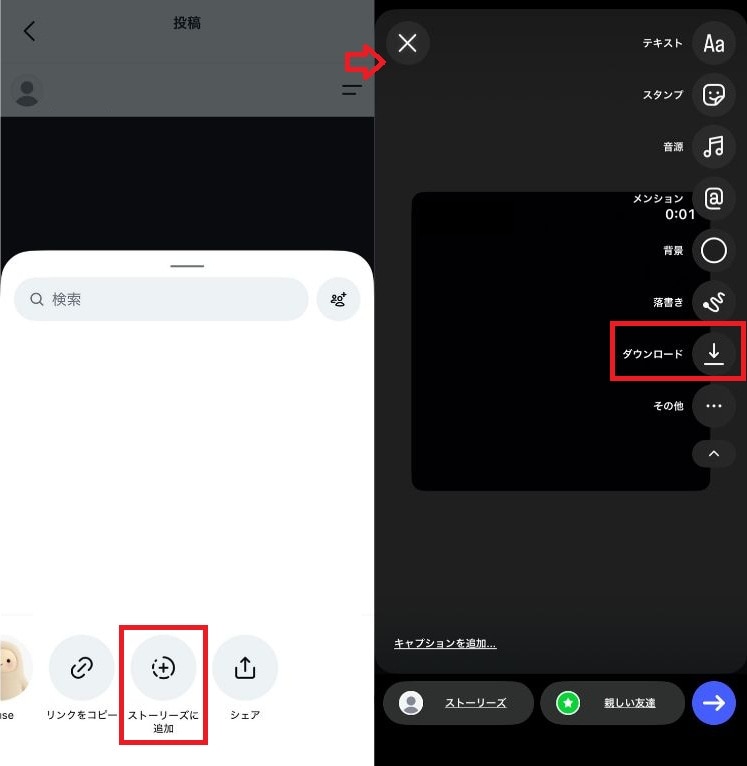
【公式機能】公開リール動画をiPhone・Androidのカメラロールに直接保存する手順
①動画下の紙飛行機アイコンをタップする
②「ストーリーズに追加」をタップする
③メニューからダウンロードを選択する
③保存完了の表示を待つ
この手順だけで、iPhoneやAndroidのカメラロールに高画質のまま保存できます。
【iPhone】標準の「画面収録」を使って動画を綺麗に保存する手順
公式機能で保存できない場合は、iPhone標準の画面収録機能で録画することが可能です。特別なインスタグラムの動画保存アプリを使わなくても、再生中の画面をそのまま残せます。具体的な画面収録の手順は以下の通りです。
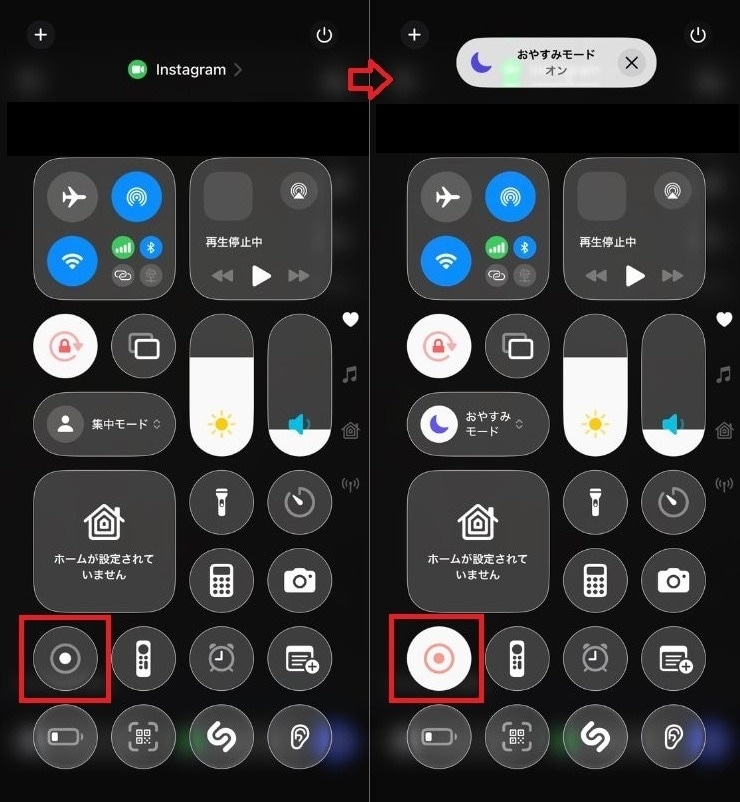
【iPhone】標準の「画面収録」を使って動画を綺麗に保存する手順
①設定のコントロールセンターから画面収録を追加する
②動画再生中に画面右上からスワイプしてメニューを出す
③録画ボタンをタップして3秒後に録画を開始する
録画後は写真アプリで不要な部分をトリミングしましょう。
【Android】標準の「スクリーンレコード」で手軽に保存する手順
Android端末をご利用の場合も、OS標準のスクリーンレコード機能を使うことで手軽に保存できます。こちらも外部アプリ不要で、非常に安全です。具体的な画面録画の手順は以下の通りです。
①保存したい動画を再生する
②画面上部からスワイプしてクイック設定パネルを出す
③スクリーンレコード開始をタップする
機種によってはデバイスの音声を記録する設定を選ぶことで、音楽も一緒に残せます。
■パソコンやブラウザ版からインスタ動画を保存・活用する方法
パソコンのブラウザ版インスタグラムには、スマホアプリのような公式のダウンロードボタンが用意されていません。ですが、パソコン標準の画面キャプチャ機能を活用すれば綺麗に保存することが可能です。また、自分のブログなどで動画を紹介したい場合は、公式の埋め込み機能を使うのが安全な運用となります。それぞれの具体的なやり方を見ていきましょう。
【Webブラウザ】パソコン(Windows・Mac)で画面録画・範囲指定保存する手順
パソコンを使って保存するには、OSに最初から入っている画面録画機能を使うのが確実です。高画質なキャプチャが手軽に行え、動画ファイルとして綺麗に保存できます。
Windowsの場合は、Windowsキー+Gを押してXbox Game Barを起動し、録画ボタンをクリックします。Macの場合はShift+Command+5を同時に押すことで範囲指定ツールが立ち上がり、再生と同時に収録できます。
Webサイトや自社ブログに載せるなら「公式埋め込み機能」が安全
外部サイトで動画を紹介したい場合、無断で保存してアップロードすることは著作権違反となります。代わりに、公式埋め込み機能を活用しましょう。具体的な埋め込み手順は以下の通りです。
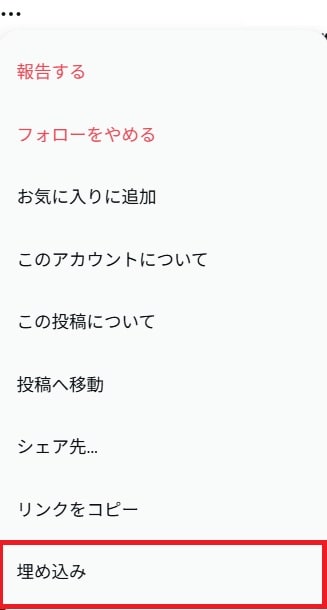
Webサイトや自社ブログに載せるなら「公式埋め込み機能」が安全
①ブラウザで動画右上の三点リーダーをクリックする
②メニューから埋め込みを選択する
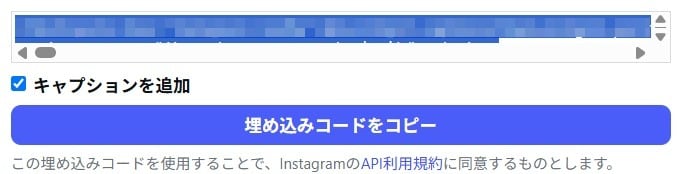
埋め込みコードをコピーをクリックする
③埋め込みコードをコピーをクリックする
④コピーしたコードをWordPressのカスタムHTMLに貼り付ける
これで安全に外部サイトへ掲載できます。
■外部の動画保存サイトやアプリを使う際の安全性とセキュリティ対策
インスタグラムの動画を保存する外部サイトやアプリの中には、セキュリティリスクが高い危険なツールも存在するのが現状です。特に、ログインを強要するようなサービスは絶対に避ける必要があります。
便利な反面、アカウント情報が悪用される危険性もあるため、ツール選びには細心の注意を払わなければなりません。ここでは、安全なサイトの見分け方と著作権のマナーについて詳しく解説します。
ログイン情報を求める保存アプリ・サイトは危険! 乗っ取りリスクに注意
IDやパスワードの入力を求めてくる外部ツールは、アカウント乗っ取りの恐れがあるため非常に危険です。大切なログイン情報を絶対に渡してはいけません。
悪質なアプリに情報を渡してしまうと、勝手にスパム投稿をされたりアカウントが凍結されたりする深刻なトラブルに発展します。少しでも怪しいと感じたツールはすぐに使用を中止し、アプリを削除するように心がけてください。
安全な動画保存サイト・Webツールの見分け方
安全に利用できる保存サイトを見分けるポイントは、ログインや会員登録が一切不要であることです。URLをコピーして貼り付けるだけで完結するツールを選ぶのが安心です。
たとえば、iPhoneのSafariなどからアクセスし、動画のURLをペーストするだけで完結するWebツールなら情報漏洩の心配はありません。過剰な広告が表示されないかも重要なチェック項目となります。
無断転載や商用利用はNG! 著作権とマナーを守った楽しみ方
保存した動画は、あくまで個人で楽しむ私的使用の範囲内にとどめることが法的なルールです。他人の動画を無断でSNSに再投稿したり、商用利用したりすることは絶対に避けましょう。
紹介したい場合は前述した公式のシェア機能や埋め込み機能を使い、権利者へのリスペクトを忘れないモラルある行動を徹底してください。ルールを守って安全に楽しむことが大切です。
■インスタの動画を保存すると相手にバレる? 通知が届くケース・届かないケース
結論からお伝えすると、一般的なフィード投稿やリール動画を保存・画面録画しても、相手に通知がいってバレることはありません。安心して好きな動画をカメラロールにストックすることができます。
一方で、ダイレクトメッセージ(DM)の特定の機能を使った場合は、相手に通知が飛んでしまう例外的なケースが存在します。バレる操作とバレない操作の違いを正しく把握しておきましょう。
通常のフィード投稿やリール動画は保存・画面録画してもバレない
公開されているリール動画やフィード投稿は、公式機能でダウンロードしても画面録画を使っても、投稿者に通知されることはありません。個人名がバレる仕組みではないため安心です。
投稿者側がインサイト機能で確認できるのは、動画が保存された全体の件数のみとなっています。誰が保存したのか特定される心配は無用ですので、気兼ねなく情報収集や推し活に専念することが可能です。
【要注意】DMの「消える写真・動画」をスクショ・録画すると通知でバレる
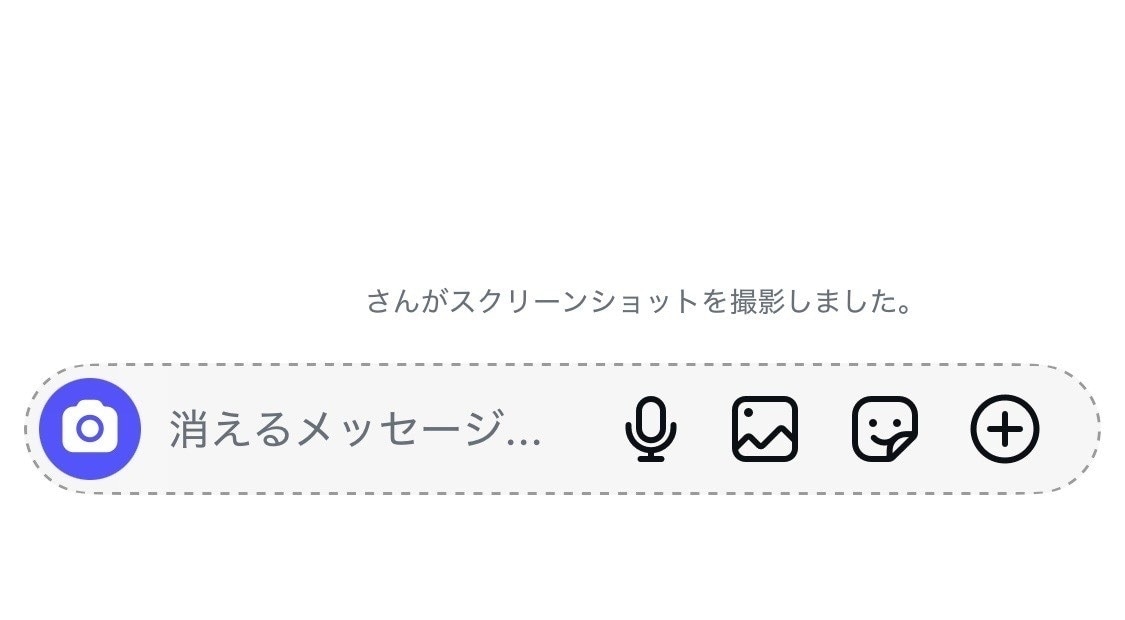
【要注意】DMの「消える写真・動画」をスクショ・録画すると通知でバレる
唯一注意が必要なのが、DM機能で送られてきた消える写真や動画を保存するケースです。閲覧回数に制限のあるメディアを画面録画すると、確実に相手へ通知が届きます。
チャット画面上にフラッシュアイコンが表示され、スクリーンショットを撮影したことが相手に直接伝わってしまう仕組みです。一回見たら消える設定のものは相手のプライバシーを尊重し、無理に保存するのは控えましょう。
■インスタの動画が保存できない・音が出ないときの原因と対処法
公式機能を使っても保存できない場合、アカウントの公開設定や投稿者の権限設定が原因であることがほとんどです。また、保存はできても音が出ないといったトラブルもよく起こります。ここからは、よくある失敗例と具体的な対処法について順番に見ていきましょう。
「音が出ない・無音になる」のはライセンス音源の仕様
公式機能で保存した動画が無音になるのは、著作権保護の観点からライセンス音源が自動除外される仕様だからです。決してアプリの不具合ではありません。
音楽付きで手元に残したい場合は、先ほど紹介したスマホ標準の画面収録機能を使って、再生中の画面ごと録画する手法で代用できます。綺麗な状態で録画し、写真アプリで前後の不要な部分をトリミングして仕上げてください。
「ダウンロードボタンが表示されない」場合のチェックリスト
メニューにダウンロードボタンがない場合、アカウントが非公開であるか、投稿者がダウンロード許可をオフに設定しているのが原因です。
この制限がかかっている動画は公式の手順では保存できないため、あとから見返したい場合はアプリ内のしおりマークを使ってブックマーク保存を活用しましょう。相手の設定を尊重し、利用できる機能の中で楽しむことが大切です。
スマホのストレージ容量不足・アプリのバージョン確認
ダウンロードが途中で失敗してしまう場合、スマホ本体のストレージ容量不足か、アプリのバージョンが古いことが原因です。
まずは設定画面から空き容量を確認し、不要なデータを削除して数ギガバイトの余裕を持たせてください。それでも解決しない場合は、App StoreやGoogle Playを開き、インスタグラムのアプリを最新版にアップデートしてから再度試してみましょう。
■インスタの動画保存に関するQ&A
インスタの動画保存に関するQ&Aを紹介します。気になる情報をまとめました。
インスタで保存した動画はスマホのどこに保存されますか?
保存した動画の行き先は、利用した保存機能によって明確に分かれます。アプリ内のしおりマークをタップした場合は、プロフィールの右上メニューにある「保存済み」フォルダ内にストックされます。一方で、公式のダウンロード機能や画面収録を使って端末に保存した場合は、iPhoneなら「写真(カメラロール)」アプリ、Androidなら「ギャラリー」や「Googleフォト」などの画像管理アプリ内に直接データが残ります。
インスタの動画保存に使えるログイン不要で安全なアプリはありますか?
外部アプリを選ぶ際は、インスタグラムのログイン情報を一切要求されないツールを選ぶことが必須条件です。IDやパスワードを入力させるアプリはアカウント乗っ取りのリスクがあるため非常に危険です。安全に動画をダウンロードしたい場合は、専用アプリをインストールするよりも、SafariやChromeなどのブラウザ上でURLを貼り付けるだけで完結するWebサイト型のツールを利用することをおすすめします。
インスタの動画をブラウザ(SafariやChrome)から直接保存できますか?
iPhoneのSafariやAndroidのChromeなどのブラウザからでも、インスタグラムの動画を直接保存することは可能です。ただし、ブラウザ版のインスタグラム自体には公式のダウンロードボタンが用意されていません。そのため、安全な外部の動画保存サイトを開き、そこに保存したいリールのURLをコピーして貼り付ける手順を踏む必要があります。
ストーリーズの動画を画面録画で保存すると相手にバレますか?
通常のストーリーズ動画であれば、画面録画やスクリーンショットを行っても相手に通知がいってバレることはありません。ただし、足跡(閲覧履歴)は通常通り残るため、あなたがそのストーリーズを見たこと自体は投稿者に伝わります。唯一例外として注意が必要なのは、DM(ダイレクトメッセージ)機能で送られてきた「1回見たら消える」設定の動画です。これを録画すると、相手に確実に通知が届く仕組みになっています。
iPhoneのカメラロールに高画質のまま保存する一番良い方法は何ですか?
iPhoneのカメラロールに画質を落とさず動画を残すには、インスタグラム公式のダウンロード機能を優先して活用するのが確実な方法です。外部の保存サイトを経由すると、システム上で動画が圧縮されて画質が劣化してしまうケースが少なくありません。公式機能が使えず画面収録を行う場合は、通信状態が良いWi-Fi環境下で動画を一度最後まで読み込ませてから録画を開始すると、綺麗な状態のまま保存することができます。
■【まとめ】インスタの動画保存マスター! 安全な手順で快適に楽しもう
インスタグラムの動画保存は、あとからアプリ内で見返すなら「しおりマーク」での保存、手軽にカメラロールへ残すなら「公式ダウンロード」や「画面収録」がもっともタイパが良くおすすめです。
外部ツールを利用する場合は、ログイン情報の入力が不要な安全なサイトを厳選し、アカウントのリスクを避けることが重要です。個人で楽しむ私的使用の範囲内でルールをしっかり守り、快適なデジタルライフを楽しんでいきましょう。
※記事内容は執筆時点のものです。最新の内容をご確認ください。