




































「古いPCも救済!」非対応でも可能?Windows11のアップグレード手順をパソコン博士が解説
要件を満たさない古いPCをWindows 11の26H2へ手動更新したい人必見!パソコン博士TAIKIさんが、セキュリティ期限を延ばす最新アップグレード手順と注意点を分かりやすく解説します。
 イチオシスト
※記事内で紹介した商品を購入すると、売上の一部が当サイトに還元されることがあります。
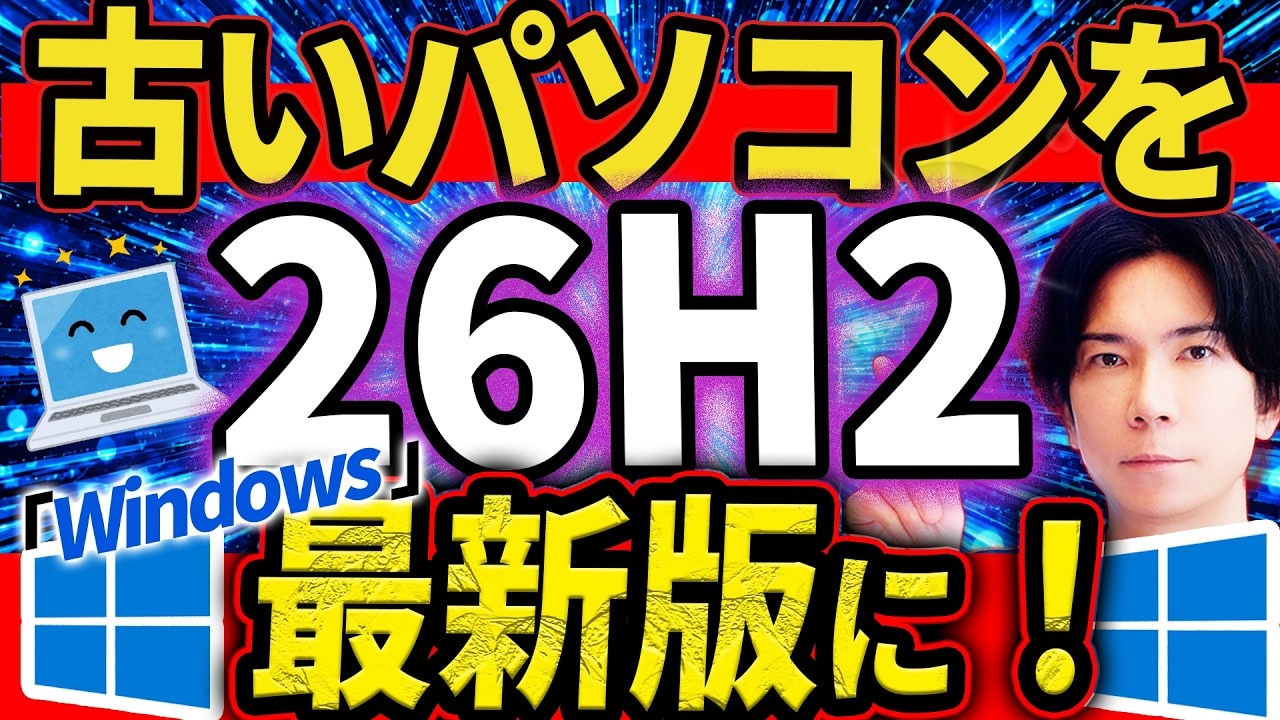
Windows 11のアップグレード!26H2への更新手順
画像出典:パソコン博士TAIKIさん (https://www.youtube.com/watch?v=KS1IkwaZhB8)
新しいパソコンの購入を検討しているものの、価格高騰でなかなか購入に至らないという方、多いのではないでしょうか。古い端末を使い続ける場合、セキュリティも心配ですよね。
今回は、古いパソコンをWindows 11 26H2へ手動アップグレードする方法について解説します。紹介してくれたパソコン博士TAIKIさんいわく、今回の更新は機能向上というよりセキュリティ有効期限を1年延ばすことが目的なんだとか。古いパソコンを安全に使い続けたい方はぜひチェックしてみてください。
詳細はパソコン博士TAIKIさんのYouTubeチャンネルからチェック!:
【非対応の古いPCでもOK!】Windows11 26H2アップグレード完全ガイド
1.26H2更新の目的とサポート期限の重要性
画像出典:パソコン博士TAIKIさん (https://www.youtube.com/watch?v=KS1IkwaZhB8)
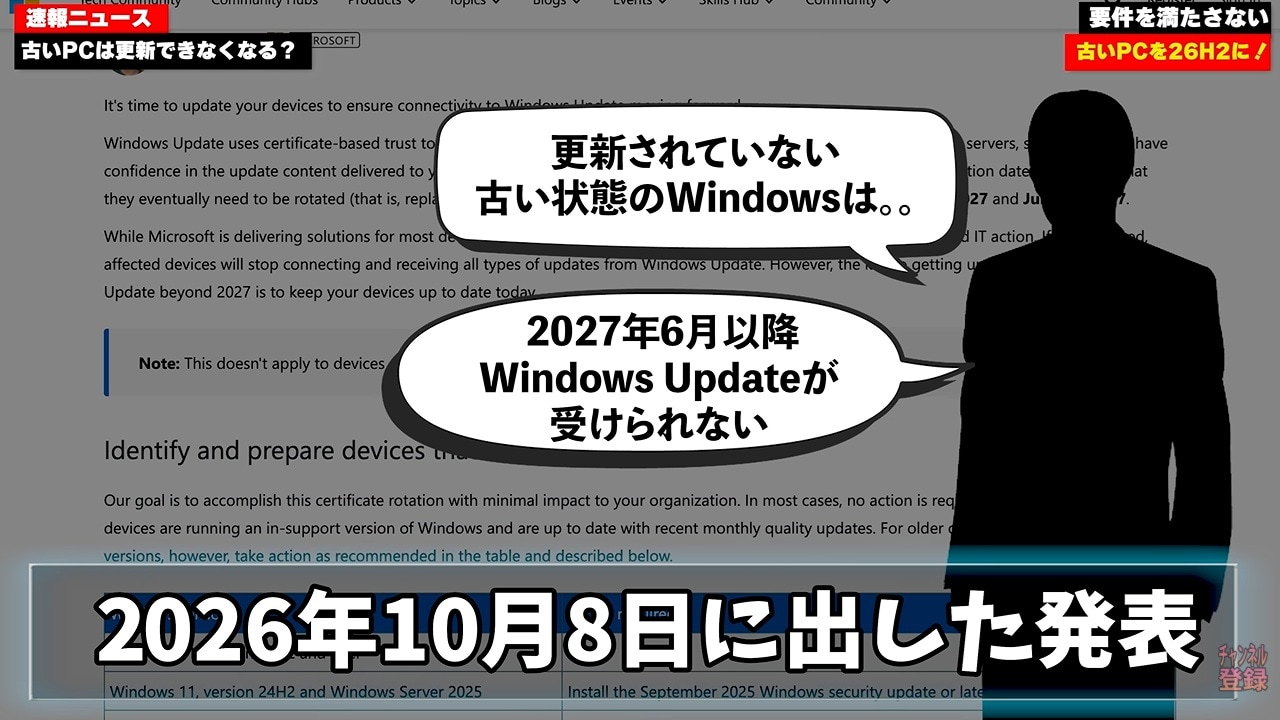
まず私が確認をおすすめしたいのは、現在のWindowsバージョンとサポート期限の確認です。25H2の期限は2027年10月までですが、26H2へ更新することで2028年10月まで安全に延命できます。24H2以前はすでに期限切れのため、今すぐの更新が推奨されます。ご自身のバージョンは「winver」コマンドで簡単に確認できますよ。
2.事前準備とデータバックアップの手順
画像出典:パソコン博士TAIKIさん (https://www.youtube.com/watch?v=KS1IkwaZhB8)
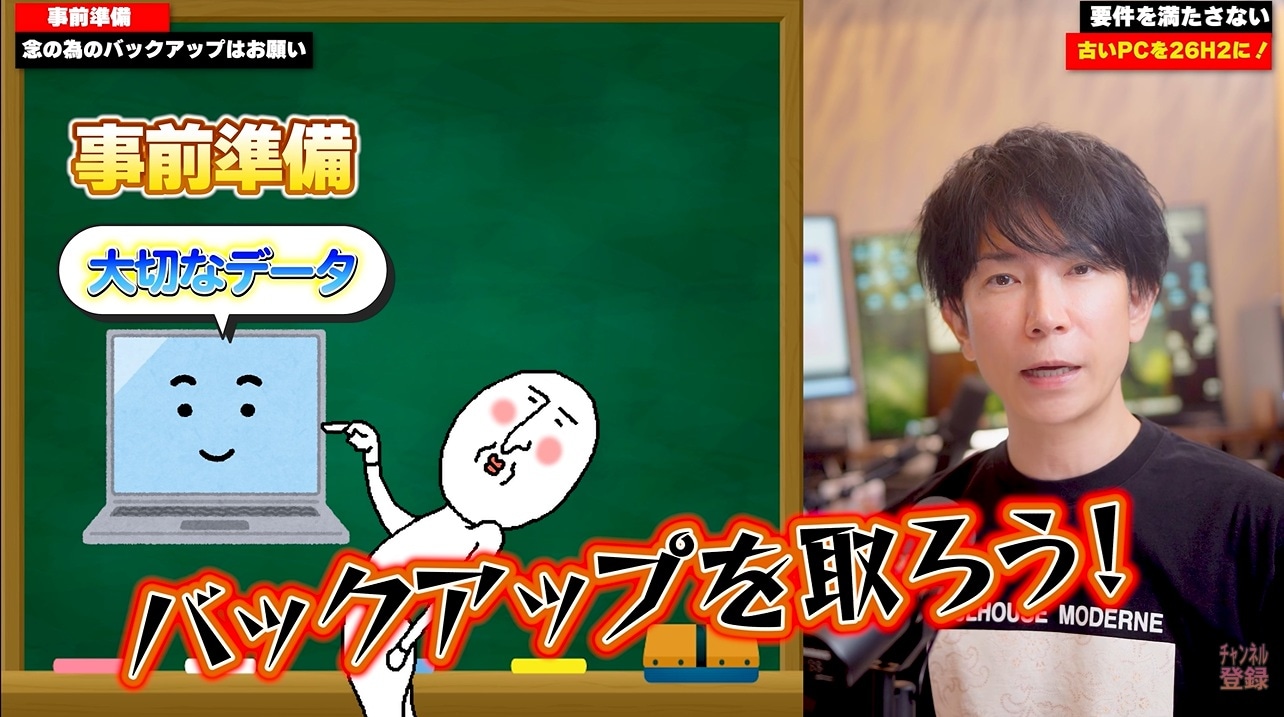
作業に入る前、私が強くお願いしたいのが大切なデータのバックアップです。今回のアップグレードによってPC内のデータやアプリが消えることは基本的にありませんが、大型更新時の備えは欠かせません。外付けドライブ等へ保存を済ませたら、私が推奨する最も安全な公式サイト経由の更新手順へと進んでいきましょう。
3.公式ISOと迂回コマンドで行う安全な更新
画像出典:パソコン博士TAIKIさん (https://www.youtube.com/watch?v=KS1IkwaZhB8)
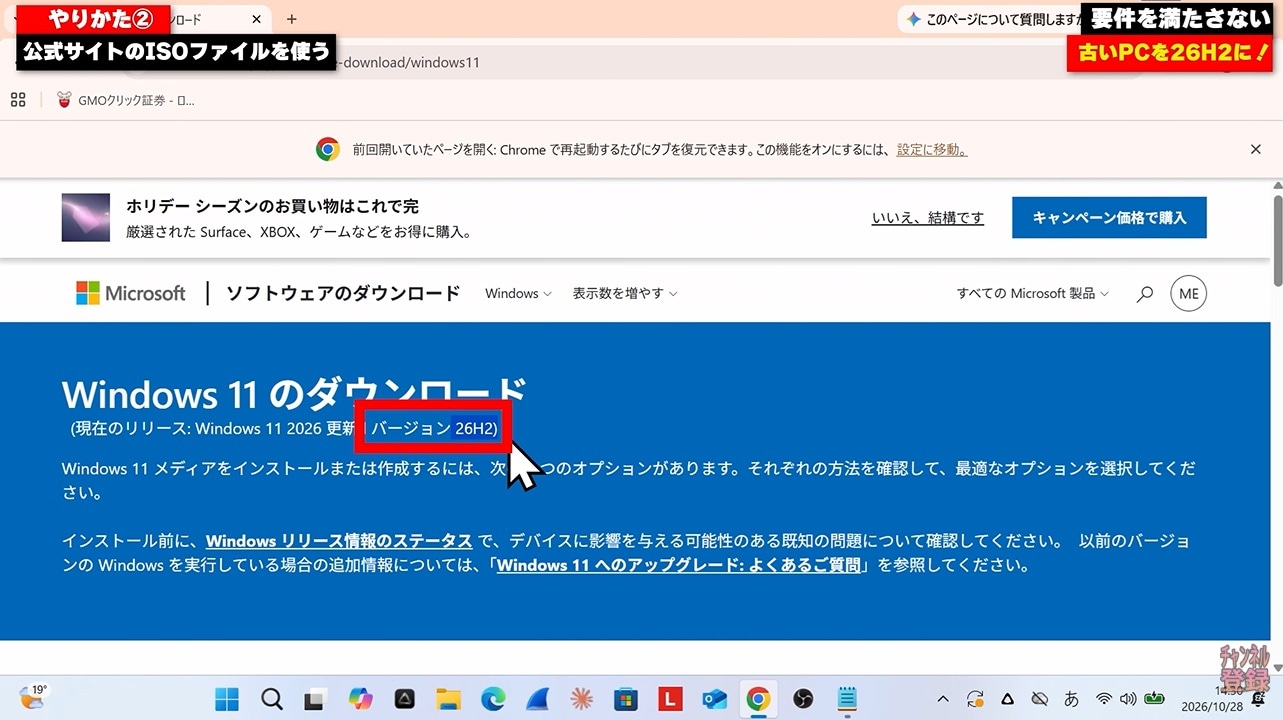
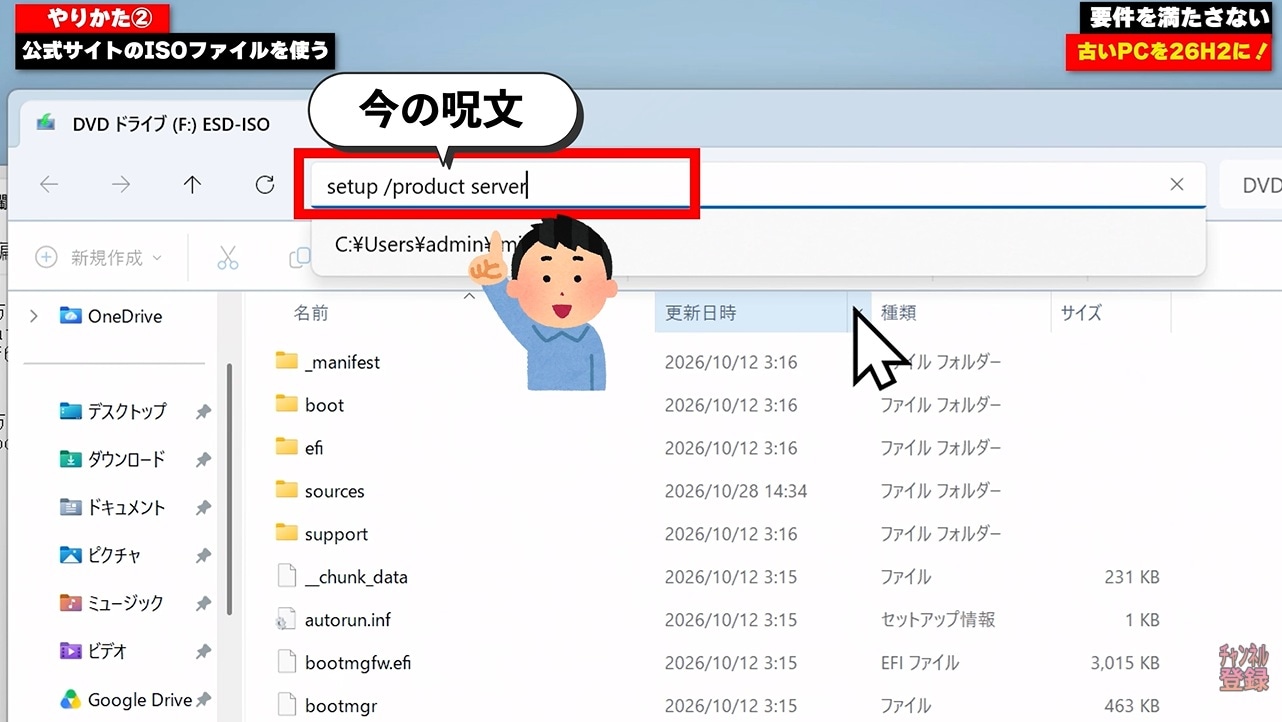
一番おすすめの方法は、マイクロソフト公式サイトからISOを取得する安全な方法です。ダウンロードしたISOをマウントし、アドレスバーで「setup /product server」というコマンドを実行します。
画像出典:パソコン博士TAIKIさん (https://www.youtube.com/watch?v=KS1IkwaZhB8)
この方法であれば、非対応PCでもチェックを迂回でき、データやアプリを保持したまま15〜20分ほどで無事に更新が完了します。
4.万が一の不具合時に以前の版へ戻す方法
画像出典:パソコン博士TAIKIさん (https://www.youtube.com/watch?v=KS1IkwaZhB8)
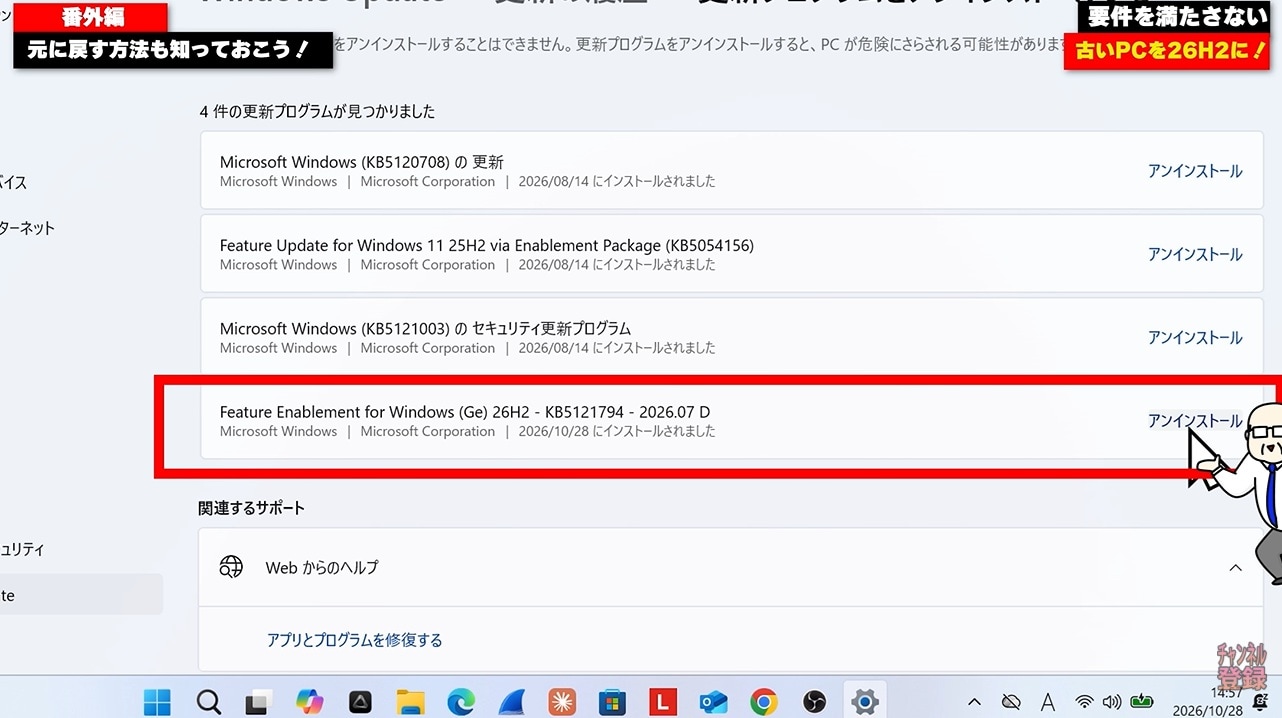
万が一、26H2へアップグレードした後に動作の不具合が起きても、私が確認したところ簡単に元へ戻すことができます。Windowsの設定にある「更新の履歴」から「更新プログラムをアンインストールする」を開き、26H2を選択するだけで25H2へと戻せます。リスク対策も万全ですので、安心して試してみてくださいね。
【まとめ】Windows 11 26H2更新で古いPCを安全に使おう
今回は、PCをWindows 11 26H2へアップグレードする方法についてご紹介しました! バージョン確認の必要性からバックアップ、ISOファイルと迂回コマンドを使った安全なインストール手順、さらに不具合時のアンインストール方法までを解説しているので、手順に追ってアップグレードを行ってみてください。
もっと詳しく知りたい方は、パソコン博士TAIKIさんの動画をチェックしてみてください。
パソコン博士TAIKIさんのYouTubeチャンネル:【非対応の古いPCでもOK!】Windows11 26H2アップグレード完全ガイド
※記事内における情報は原稿執筆時のものになります。あらかじめご了承ください。
※記事内容は執筆時点のものです。最新の内容をご確認ください。