






























覚えれば爆速【Excel神ワザ】「""」で囲む・囲まない境界線!エラーを無くしてデータ整理を楽に!
PC活用ちゃんねるさんが解説する、Excel関数でのダブルクォーテーションの使い分けガイド。エラーを防ぐルールを知りたい方や、囲う・囲わないの基準を整理したい初心者におすすめの動画です!
 イチオシスト
※記事内で紹介した商品を購入すると、売上の一部が当サイトに還元されることがあります。
使い分け、知ってる?【Excel関数】ダブルクォーテーションの便利ワザ
画像出典:PC活用ちゃんねるさん(https://www.youtube.com/watch?v=eFYikmJvBHo)
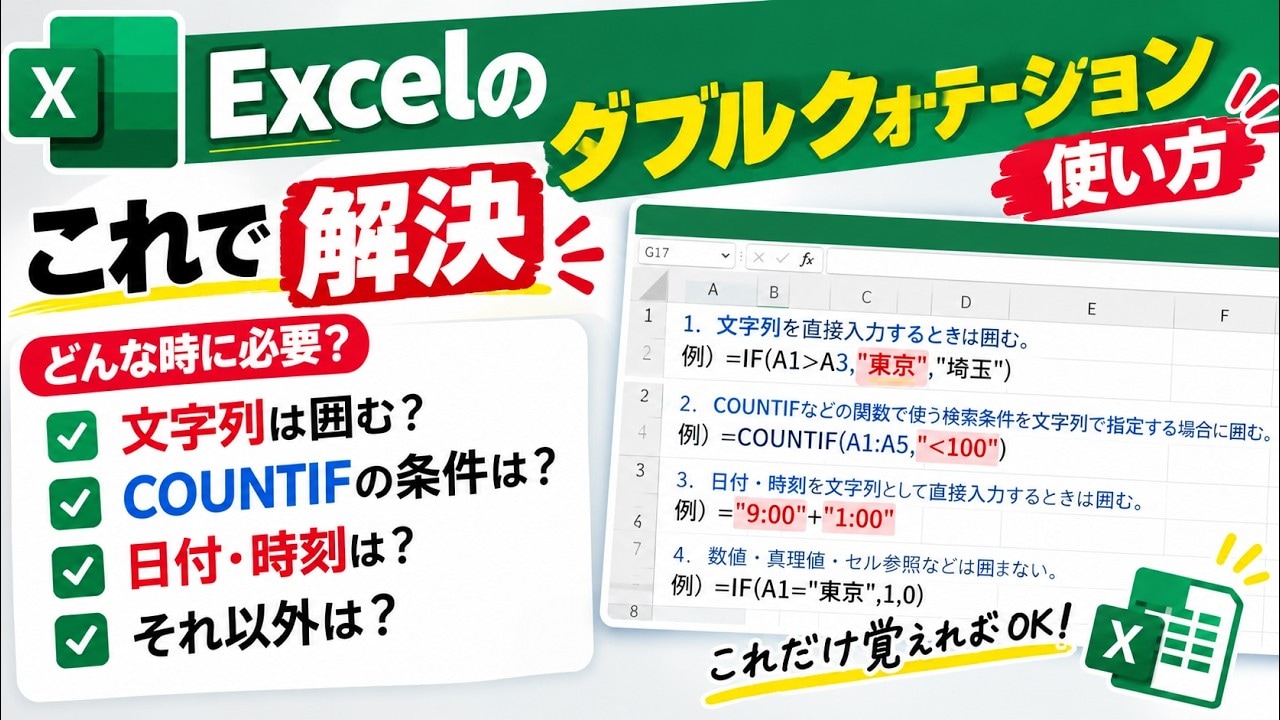
今回は、Excel関数におけるダブルクォーテーションの使い分けルールについて解説します。 紹介してくれた、PC活用ちゃんねるさんいわく、ダブルクォーテーションの要不要は引数のデータ型や役割によって決まるんだとか。 数式エラーの原因を解消する方法について知りたい方はぜひチェックしてみてください。
詳細は、PC活用ちゃんねるさんのYouTubeチャンネルをチェック!:
Excel関数で引数を囲う・囲わないの違い!ダブルクォーテーションの使い方
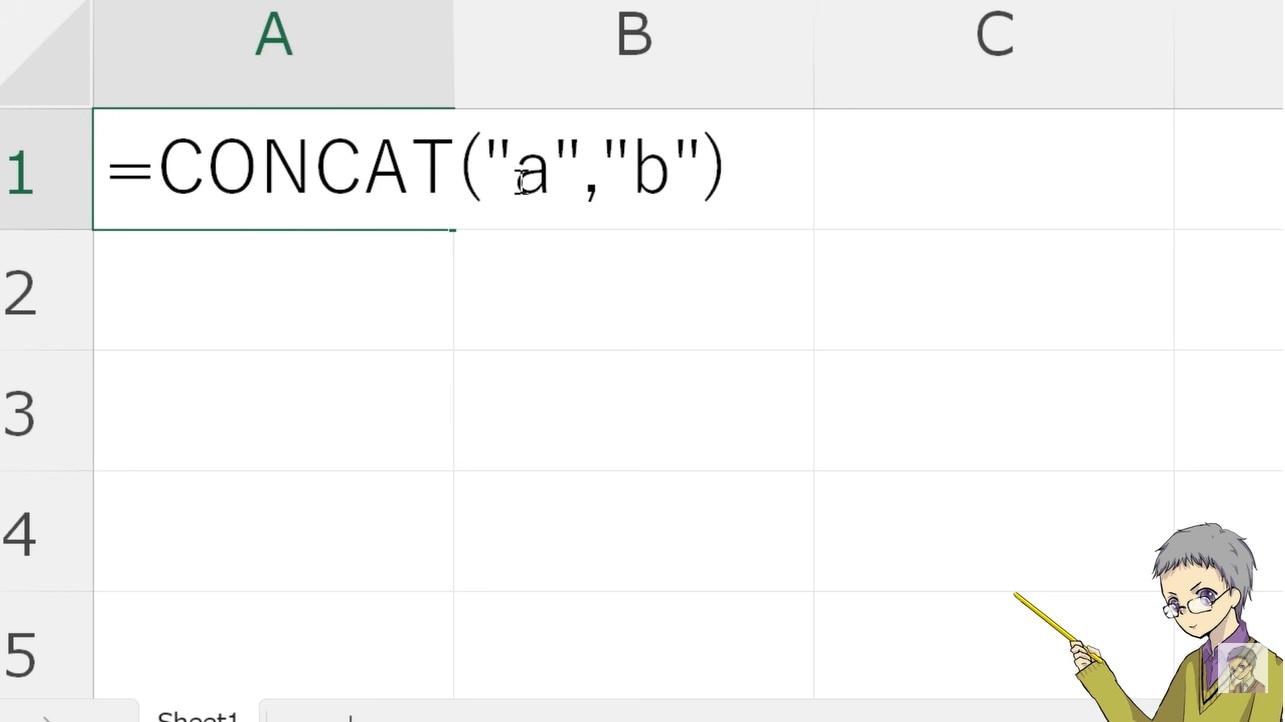
1.文字列を数式内に直接入力する時は必ず囲む!
画像出典:PC活用ちゃんねるさん(https://www.youtube.com/watch?v=eFYikmJvBHo)
Excelの数式内で「文字列」を挿入したい時、ありますよね。数式内で「文字列」を扱う場合、ダブルクォーテーションで囲む必要があります。 たとえば「A」や「B」といった文字列を「&」演算子やCONCAT関数で連結する際、ダブルクォーテーションをつけないとExcelが文字として認識できずエラーになります。
「"A"&"B"」のように正しく囲むことで「AB」という結果が得られます。 文字入力を関数に組み込む際の基本ルールとしてしっかり覚えておきましょう。
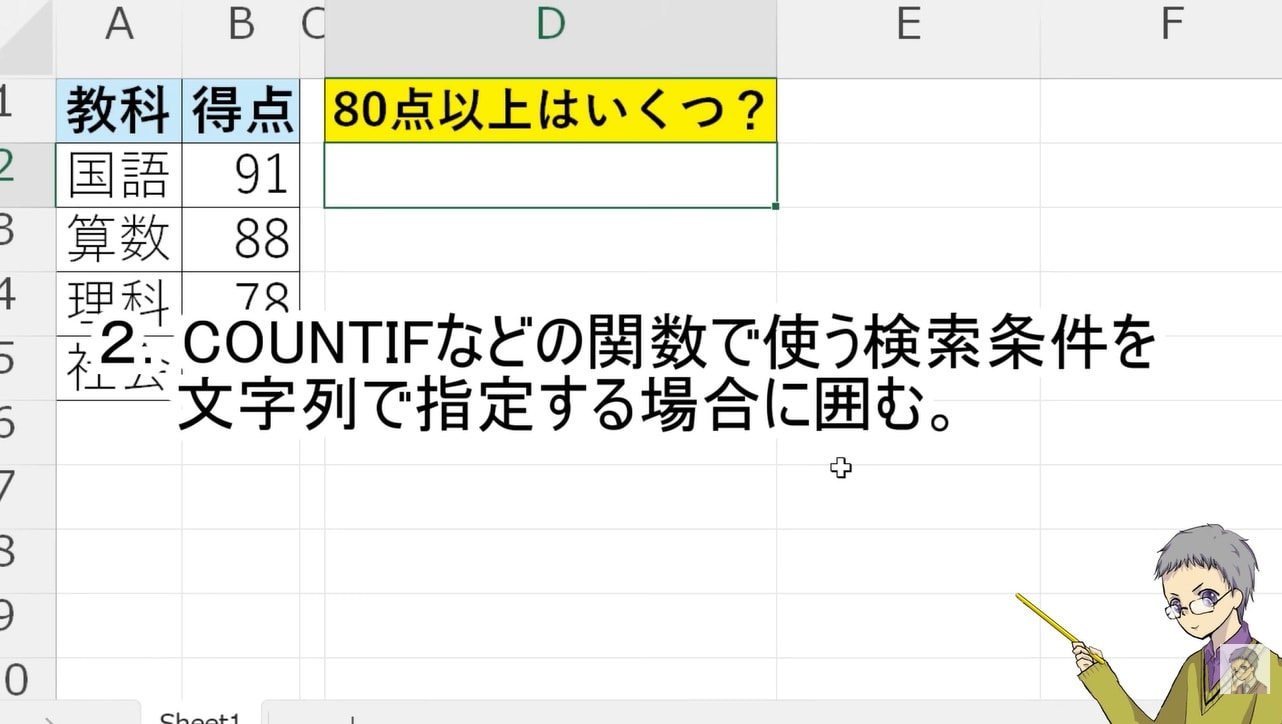
2.COUNTIFなどの検索条件指定でも囲む必要がある
画像出典:PC活用ちゃんねるさん(https://www.youtube.com/watch?v=eFYikmJvBHo)
COUNTIF関数などで検索条件を文字として指定する際も、ダブルクォーテーションが必要です。 例えば、80点以上のデータをカウントしたい場合は、第2引数の検索条件を「">=80"」のように囲んで指定します。 このダブルクォーテーションを忘れて比較演算子だけを入力すると数式エラーになってしまいます。 比較演算子を含む検索条件はひとつの文字列として評価されるため、正しく囲むことが重要です。
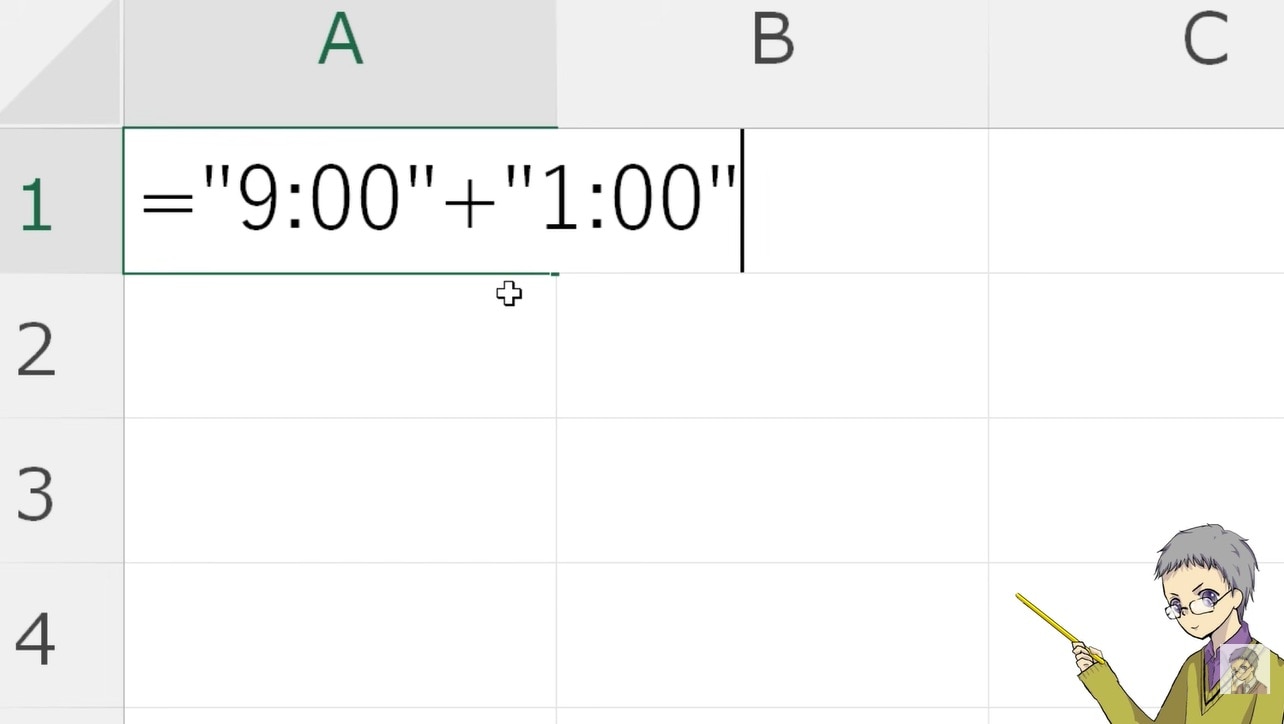
3.日付や時刻を直接指定する際もダブルクォーテーションが必要
画像出典:PC活用ちゃんねるさん(https://www.youtube.com/watch?v=eFYikmJvBHo)
日付や時刻を数式内で直接入力する場合も、ダブルクォーテーションで囲む必要があります。 たとえば「"9:00"+"1:00"」のように指定して計算します。 計算結果が最初にシリアル値で表示された場合は、セルの表示形式を「時刻」に変更すれば「10:00」と正しく表示されます。 日付や時刻はダブルクォーテーションで囲んで指定すれば、Excelが自動で日付・時刻として計算してくれる点を押さえておきましょう。
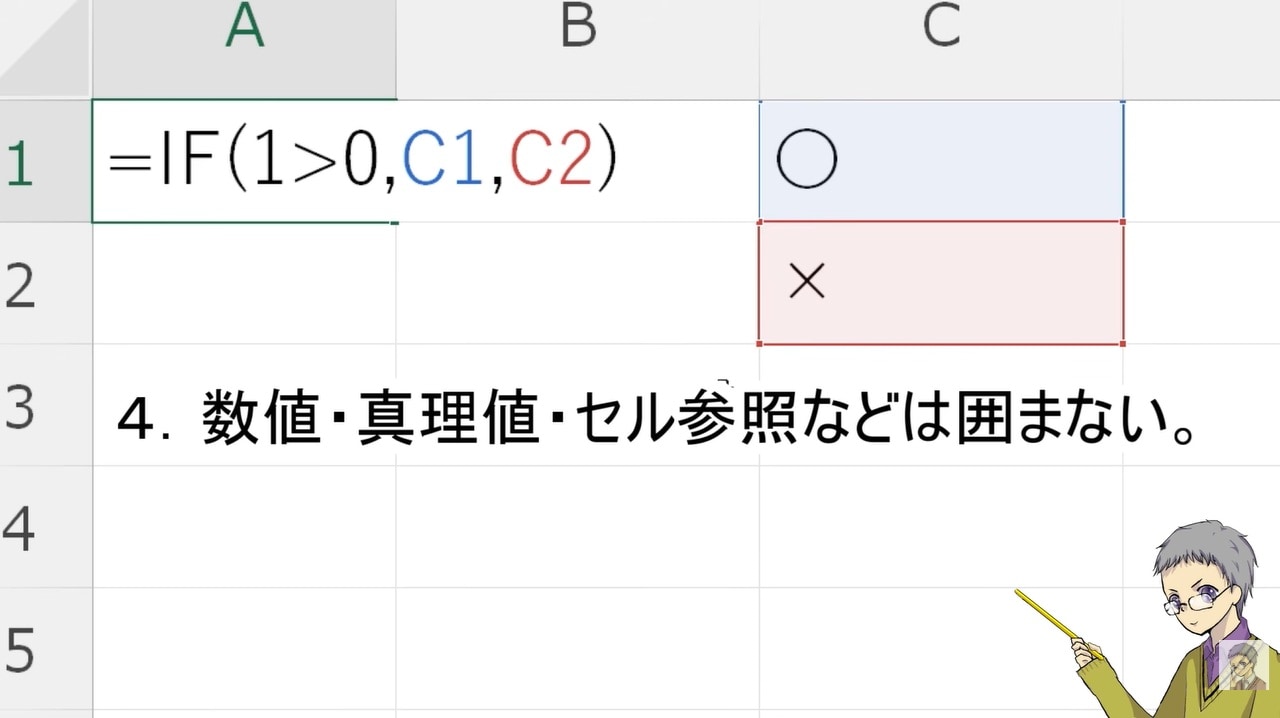
4.数値やセル参照、論理値の場合は不要!
画像出典:PC活用ちゃんねるさん(https://www.youtube.com/watch?v=eFYikmJvBHo)
一方で、数値やセル参照、論理値(TRUEやFALSE)はダブルクォーテーションで囲みません。 特にIF関数の論理式などで「1>0」のように比較を行う場合、これはTRUEかFALSEを返す論理値であるため囲む必要はありません。 一方、COUNTIF関数の検索条件は単なる文字列指定であるため囲む必要があります。 この違いが混乱しやすいポイントですので、両者の役割の違いを意識して使い分けましょう。
【まとめ】ダブルクォーテーションの使い分けはこんなに便利!
今回は、Excel関数でのダブルクォーテーションの使い分けについてご紹介しました! 文字列・検索条件・日付は囲み、数値・セル参照・論理値は囲わないという基本ルールを整理すれば、数式エラーを大幅に減らせます。
もっと詳しく知りたい方は、PC活用ちゃんねるさんの動画をチェックしてみてください。
PC活用ちゃんねるさんのYouTubeチャンネル:Excel関数で引数を囲う・囲わないの違い!ダブルクォーテーションの使い方
※記事内における情報は原稿執筆時のものになります。あらかじめご了承ください。
※記事内容は執筆時点のものです。最新の内容をご確認ください。