



































【初期設定のままで大丈夫?】Windows 11のデータ収集対策とGoogleパスキーの設定術
今回は、Windows 11の診断データ送信を最小限にする設定や、Googleアカウントのパスキー活用、Chromeの位置情報保護機能を紹介します。
 イチオシスト
※記事内で紹介した商品を購入すると、売上の一部が当サイトに還元されることがあります。
知らないうちにデータが送信されている?OS・アカウントのプライバシー対策

パスワードを使い回してない?
「パソコンの初期設定のままで大丈夫?」「パスワードの使い回しをやめたい」と感じていませんか?Windows 11には診断データを送信する仕組みがあり、Googleアカウントではパスワードに代わる「パスキー」が利用できます。
今回は、スマホライフPLUSやGoogle、Microsoftの公式情報を参考に、プライバシーとアカウントを守る設定3選をご紹介します。
1:初期設定のままは要注意?Windows 11の診断データ送信を見直す方法
画像引用:スマホライフPLUS(https://sumaholife-plus.jp/pc_it/52422/)
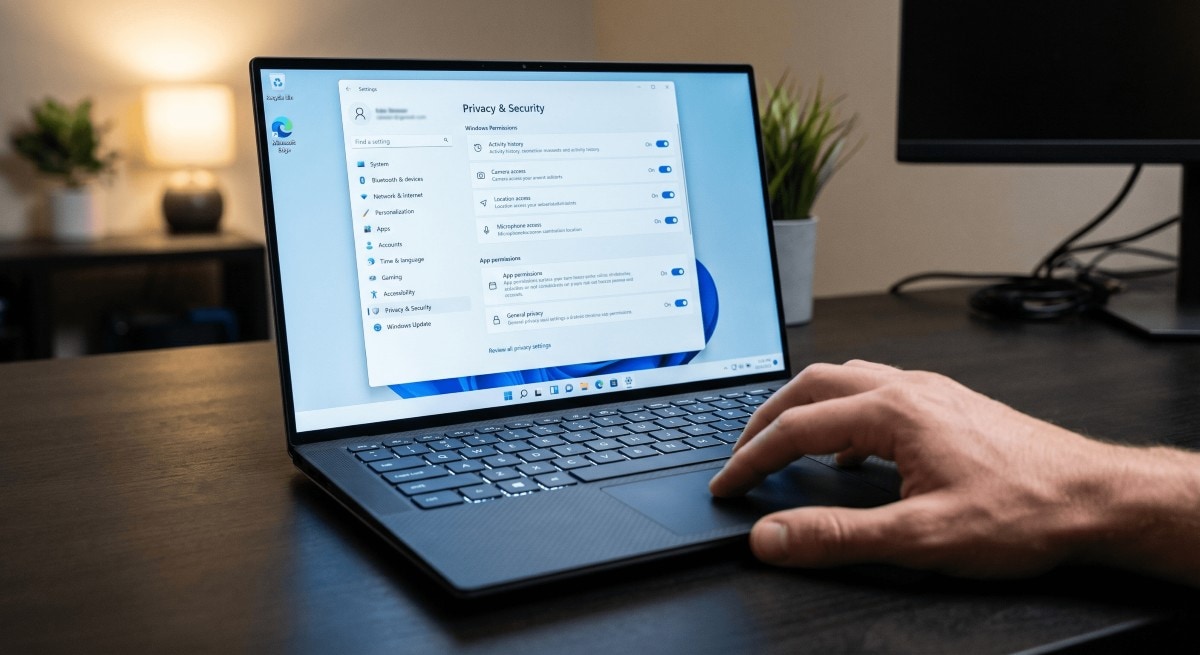
Windows 11では、デバイスの動作状況などの診断データがMicrosoftに送信されます。必須の診断データは停止できませんが、「オプションの診断データを送信する」をオフにすれば、追加データの送信を抑えられます。
設定は「設定」→「プライバシーとセキュリティ」→「診断とフィードバック」から。手書き入力やタイピングの改善データ、カスタマイズされたエクスペリエンスも確認しておきましょう。
<出典>
Windows 11「初期設定のまま」は危険? 知らぬ間にデータ収集される14の項目(スマホライフPLUS)
Windows での診断、フィードバック、プライバシー(Microsoftサポート)
2:パスワードの使い回しを卒業!Googleアカウントにパスキーを設定する方法
画像引用:Google(https://support.google.com/accounts/answer/13548313)
「パスキー」は、指紋・顔認証やスマートフォンの画面ロック用PINなどでログインする仕組みです。パスワードを入力しないため、偽サイトに入力して盗まれるフィッシング詐欺への対策にも役立ちます。
設定するには、Googleアカウントにログインした状態でパスキーの設定ページにアクセスし、「パスキーを作成」から画面の指示に従います。
また、端末のロックを解除できる人はGoogleアカウントにもアクセスできる可能性があるため、共有端末では作成しないことが重要。作成できるのは自分が所有・使用する端末だけにしましょう。
<出典>
パスワードの代わりにパスキーでログインする(Google アカウント ヘルプ)
3:位置情報を細かく渡さない!Android版Chromeの「おおよその位置情報」機能

画像引用:スマホライフPLUS(https://sumaholife-plus.jp/pc_it/52703/)
Googleは2026年5月、Android版Chromeで、ウェブサイトに位置情報を共有する際に「正確な位置情報」と「おおよその位置情報」を選べる機能を発表しました。
地域の天気予報ならおおよその位置情報、配達先の指定や最寄りのATM検索なら正確な位置情報など、用途に応じて使い分けられます。位置情報の共有を求められた際は、必要以上に詳しい情報を渡さないよう確認しましょう。なお、利用できる時期や表示はアップデート状況によって異なる場合があります。
<出典>
天気予報を見るだけで「自宅の階数」まで筒抜け? Chromeがようやく修正した位置情報問題(スマホライフPLUS)
Get more control over your data in Chrome with approximate location(Google公式ブログ)
【まとめ】データ送信と認証方法を見直してプライバシーを守ろう
Windows 11の診断データやGoogleアカウントのパスキー、Chromeの位置情報共有を見直すことで、プライバシー対策を強化できます。普段使っているOSやサービスの設定を確認し、安全なデジタル環境を整えましょう。


※記事内における情報は原稿執筆時のものです。OSやサービスの仕様、設定画面はアップデートによって変更される場合があります。あらかじめご了承ください。
※記事内容は執筆時点のものです。最新の内容をご確認ください。