


































「購入通知?見覚えがない!」知らないアプリの購入通知が届いたら?対処法と安全確認の手順を解説!
「いなわくTV」の川島さんが解説!見覚えのないアプリ購入通知が届いた際の確認法や履歴の調べ方、不正利用を防ぐ対処手順を学べます。アカウントの安全管理を知りたい方におすすめです。
 イチオシスト
※記事内で紹介した商品を購入すると、売上の一部が当サイトに還元されることがあります。
見覚えのないアプリ購入通知が届いた時の対処法
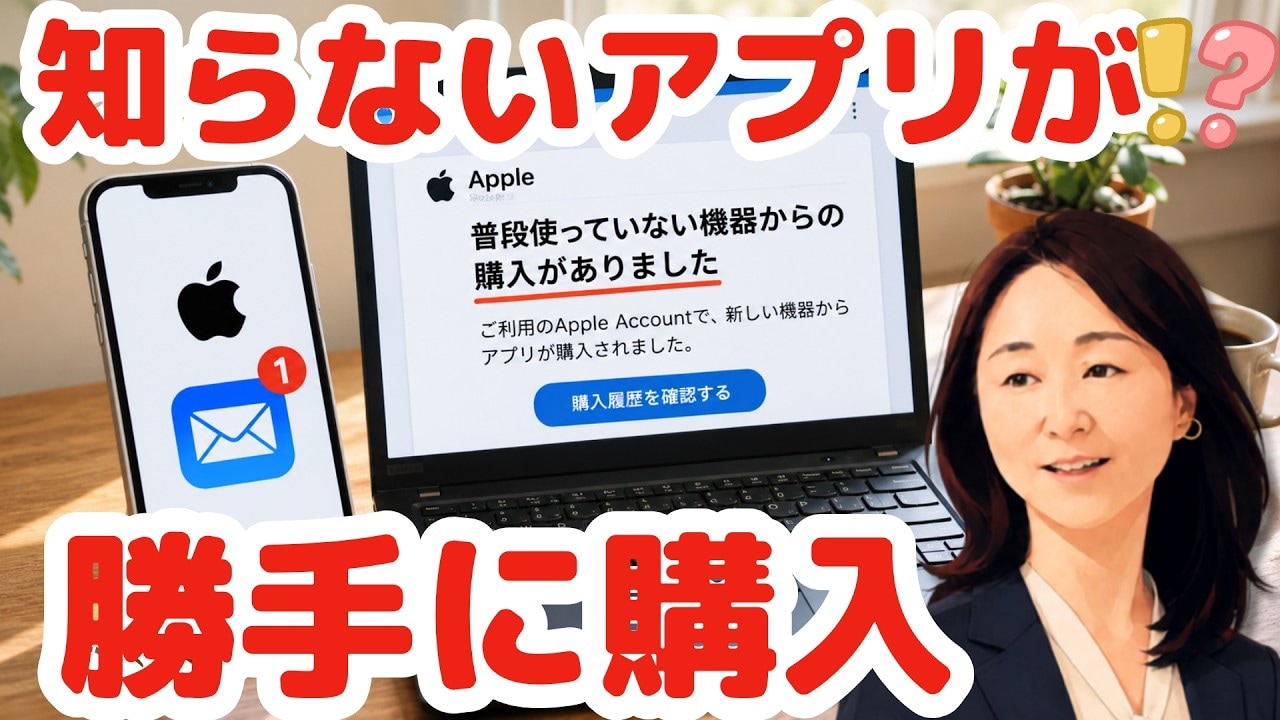
画像出典:いなわくTVさん (https://www.youtube.com/watch?v=vkzHdGL3uDs)
今回は、見覚えのないアプリ購入通知メールへの正しい対処法とアカウントの安全確認手順について解説します。紹介してくれた、いなわくTVの川島さんいわく、見覚えのない怪しい購入通知メールが届いた時も、落ち着いて対応することが重要なんだとか。身に覚えのない通知が来た際の調べ方やセキュリティ対策について知りたい方はぜひチェックしてみてください。
詳細はいなわくTVさんのYouTubeチャンネルからチェック!:
実話体験|知らないアプリ購入の通知が来たメールは実は正しかった!対処法まで解説
1.メールのリンクは押さず公式アプリから確認
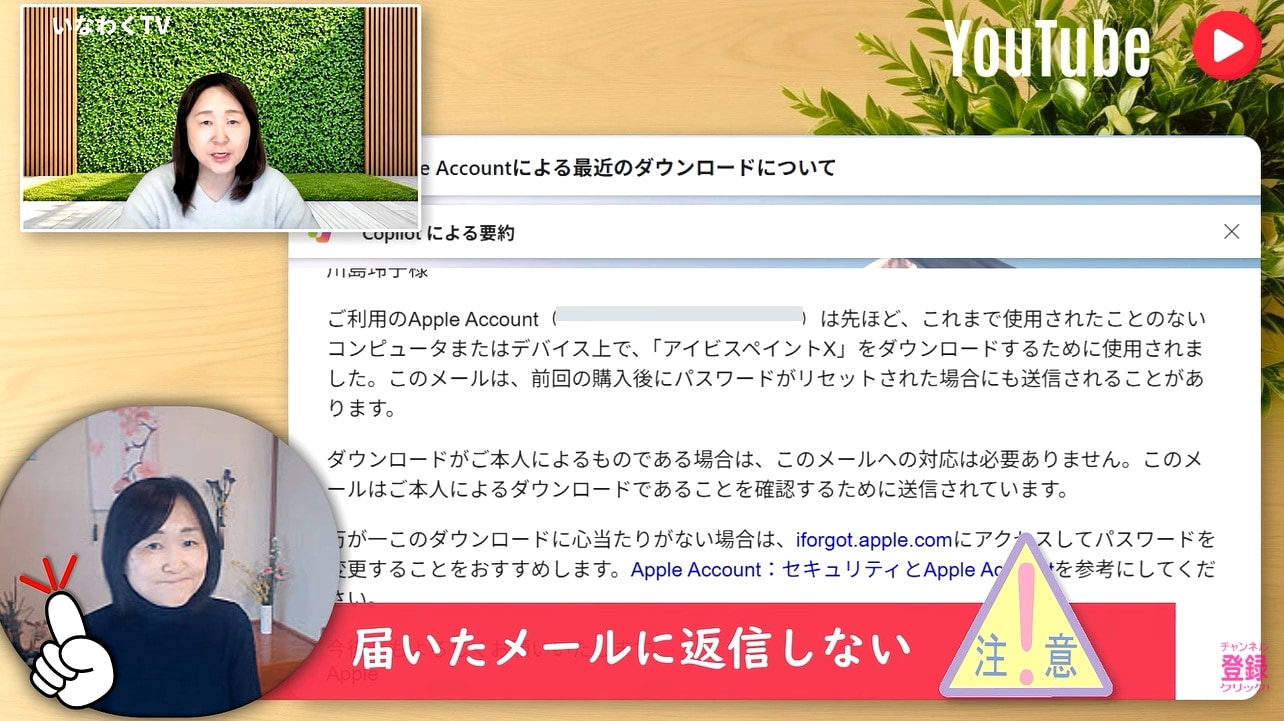
画像出典:いなわくTVさん (https://www.youtube.com/watch?v=vkzHdGL3uDs)
身に覚えのないアプリダウンロード通知が届いた際、メール内のリンクを直接タップするのは危険です。偽サイトへ誘導されるリスクがあるため、必ず端末の設定画面やApp Store、Google Playなどの公式ルートから直接確認しましょう。
今回ご紹介する私自身の事例では、メール自体は本物でしたが、安易にリンクを開かない習慣をつけることが大切です。まずは落ち着いて、自分の端末やストアの正式なメニューからアカウント情報を開きましょう。
2.ログイン端末と無料含む購入履歴の調べ方
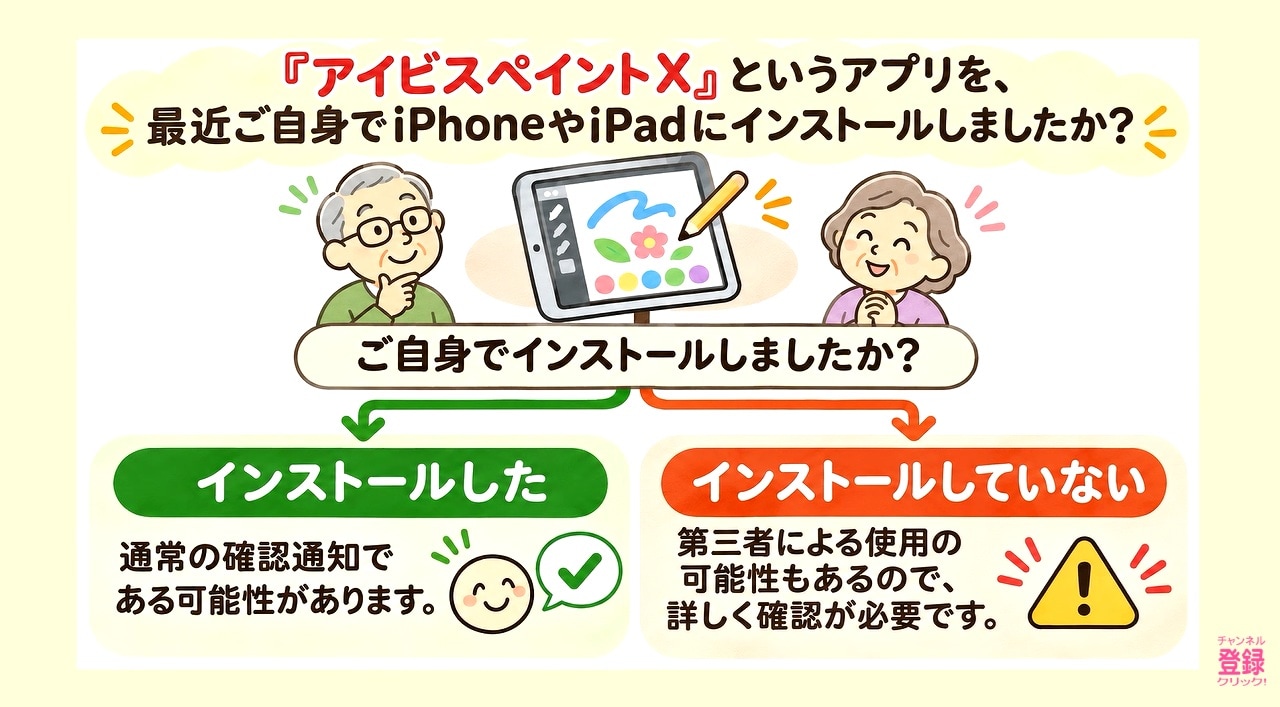
画像出典:いなわくTVさん (https://www.youtube.com/watch?v=vkzHdGL3uDs)
次に、自分のアカウントに見知らぬ端末が登録されていないか確認します。iPhoneの設定メニューからログイン中の端末一覧を開き、記憶にない端末があれば即座に削除しましょう。Androidの場合、設定メニューから「デバイス」に入り、サインインしているデバイス名を確認しましょう。
また、ストアの購入履歴確認も必須です。初期設定では「有料」のみ表示されることが多いですが、不正利用者は最初に「無料」アプリを入れるケースもあります。フィルター設定を「無料」に変更し、直近で不要なアプリが落とされていないか確かめましょう。
3.パスワード変更と2段階認証で安全対策を強化
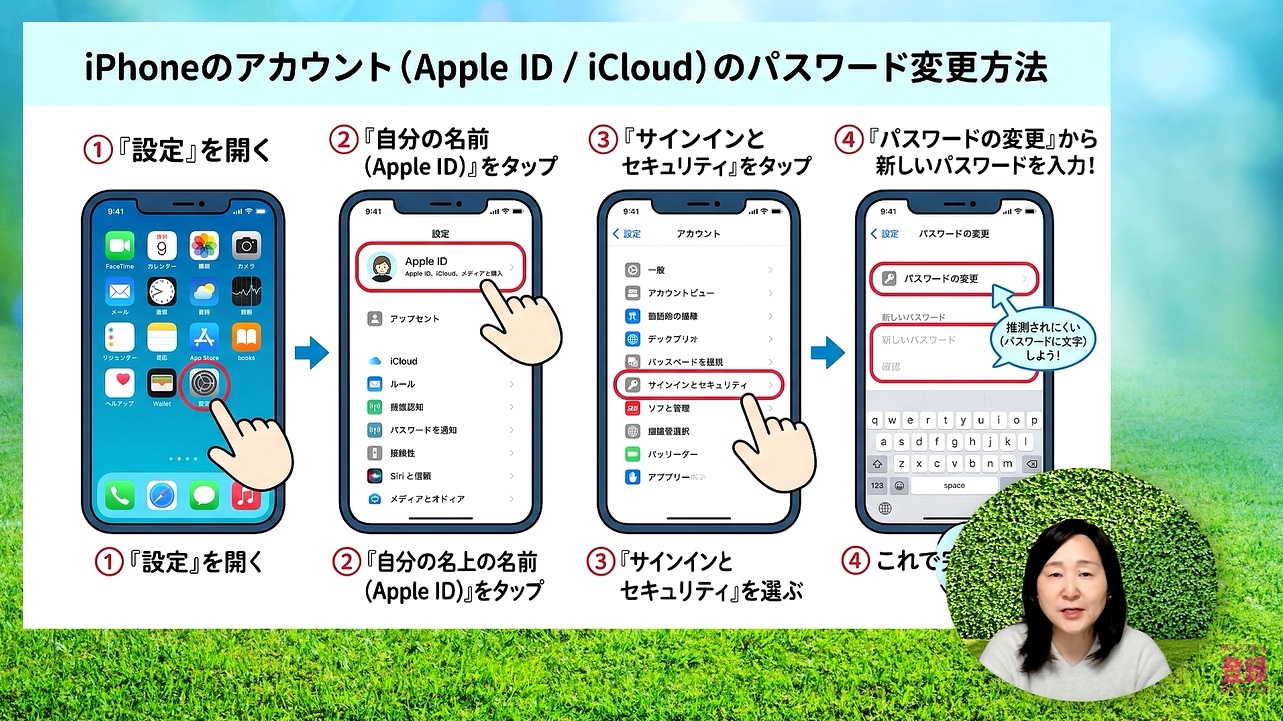
画像出典:いなわくTVさん (https://www.youtube.com/watch?v=vkzHdGL3uDs)
私が経験したケースでは、原因を確認した結果、家族がアプリをダウンロードしたことが分かりました。このように、家族の共有利用などで問題がないと判明した場合でも、セキュリティの見直しは重要です。
万が一第三者によるアクセスの疑いがある場合は、速やかにパスワードを変更しましょう。さらに、GoogleやApple、Amazonなどの重要アカウントでは、パスキーや2段階認証を設定しておくことで乗っ取りリスクを大幅に軽減できます。日頃からこまめに履歴をチェックし、安全にアカウントを運用しましょう。
【まとめ】身に覚えのないアプリ通知への対処法
今回は、身に覚えのないアプリ購入通知が届いた際の対処法についてご紹介しました! メール内のリンクに頼らず、公式ルートからログイン端末や無料含む購入履歴を確認し、必要に応じてパスワード変更や2段階認証を行うことが安全維持のポイントです。
もっと詳しく知りたい方は、いなわくTVさんの動画をチェックしてみてください。
いなわくTVさんのYouTubeチャンネル:実話体験|知らないアプリ購入の通知が来たメールは実は正しかった!対処法まで解説
※記事内における情報は原稿執筆時のものになります。あらかじめご了承ください。
※記事内容は執筆時点のものです。最新の内容をご確認ください。