



































「PCの電池がすぐ切れる!」起動が遅い原因は?WindowsとChromeの見直したい設定3選
今回は、Windowsの起動を速くする設定やスリープ中のバッテリー消耗対策、Chromeが保存する約4GBのAIモデルの確認・削除方法をご紹介します。
 イチオシスト
※記事内で紹介した商品を購入すると、売上の一部が当サイトに還元されることがあります。
重い・遅いパソコンを快適に!起動時間とバッテリーの悩みを解消する方法

PCの容量が勝手に減っている?
「パソコンの起動が遅い」「スリープにしたのにバッテリーが空になっている」とお困りではありませんか?買い替える前に、まずは設定や保存データを見直してみましょう。
今回はスマホライフPLUSの記事を参考に、Windows PCの起動時間やバッテリー消耗、Chromeの不要データに関する対策3選をご紹介します。
1:電源を入れても遅い!Windows PCの起動を速くする設定
画像引用:スマホライフPLUS(https://sumaholife-plus.jp/pc_it/42552/)
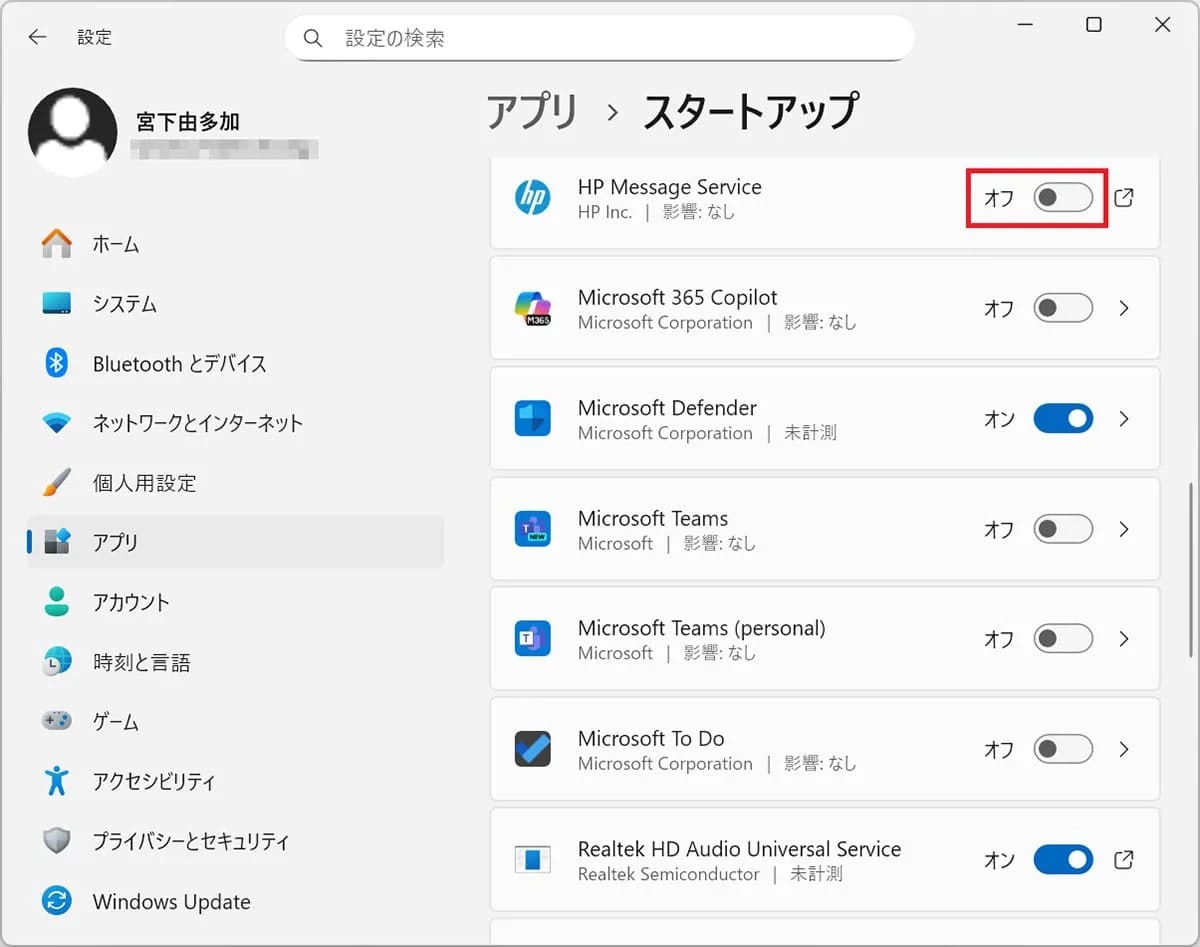
パソコンの起動に時間がかかる場合は、「スタートアップアプリ」を整理してみましょう。
Windowsの「設定」から「アプリ」→「スタートアップ」と進むと、自動起動するアプリを確認できます。すぐに使わないアプリをオフにすれば、起動時の負荷を軽減できる可能性があります。
また、「高速スタートアップ」を有効にすることでも、起動時間を短縮できる場合があります。ただし、効果はPCの構成や環境によって異なります。自動サインインは第三者に操作されるリスクが高まるため、安易に設定しないよう注意しましょう。
<出典>
「電源入れても遅すぎ!」イライラ解消 パソコン起動を秒速化する6つの方法(スマホライフPLUS)
2:カバーを閉じたのにバッテリー激減?Windowsの「モダンスタンバイ」に注意

画像引用:スマホライフPLUS(https://sumaholife-plus.jp/pc_it/51902/)
ノートPCをスリープにしたはずなのに、本体が熱くなりバッテリーも減っていた……。そんな場合は、Windowsの「モダンスタンバイ」が関係しているかもしれません。
モダンスタンバイは、画面が消えている間も一部のバックグラウンド処理を続ける仕組みです。すぐに作業を再開できる一方、アプリやドライバーの動作によってはバッテリーを消耗することがあります。
対応状況は、スタートメニューを右クリックして「ターミナル(管理者)」を開き、「powercfg /a」と入力すると確認できます。「S0 Low Power Idle」と表示されれば対応機です。
長時間持ち運ぶ場合は「休止状態」や「シャットダウン」を選ぶと安心です。休止状態はメモリの内容をストレージに保存するため、待機中の電力消費をほぼ抑えられます。
<出典>
PCをスリープしたのにバッテリーが激減? Windowsの「モダン スタンバイ」が原因かも(スマホライフPLUS)
3:Chromeが約4GBのAIモデルを保存?不要なら確認・削除しよう
画像引用:スマホライフPLUS(https://sumaholife-plus.jp/pc_it/53313/)
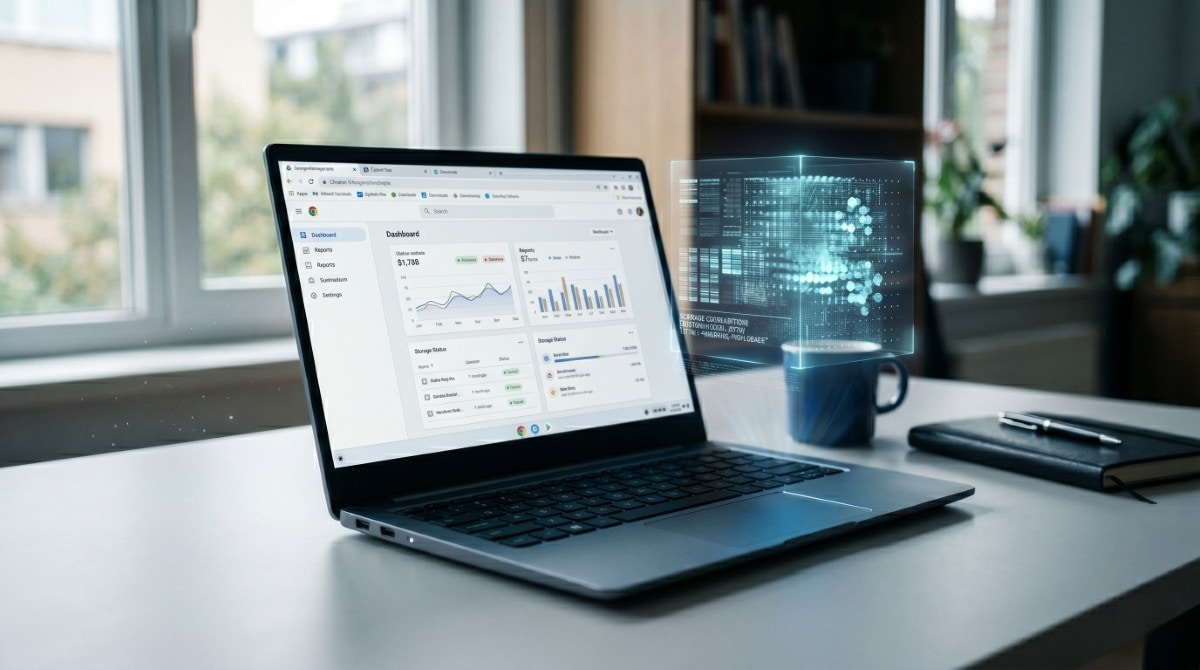
PCの空き容量がいつの間にか減っている場合、Google ChromeのAIモデル「Gemini Nano」が関係しているかもしれません。一部ユーザーからは、Chromeが通知なく約4GBのファイルをダウンロードしていたという報告があります。通常の閲覧キャッシュとは別のデータです。
保存状況は、Chromeのアドレスバーに「chrome://on-device-internals」と入力し、「Model Status」タブを開くと確認できます。
不要な場合は、Chromeの設定にある「システム」→「オンデバイスAI」をオフにし、Chromeを完全に終了してから関連フォルダを削除する方法があります。WindowsとMacでは保存場所が異なるため、事前に確認しましょう。
このファイルはChromeのAI機能に関係するデータです。削除すると関連機能が使えなくなる可能性があるため、必要性を確認してから作業してください。
<出典>
PCの空き容量、減ってない? Chromeが無断で入れた4GBの謎ファイル(スマホライフPLUS)
【まとめ】起動設定やスリープの使い方を見直そう
スタートアップアプリの整理や休止状態の活用で、PCの起動やバッテリーの悩みを改善できる可能性があります。ChromeのAIモデルも、不要なら保存状況を確認してみましょう。まずは費用をかけずにできる設定の見直しから試してみてください。


※記事内の情報は原稿執筆時点のものです。OSやアプリの仕様、設定画面はアップデートにより変更される場合があります。最新情報は各公式サイトをご確認ください。
※記事内容は執筆時点のものです。最新の内容をご確認ください。