




































【2026年最新】LINEオープンチャットの作り方!非公開設定や招待手順も解説
LINEオープンチャットの最新の作り方を徹底解説! スマホやPCからの作成手順をはじめ、本名がバレない注意点、参加コードを使った非公開設定、招待方法まで網羅。検索されない原因と対処法も紹介します。
 イチオシスト
※記事内で紹介した商品を購入すると、売上の一部が当サイトに還元されることがあります。
■LINEオープンチャットとは? 通常グループとの違いや特徴
LINEオープンチャットとは? 通常グループとの違いや特徴
LINEを使っていて、自治会や保護者会などの連絡網を作りたいけれど、個人のLINEアカウントを教え合うのは少し抵抗があると感じていませんか。実は、オープンチャットを活用すれば、本名を隠したまま安全にグループを作成できます。
この記事では、初めての方でも迷わないLINEオープンチャットの作り方や、特定の人だけを招待する非公開設定の手順をわかりやすく解説します。画像などの設定も簡単なので、一緒に進めていきましょう。
イチオシでは、LINEの便利機能についてまとめた記事も紹介しています。あわせてご覧ください。


個人LINEのアカウントや本名が見えない匿名性の仕組み
オープンチャットは匿名性が高く、個人のプライバシーを守りながら交流できるのが最大の特徴です。トークルームごとに専用のプロフィール(名前とアイコン)を設定するため、普段使っているLINEの登録名やアイコンが他の参加者にバレることはありません。
また、オープンチャット内で友だち追加をすることはできない仕組みになっています。そのため、個別のメッセージを送られたり、個人的なタイムラインを見られたりする心配も不要です。個人的なつながりを持ちたくない相手とも、安心して連絡を取り合うことができます。
通常のLINEグループとオープンチャットの違い
通常のLINEグループとオープンチャットでは、参加人数の上限や友だち追加の必要性に大きな違いがあります。通常のグループは最大500人までですが、オープンチャットは最大5000人(一部1万人)まで参加可能です。
また、通常のグループはLINEの友だち同士である必要がありますが、オープンチャットは友だち追加が不要です。URLやQRコードを共有するだけで、誰でも簡単に招待できます。目的や規模に合わせて、通常のグループとオープンチャットを使い分けるのがおすすめです。
用途に合わせて選べる3つの公開タイプ
オープンチャットには、用途に合わせて3つの公開タイプが用意されています。一つ目は、誰でも自由に参加できる「全体公開」です。共通の趣味や話題で広く参加者を集めたい場合に向いています。
二つ目は、特定のキーワードを知っている人だけが参加できる「参加コードの入力」です。三つ目は、管理者が参加リクエストを確認して承認する「参加承認」です。これらを活用すれば、限られたメンバーだけの非公開のコミュニティを作ることも可能です。用途に応じて設定を切り替えてください。
自治会・町内会・PTA・保護者会・サークルでの利用シーン
オープンチャットは、自治会やPTA、サークルなど、プライベートな連絡先を交換せずに連絡網を作りたい場面で大活躍します。たとえば、保護者会の一斉連絡や、町内会の回覧板代わりとして活用するケースが増えています。
役員が変わった際も、管理者の権限をスムーズに引き継ぎが可能で、毎年の引き継ぎ作業も簡単です。また、途中から参加したメンバーでも過去のトーク履歴を閲覧できるため、情報の共有漏れを防ぐことができます。
■初めてでもできる! LINEオープンチャットの基本的な作成方法
ここからは、実際にLINEオープンチャットを作成する手順を解説します。スマートフォンのアプリからはもちろん、パソコン版のLINEからも簡単に作成可能です。検索されやすくなるタイトルの付け方や、カテゴリー設定のポイントもあわせて紹介するので、目的のコミュニティをスムーズに立ち上げましょう。
iPhoneやAndroidでオープンチャットを作成する手順
スマートフォンのLINEアプリからオープンチャットを作成する手順は非常にシンプルです。iPhoneでもAndroidでも基本的な操作は同じです。
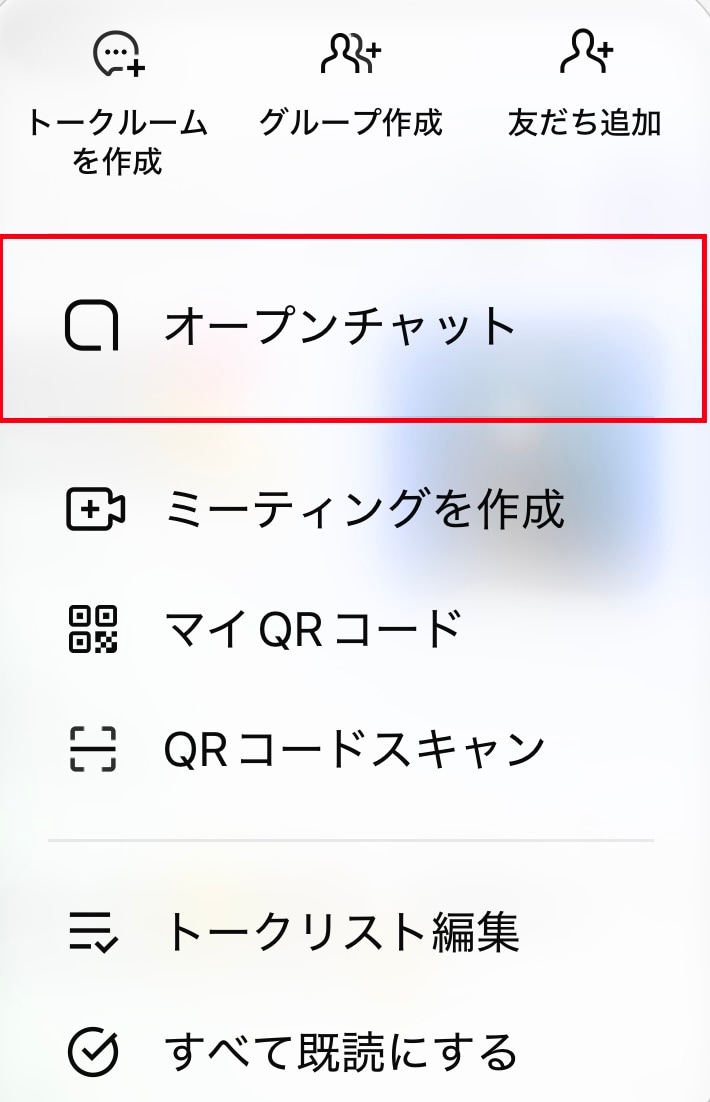
iPhoneやAndroidでオープンチャットを作成する手順
①LINEアプリのトーク画面から「+(作成)」ボタンをタップする
②「オープンチャット」を選択して「作成」をタップする
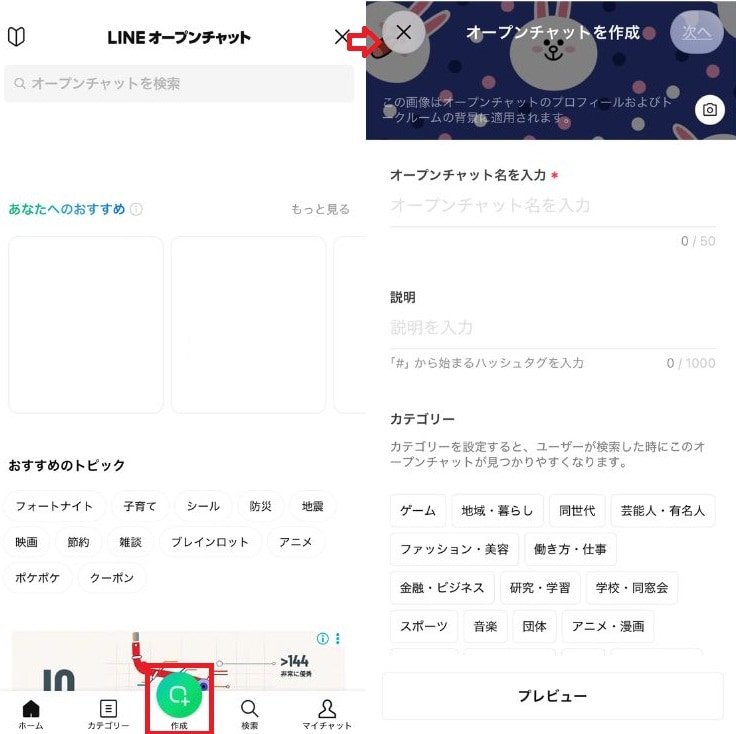
オープンチャットの名前(タイトル)、説明、カテゴリー、検索を許可するかどうかを設定する
③オープンチャットの名前(タイトル)、説明、カテゴリーを設定する
④右上の「次へ」をタップし、自分のプロフィールを設定して「完了」を押す
この4つの手順で、簡単に新しいトークルームが開設されます。作成後はすぐにメンバーを招待できる状態になります。
パソコンからLINEオープンチャットを作る方法
仕事中など、パソコンで作業しているときでもPC版LINEからオープンチャットを作成できます。画面が大きいため、長文の説明文を入力する際などに便利です。
①PC版LINEを起動し、左側のメニューから「オープンチャット」アイコンをクリックする
②画面上部の「オープンチャット作成」をクリックする
③オープンチャットの名前、説明文、カテゴリーを入力する
④「次へ」をクリックし、自分のプロフィールを設定して「完了」をクリックする
パソコンから作成した場合でも、スマートフォンアプリと完全に同期されるため、外出先からはスマホで管理するといった使い分けも可能です。
検索されやすくなるタイトルの設定ポイント
作成したオープンチャットに多くの人を集めたい場合は、検索されやすいタイトルと説明文を設定することが重要です。タイトルには、ユーザーが検索しそうなキーワード(例:地域名、趣味の名前、目的など)を必ず含めましょう。
説明文には、どのような人が対象のコミュニティなのか、どのような話題を扱うのかを具体的に記載します。また、適切なカテゴリーを選択することで、同じ興味を持つユーザーに見つけてもらいやすくなります。ただし、過度なキーワードの羅列はスパムと判定されるため注意してください。
■個人情報を守る! オープンチャットを作成するときの注意点
オープンチャットは匿名で利用できますが、安全に運営するためにはいくつかの注意点があります。管理者がしっかりとルールを設定し、参加者を守る配慮が欠かせません。ここでは、個人情報の流出を防ぐためのプロフィール設定や、コミュニティの治安を維持するためのルール作りについて解説します。
専用プロフィールの設定で身バレを防ぐ
オープンチャットを作成・参加する際は、本名や普段のLINEアイコンを使用しないことが鉄則です。専用プロフィールには、個人が特定できないニックネームと、風景やイラストなどの無難な画像を設定しましょう。
管理者が本名で登録してしまうと、参加者全員に名前が知られてしまいます。とくに自治会やPTAなどで利用する場合でも、「〇〇役員」「管理者」といった役割名や苗字のみにとどめるなど、プライバシーに配慮した設定を心がけてください。
個人情報・SNSアカウントの交換禁止ルール
オープンチャット内での電話番号、住所、LINEのID、他SNSアカウントなどの個人情報の交換は、LINEの利用規約で厳しく禁止されています。これは出会い目的の利用やトラブルを防ぐための重要なルールです。
管理者は、参加者に対して個人情報の書き込みを禁止する旨を事前に周知しておく必要があります。万が一、個人情報を書き込むユーザーがいた場合は、管理者の権限でメッセージを削除したり、強制退会させたりするなどの対応が求められます。
コミュニティの治安を守る安心・安全ガイドラインの確認
安全なコミュニティを運営するために、LINE公式が定めている「安心・安全ガイドライン」を必ず確認しておきましょう。誹謗中傷やわいせつな投稿、スパム行為などは固く禁じられています。
管理者は、これらのガイドラインに沿って独自のルールを定め、参加者に守ってもらうよう働きかけることが大切です。ルールを守らないユーザーに対しては、ためらわずに適切な対応を取ることで、他の参加者が安心して利用できる環境を保つことができます。
■特定メンバー限定! 参加コードを作る方法と非公開設定
PTAや社内プロジェクトなど、特定のメンバーだけでオープンチャットを利用したい場合は、非公開設定が必須です。第三者の侵入を防ぐための設定方法をマスターしましょう。ここでは、検索避けの設定や参加コード(パスワード)の作成手順、そして参加を承認制にする方法について詳しく解説します。
「検索を許可」をオフにする非公開設定
部外者にオープンチャットの存在を知られたくない場合は、検索結果に表示されないように設定します。作成時、または作成後の設定画面から簡単に変更可能です。
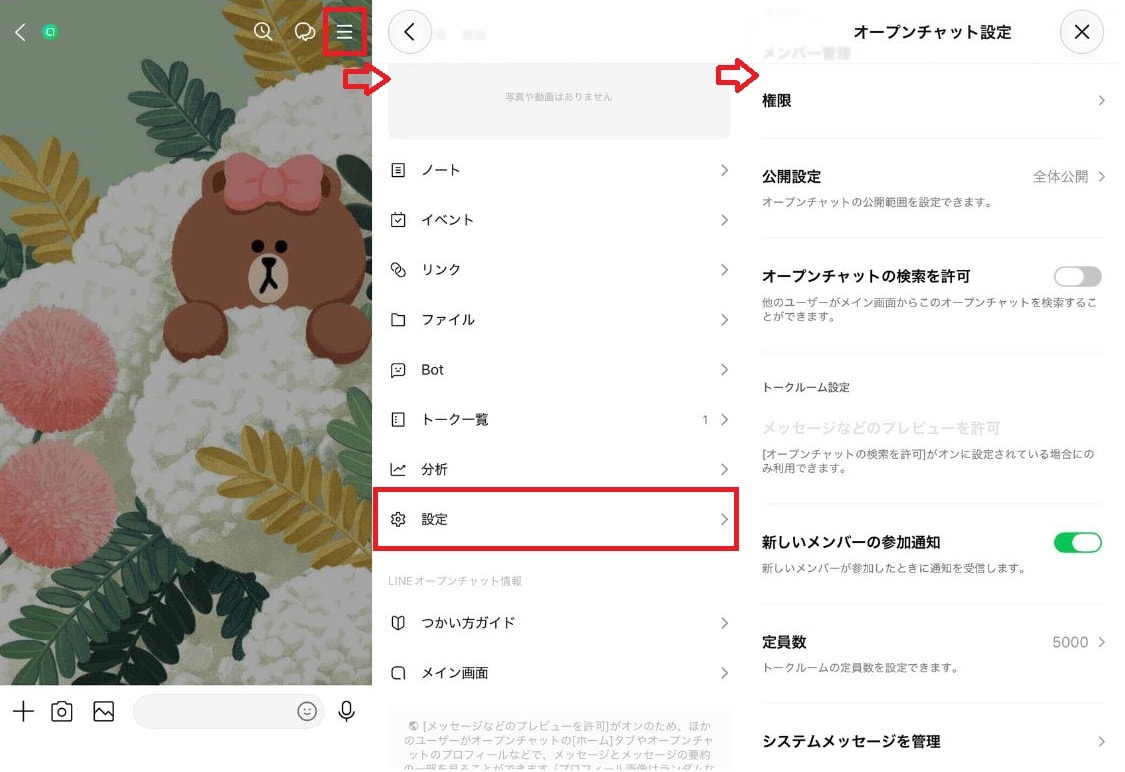
「検索を許可」をオフにする非公開設定
①トークルーム右上のメニュー(≡)から「設定」をタップする
②「オープンチャット設定」を開く
③「検索を許可」のスイッチをオフ(グレー)にする
この設定をおこなうと、LINEのオープンチャット検索画面に表示されなくなります。限られたメンバーだけで利用する場合には、一番初めに確認しておきたい重要な設定です。
参加コード(パスワード)を設定・共有する手順
検索をオフにするだけでなく、参加コード(パスワード)を設定すれば、さらにセキュリティを高めることができます。パスワードを知っている人しか入室できないため、招待された人以外の参加を確実に防げます。
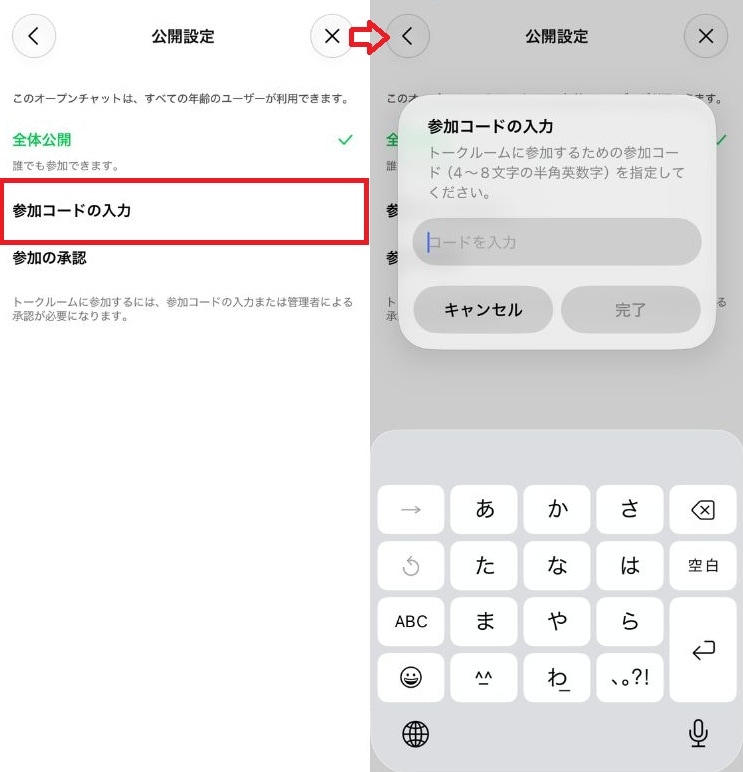
参加コード(パスワード)を設定・共有する手順
①トークルーム右上のメニュー(≡)から「設定」をタップする
②「オープンチャット設定」内の「公開設定」を開く
③「参加コードの入力」を選択する
④4〜8桁の英数字で参加コードを設定し、招待したいメンバーに共有する
この参加コードは定期的に変更することも可能なため、セキュリティを維持しやすいのがメリットです。
質問の回答を確認する「参加承認制」の作り方
特定の条件を満たした人だけを参加させたい場合は、「参加承認制」が便利です。管理者が設定した質問に対して、参加希望者が回答を入力し、管理者が承認して初めて入室できる仕組みです。
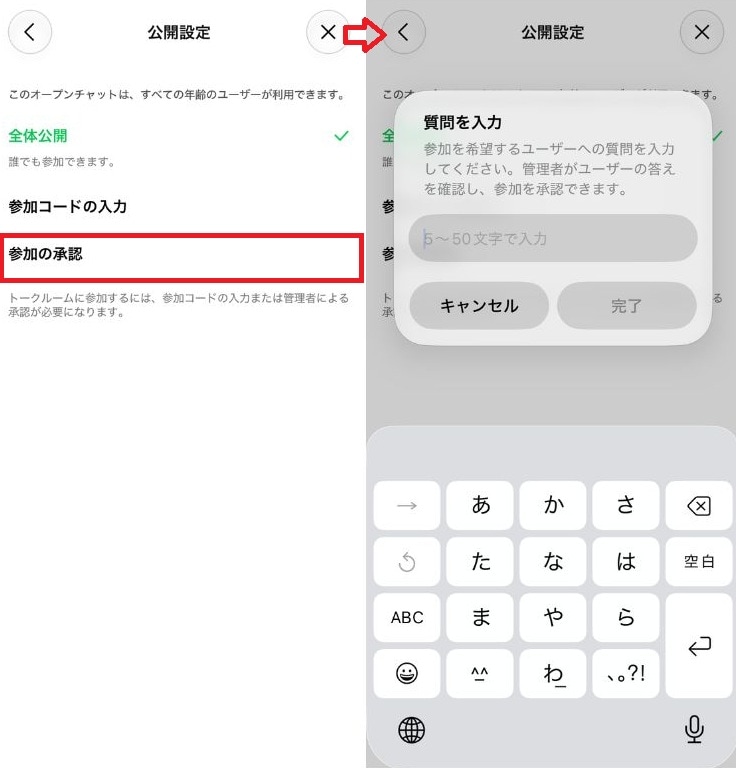
質問の回答を確認する「参加承認制」の作り方
①「公開設定」画面で「参加承認」を選択する
②参加希望者に尋ねる質問(例:「〇〇小学校の保護者ですか?」など)を入力する
③参加リクエストが届いたら、管理者が回答を確認し、「承認」または「拒否」を選択する
少し手間はかかりますが、不審者の侵入を確実に防ぐことができるため、より安全なコミュニティ運営を実現できます。
■開設したらすぐ設定しよう! 安全に運営・管理するための初期設定
オープンチャットを開設したら、メンバーを招待する前にいくつか初期設定を済ませておくのがおすすめです。ルールを明確にし、管理の手間を減らすための便利な機能が備わっています。ここでは、大事なノートの活用法や、スパムを防ぐBotの設定、管理を分担する方法を紹介します。
規約や固定ルールを提示する「大事なノート」の登録手順
参加者がいつでもルールを確認できるように、「ノート」機能を活用してコミュニティの規約を掲示しておきましょう。とくに重要なルールは「大事なノート」としてピン留めするのが効果的です。
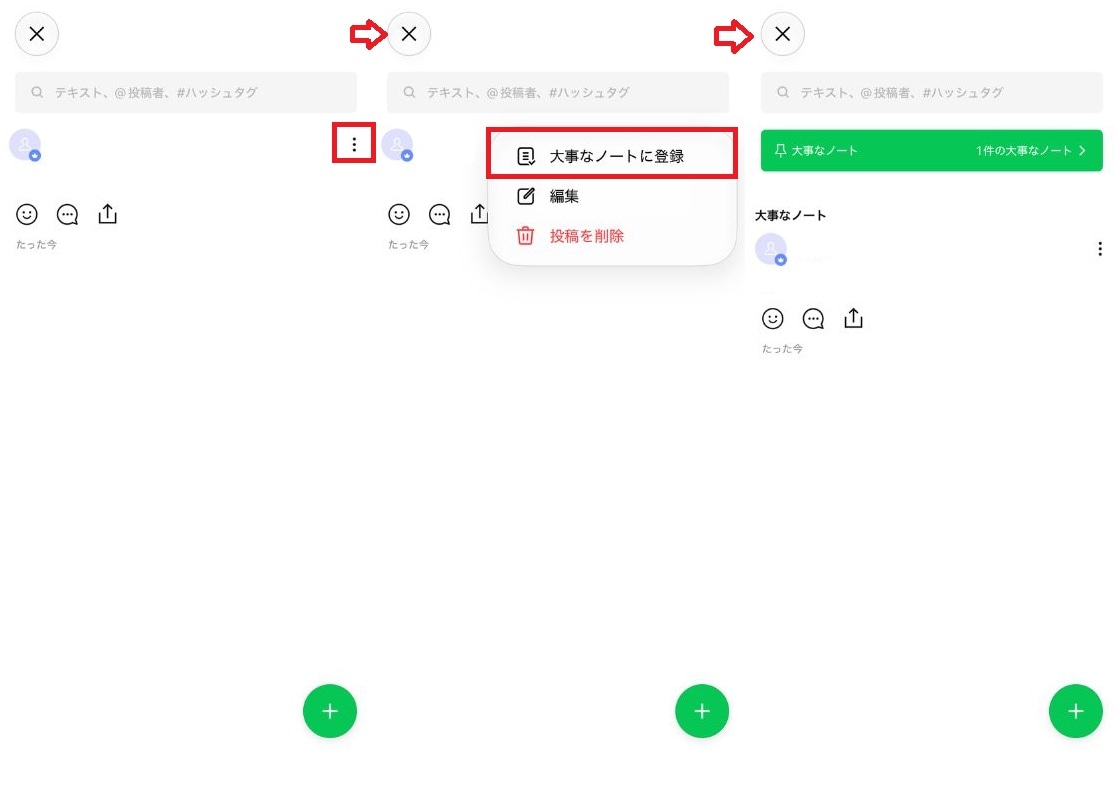
規約や固定ルールを提示する「大事なノート」の登録手順
①トークルーム右上のメニュー(≡)をタップする
②「ノート」をタップして右下の緑色の「+」ボタンから新しいノートを作成し、ルールを書き込んで投稿する
③投稿したノートの右上にある「︙」をタップし、「大事なノートに登録」を選ぶ
これで、トークルームの上部に常にルールが表示されるようになり、新しく参加したメンバーにもスムーズにルールを周知できます。
「スパムフィルターBot(NGワード設定)」の有効化
荒らし行為や不適切な投稿を自動で防ぐために、「スパムフィルターBot」を設定しておきましょう。事前に登録したNGワードが含まれるメッセージを、システムが自動的に削除してくれます。
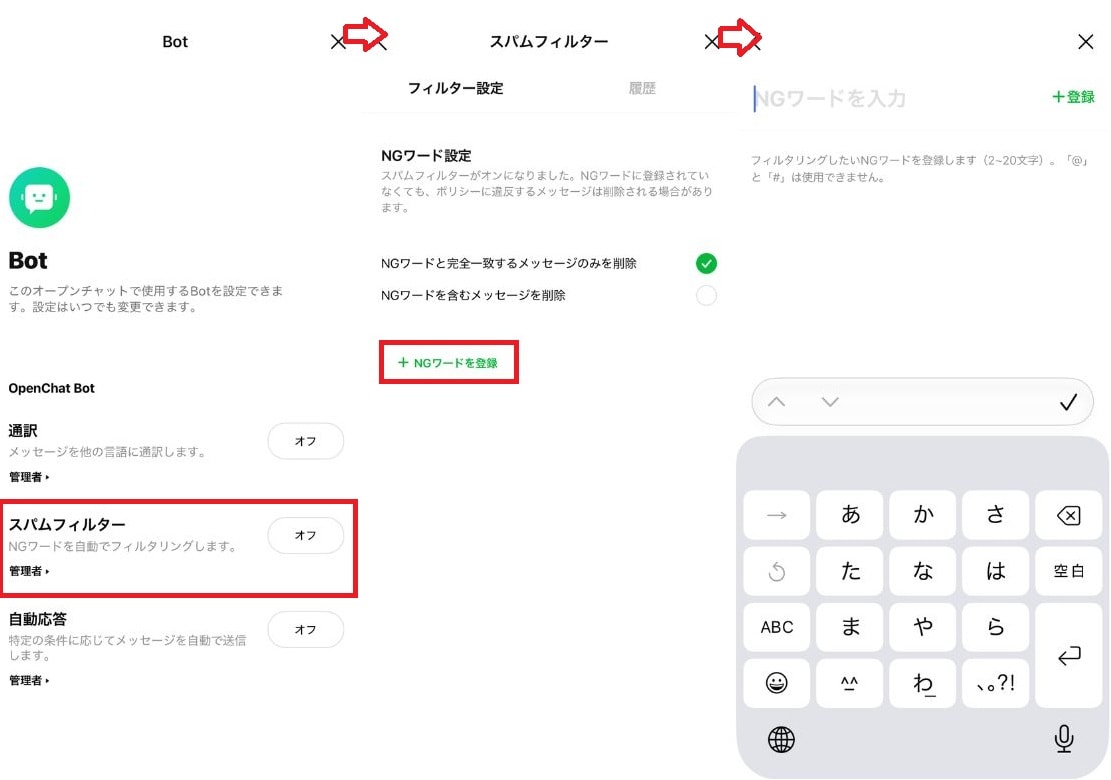
「スパムフィルターBot(NGワード設定)」の有効化
①トークルーム右上のメニュー(≡)から「Bot」をタップする
②「スパムフィルター」を選択する
③「NGワードを登録」をタップし、禁止したい言葉を入力して保存する
NGワードは最大500個まで登録可能です。コミュニティの趣旨に合わない言葉を登録しておくことで、管理者の負担を大きく減らすことができます。
挨拶やQ&Aを自動化できる「自動応答Bot」の設定方法
参加者が入室した際の挨拶や、よくある質問への回答を自動化したい場合は、「自動応答Bot」が役立ちます。手動で毎回返信する手間が省ける便利な機能です。
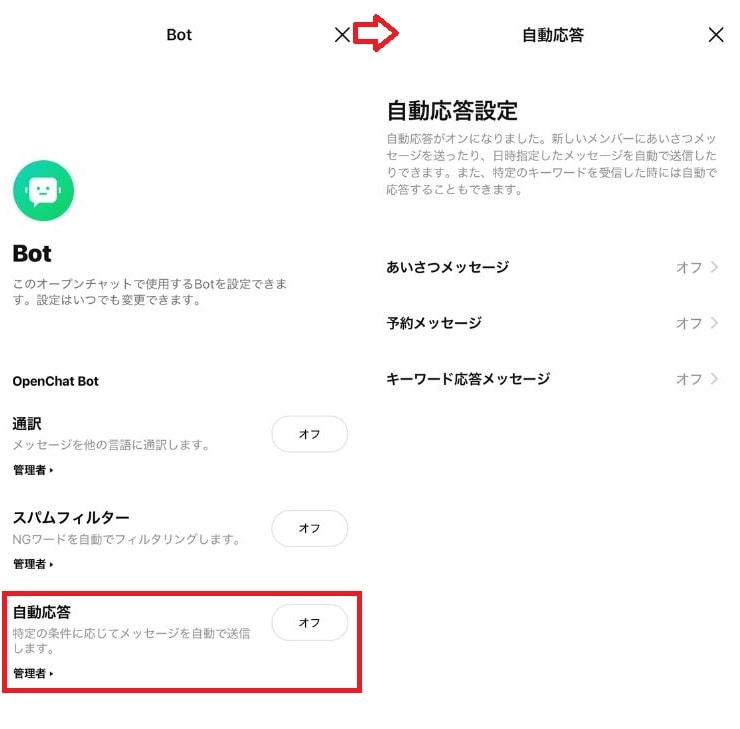
挨拶やQ&Aを自動化できる「自動応答Bot」の設定方法
①トークルーム右上のメニュー(≡)から「Bot」をタップする
②「自動応答」を選択する
③「あいさつメッセージ」や「キーワード応答メッセージ」を設定し、送信内容を登録する
たとえば「ルール」というキーワードに対して、規約のURLを自動で返信するように設定しておけば、参加者自身ですぐに疑問を解決できるようになります。
「共同管理者(副管理人)」の指定と権限変更
参加人数が増えてくると、1人で管理するのは大変になります。そのようなときは、信頼できるメンバーを「共同管理者(副管理人)」に指定して、管理作業を分担しましょう。
①トークルーム右上のメニュー(≡)から「メンバー」をタップする
②共同管理者にしたいメンバーの名前をタップする
③「共同管理者に指定」を選択する
共同管理者は最大100人まで指定できます。共同管理者は、メンバーの強制退会やノートの管理など、運営に必要な権限の多くを代行できるようになります。
■メンバーを集めよう! LINEオープンチャットのおすすめ招待方法
設定が完了したら、いよいよメンバーを招待します。LINEの友だちに直接送る方法から、SNSでの共有、紙媒体で配るQRコードまで、状況に合わせた招待方法を選びましょう。ここでは、3つの代表的な招待方法とその手順をわかりやすく解説します。
LINEの友だちに直接招待メッセージを送る手順
すでにLINEの友だちになっている人を招待する場合は、アプリ内から直接招待メッセージを送るのがもっとも簡単です。
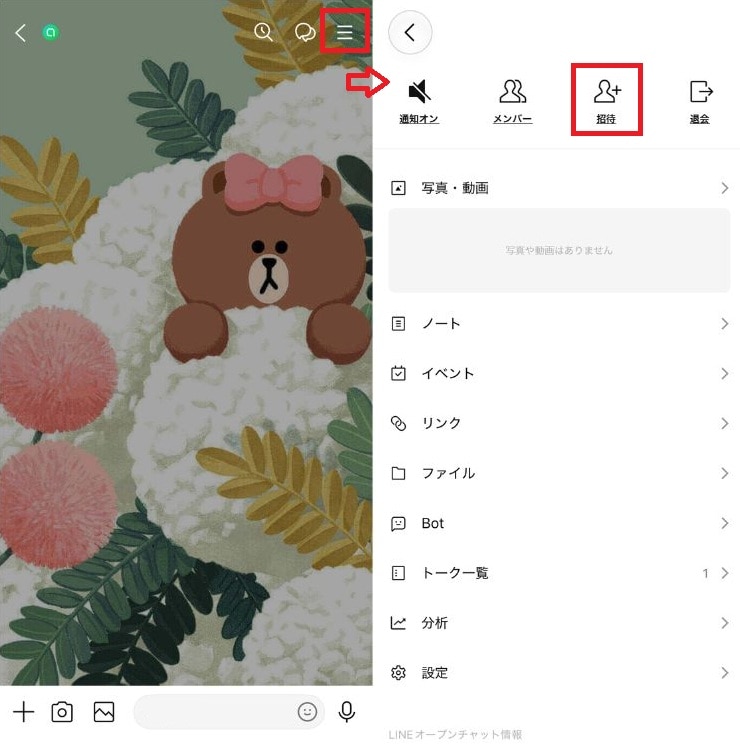
LINEの友だちに直接招待メッセージを送る手順
①トークルーム右上のメニュー(≡)から「招待」をタップする
②「友だちを招待」を選択する
③招待したい友だちを選び、右上の「招待」をタップする
この方法を使えば、相手のトーク画面に直接オープンチャットへの招待リンクが送信されます。少人数の身内グループを作る際にとくに便利です。
「招待リンク」のコピーと共有
SNSのフォロワーや、メールでやり取りしている相手を招待したい場合は、「招待リンク」を発行して共有します。
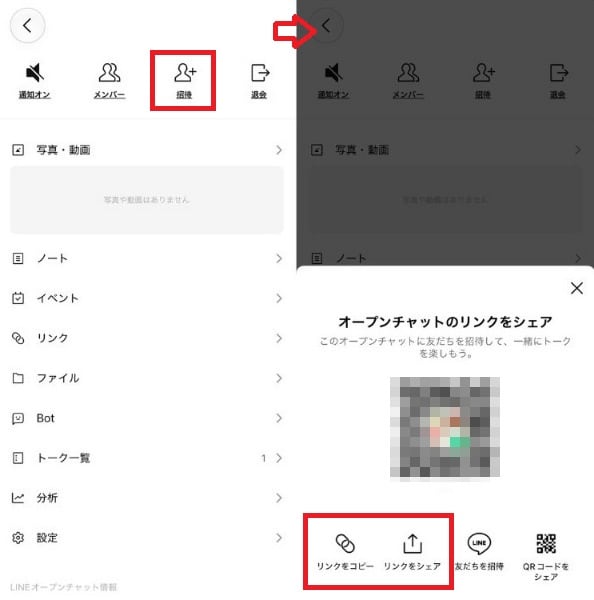
「招待リンク」のコピーと共有
①トークルーム右上のメニュー(≡)から「招待」をタップする
②「リンクをコピー」または「リンクをシェア」を選択する
③コピーしたURLを、X(旧Twitter)やメールなどに貼り付けて送信する
リンクをクリックするだけで参加画面に飛べるため、不特定多数の人を幅広く集めたい場合に最適な方法です。
「QRコード」の保存・共有
対面での集まりや、チラシ・ポスターなどを使って招待したい場合は、QRコードを活用するのがおすすめです。
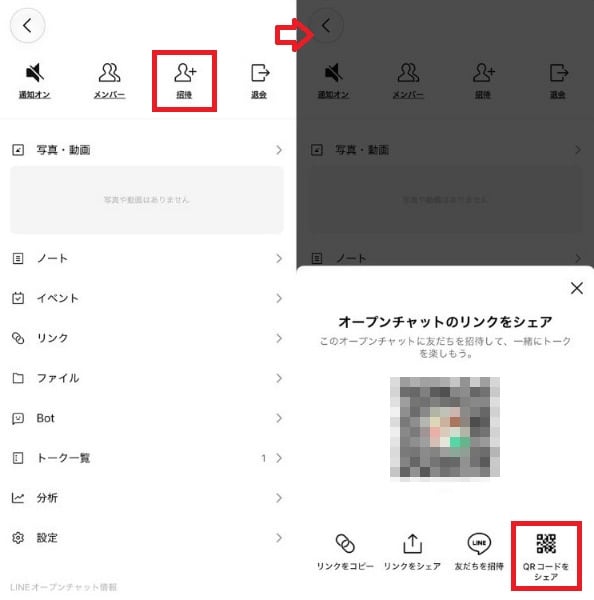
「QRコード」の保存・共有
①トークルーム右上のメニュー(≡)から「招待」をタップする
②「QRコードをシェア」を選択する
③「保存」をタップしてスマートフォンに画像として保存する
保存したQRコード画像を印刷物に貼り付けたり、スマートフォンの画面に表示して直接読み込んでもらったりすることで、スムーズに招待できます。
■作成したオープンチャットが検索されない原因と対処法
せっかくオープンチャットを作成したのに、検索結果に表示されないというトラブルが起こることがあります。多くの場合は設定の見落としやシステム上の仕様が原因です。ここでは、検索されない際によくある5つの原因と、その対処法について詳しく解説します。
原因1:「検索を許可」の設定がオフになっている
もっとも多い原因は、オープンチャットの設定で「検索を許可」がオフになっていることです。作成時に意図せずオフにしてしまっているケースがよくあります。
この場合は、トークルーム右上のメニューから「オープンチャット設定」を開き、「検索を許可」のスイッチを緑色(オン)に変更してください。設定を変更するだけで、検索結果に表示されるようになります。
原因2:作成直後でシステム反映が終わっていない
オープンチャットを作成して「検索を許可」をオンにしても、即座に検索結果に反映されるわけではありません。システムの処理が完了するまでに、最大で24時間程度かかることがあります。
結論として、作成直後に検索できないのは事実です。この場合は特別な対処法はなく、しばらく時間をおいてから再度検索を試してみてください。
原因3:検索するユーザー側の「年齢確認」が完了していない
検索する側のユーザーが、LINEの年齢確認(18歳以上)を完了していない場合、オープンチャットの検索機能自体を利用することができません。
18歳未満のユーザーや年齢確認をしていない人は、検索結果に表示されない仕様になっています。ただし、招待リンクやQRコードから直接参加することは可能です。対象者が限られる場合は、URLなどを直接共有して代用できます。
原因4:タイトルや説明文がガイドラインに抵触している
オープンチャットのタイトルや説明文に、LINEの利用規約やガイドラインに抵触するキーワードが含まれていると、システムによって検索結果から除外されることがあります。
出会いをほのめかす言葉や、暴力的・わいせつな表現が含まれていないか確認してください。もし該当する言葉がある場合は、健全な内容に修正することで、再び検索に表示されるようになります。
原因5:不適切な投稿や通報による検索制限
コミュニティ内で不適切な投稿が相次いだり、他のユーザーから多くの通報を受けたりすると、ペナルティとして検索制限がかけられることがあります。
この制限を解除するには、管理者が不適切なメッセージを削除し、ルールを守らないメンバーを強制退会させるなど、コミュニティの健全化を図る必要があります。日頃からスパムフィルターを活用するなど、安全な運営を心がけましょう。
■LINEオープンチャットの作り方に関するQ&A
オープンチャットを作成・運営するうえで、よくある疑問についてQ&A形式でまとめました。
作成したオープンチャットの定員数(人数上限)は変更できますか?
はい、人数の上限は後から変更可能です。トークルーム右上のメニューから「オープンチャット設定」を開き、「定員」の項目をタップします。初期設定では5000人になっていますが、5人〜5000人の間で任意の人数に設定し直すことができます。なお、メンバー数がすでに4500人を超えているトークルームの管理者が拡張の申請をおこなった場合のみ、定員数の上限を1万人にアップデートすることができます。
管理者を別の人に変更したり移行したりすることは可能ですか?
はい、可能です。管理者がオープンチャットを退出する際や、運営を引き継ぎたい場合に、他のメンバーに管理者権限を移行できます。メニューの「メンバー」から次期管理者を選び、「管理者を移行」を選択するだけで簡単に引き継ぎが完了します。
作成したオープンチャットを削除・解散する方法を教えてください。
オープンチャットを完全に削除(解散)できるのは管理者のみです。メニューの「オープンチャット設定」の一番下にある「オープンチャットを削除」をタップすると、トークルームが消滅し、参加者全員が強制的に退出させられます。削除後は元に戻せないため注意してください。
■【まとめ】LINEオープンチャットの作り方をマスターして安全に楽しもう
LINEオープンチャットは、本名や個人の連絡先を明かさずに、目的や趣味に合わせたコミュニティを簡単に作れる非常に便利なツールです。設定次第で、全体公開からパスワード付きの非公開まで柔軟に対応できます。
まずは今回紹介した手順に沿ってルームを作成し、大事なノートやBotなどの初期設定を済ませておきましょう。管理の負担を減らしながら、参加者全員が安全で快適に交流できる環境を作ってみてください。
※記事内容は執筆時点のものです。最新の内容をご確認ください。