



































【2026年最新】LINEオープンチャットを退会する方法!バレない裏ワザと再参加手順
LINEオープンチャットから退会する方法を徹底解説! 周りにバレるかどうかの仕組みや、通知が多すぎて画面が重い・フリーズして退会できないときの裏ワザまで網羅。再参加の手順も紹介し、初心者でも安心です。
 イチオシスト
※記事内で紹介した商品を購入すると、売上の一部が当サイトに還元されることがあります。
■ LINEオープンチャットから退会する方法について解説!
LINEオープンチャットから退会する方法について解説!
LINEオープンチャットの通知が多すぎて、そろそろ抜けたいと悩んでいませんか? 退会自体は正しい手順を踏めば、誰でもスムーズにできます。設定次第では機内モードを使った裏ワザなどでトラブルに対処することも可能です。
この記事では、周りにバレない退会方法や、画面が重いときの解決策をわかりやすく解説します。実際の画面をイメージしながら、手順を確認していきましょう。
イチオシでは、LINEの便利機能についてまとめた記事も紹介しています。あわせてご覧ください。


退会するとどうなる? 基本の仕組みと注意点
退会すると、そのトークルームにはメッセージを送信できなくなり、自分の画面からもトーク履歴が消去されます。グループ一覧からも表示が消えるため、完全にコミュニティから離れる状態になります。
一度退会すると、自分からは過去のやり取りを見返すことができなくなります。大切な情報や残しておきたい写真がある場合は、退会する前に自分の端末へ保存しておくことがもっとも重要なポイントです。
スマホアプリでの退会画面と確認メッセージの意味
退会ボタンを押すと、画面に「トーク履歴がすべて削除されます」といった確認メッセージが表示されます。これは、自分のスマホ上からのみデータが消えるという意味であり、他の参加者の画面からあなたの発言が消えるわけではありません。
この確認メッセージに同意して進めることで、正式に退会処理が完了します。相手側の表示まで消せると勘違いしやすい部分なので、事前に仕組みをしっかり理解しておくことが大切です。
■ 初めてでも安心! LINEオープンチャットから退会する基本手順
オープンチャットからの退会は、基本的な操作方法を知っていれば数秒で完了します。管理者の場合は少し手順が異なりますが、一般参加者であれば迷うことはありません。ここでは、iPhoneとAndroidでの具体的な操作手順や、初心者が間違いやすいトーク削除との違いを解説します。管理者が退会できずに困った場合の解決策もあわせて確認しておきましょう。
iPhone・Androidで一般参加者が退会する具体的な手順
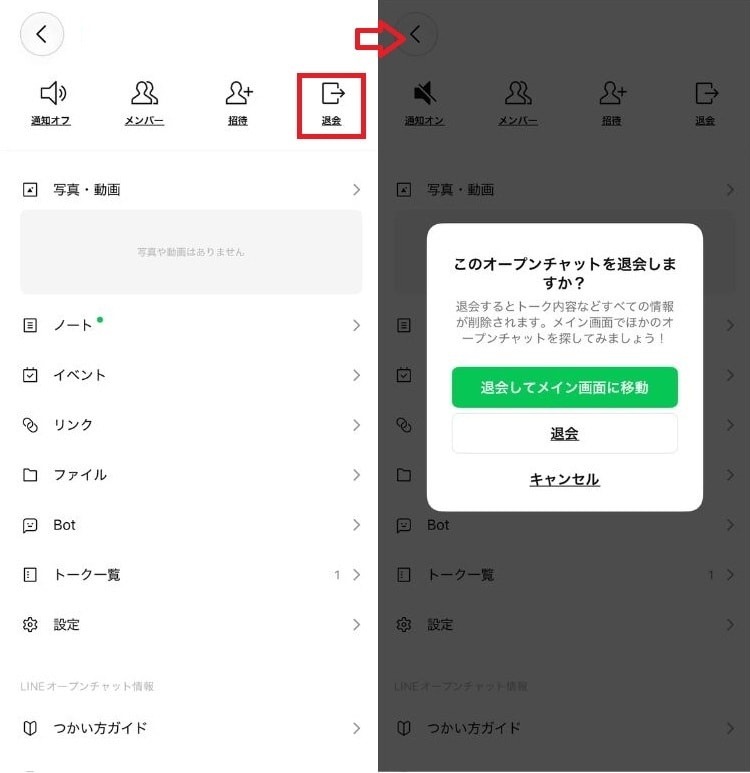
一般参加者がトークルームから抜ける手順は、iPhoneとAndroidで共通しています。特別な設定は不要で、アプリ内のメニューから直接操作することが可能です。
iPhone・Androidで一般参加者が退会する具体的な手順
①トークルームの右上にあるメニューアイコンをタップする
②「退会」を選択する
③確認のポップアップが表示されたら「はい」をタップする
この3つのステップだけで退会が完了します。操作自体は非常に簡単なので、手順通りに進めれば安心です。
「トーク削除」では退会できない! 混同しやすい注意点
一覧画面からトークルームを左にスワイプして「削除」を選んでも、退会したことにはなりません。これは自分の画面から一時的にトーク履歴を見えなくしているだけであり、新しいメッセージが届くと再び一覧に表示されてしまいます。
完全にコミュニティから抜けるには、必ずトークルーム内のメニューから退会手続きをする必要があります。初心者の方がとくに間違えやすいポイントなので、操作する画面に注意してください。
管理者が退会できない原因と解決策(管理者権限の移行手順)
トークルームの管理者は、そのままでは退会ボタンを押すことができません。管理者が抜けるためには、まず他のメンバーに管理者権限を移行する必要があります。
①メニューから「メンバー」を開く
②新しい管理者にしたい人を選んでタップする
③「管理者を移行」を選択し、権限を譲渡する
この手順を踏んで一般参加者に戻ることで、初めて退会手続きが可能になります。もし誰も引き継いでくれない場合は、部屋ごと削除するしかありません。
■ 周りのメンバーにバレる? 退会時の通知や表示の仕組み
退会する際にもっとも気になるのが、周りのメンバーにバレるかどうかという点です。結論として、退会したことはシステム上に表示されるため、完全に隠し通すことはできません。
ここでは、退会時にどのような通知が届くのか、システムメッセージの仕組みや、波風を立てずに退出するためのコツについて解説します。人間関係のトラブルを防ぐためにも、事前に確認しておきましょう。
退会通知は届く? 「システムメッセージ」の初期設定
退会手続きを完了すると、トークルーム内に「〇〇が退会しました」というシステムメッセージが自動的に表示されます。この表示自体をオフにする設定は、現在のLINEには存在しません。
そのため、参加人数が少ない部屋ではどうしても目立ってしまいます。とはいえ、個別の通知音が鳴るわけではないため、メッセージが頻繁に行き交う大規模な部屋であれば、すぐに他の会話に紛れて気づかれにくくなります。
通知が出なくても気づかれる3つのパターン
退会表示のシステムメッセージ以外でも、他の参加者に気づかれてしまうパターンが3つあります。一つ目は、あなたが直前まで活発に発言していた場合です。急にいなくなると不自然に思われます。
二つ目は、少人数のグループでメンバー一覧を定期的に確認している人がいる場合です。三つ目は、あなたが管理するノートやアルバムが不自然に残っている場合です。これらが原因で、あとから退会した事実が周囲に伝わるケースは少なくありません。
退会前に一言挨拶は必要? 波風を立てずに抜けるコツ
退会前の挨拶は必須ではありませんが、お世話になったコミュニティであれば一言添えるのが無難です。「忙しくなったため退会します。ありがとうございました」程度で十分です。
とはいえ、挨拶不要というローカルルールがある部屋では、無言で抜けるのがマナーとなります。また、深夜や早朝の退会は目立ちやすいため、会話がもっとも活発な時間帯に紛れて退会処理をおこなうのが、波風を立てないためのコツです。
■ 画面が重い・固まって退会できないときの裏ワザ
参加者が多いトークルームでは、メッセージが多すぎてアプリがフリーズし、退会ボタンすら押せなくなることがあります。このような状況でも、スマートフォンの設定を工夫すれば強制的に退会可能です。
ここでは、アプリが重くなる原因と、機内モードを活用して安全に抜け出すための裏ワザについて詳しく解説します。困ったときはこの方法を試してみてください。
通知殺到やメッセージ連投でアプリがフリーズする原因
オープンチャットが重くなる主な原因は、数千人規模のメンバーによるメッセージの連投や、重い画像・動画ファイルの連続送信です。これにより、スマートフォンの処理能力が追いつかなくなりフリーズを引き起こします。
とくに古い機種を使っている場合や、通信環境が不安定な場所では、この現象が起こりやすくなります。画面が固まってしまったときは、無理に操作を続けず一度アプリを強制終了して落ち着かせることが大切です。
「機内モード」を使って安全に退会・退出する裏ワザ手順
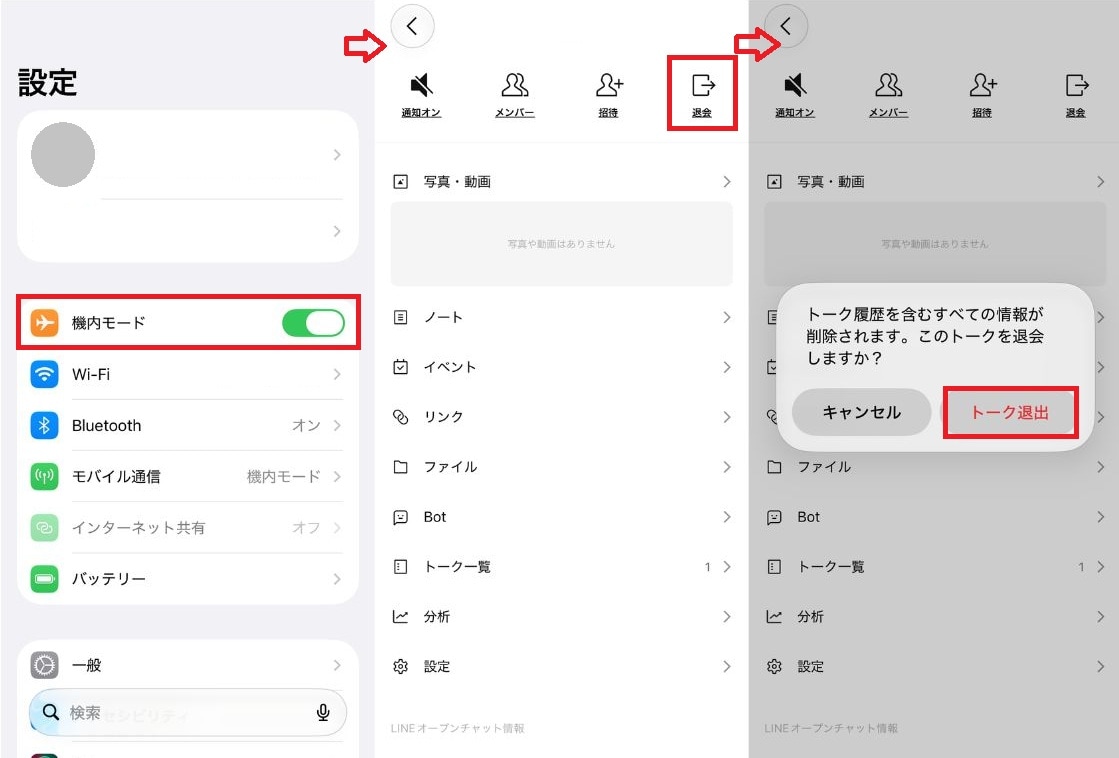
アプリが重くてトークルームを開けない場合は、通信を遮断する「機内モード」を使うのがもっとも効果的な裏ワザです。通信を切ることで、新しいメッセージの読み込みを止めることができます。
「機内モード」を使って安全に退会・退出する裏ワザ手順
①スマートフォンの設定から機内モードをオンにする
②LINEアプリを開き、退会したいオープンチャットのトーク画面を開いてメニュー(≡)をタップする
③ここで機内モードをオフにして通信を再開する
④メニュー下部にある「退会」をタップして完了させる
この手順であれば、フリーズを回避してスムーズに退出できます。
■ 退会後に再参加できる? 過去のトーク履歴やプロフィールの扱い
一度退会したオープンチャットでも、多くの場合で再参加が可能です。その際、過去のトーク履歴やプロフィールの引き継ぎに関しては、いくつか注意すべきポイントがあります。
ここでは、再参加する具体的な手順や、復帰した際に以前のデータがどのように扱われるのかについて解説します。バレないように新しいプロフィールで参加する方法も確認しておきましょう。
一度退会したオープンチャットへ再参加する手順
退会したオープンチャットに再参加したい場合は、招待リンクやQRコード、または検索機能を使って再度トークルームを見つける必要があります。部屋のURLをあらかじめ保存しておくとスムーズです。
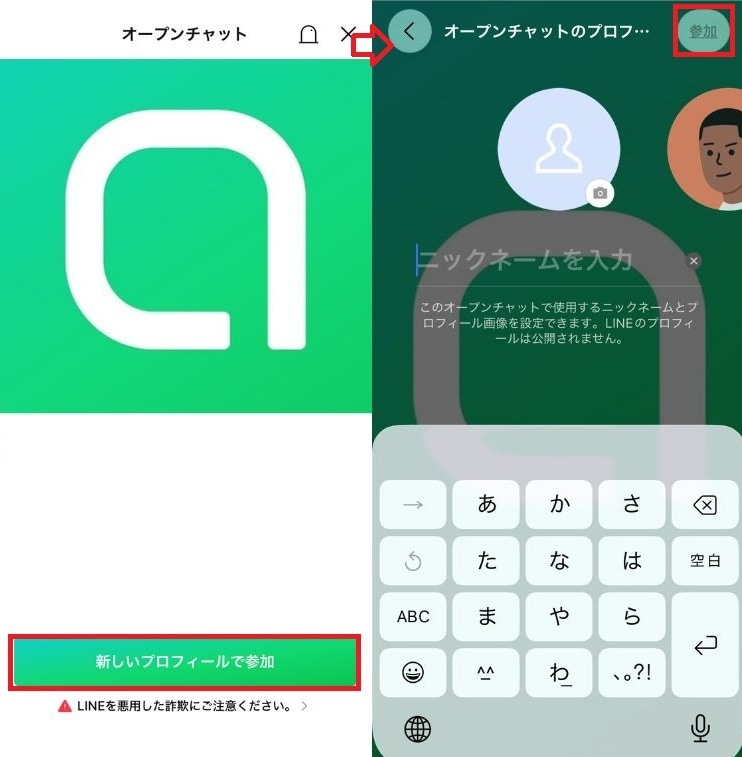
一度退会したオープンチャットへ再参加する手順
①保存しておいた招待リンクをタップするか、検索画面で部屋名を入力する
②トークルームの参加画面が表示されたら「新しいプロフィールで参加」を選ぶ
③アイコンと名前を設定して入室する
管理者に強制退会させられていない限り、この3つのステップでいつでも気軽に戻ることができます。
再参加すると過去のトーク履歴・ノート・アルバムは見られる?
再参加した場合、自分が退会する前の古いトーク履歴を見ることはできません。入室した時点からの新しいメッセージのみが表示される仕組みになっています。
一方で、ノートやアルバムに保存されている共有データは、再参加後も閲覧することが可能です。自分が過去に作成したノートも残っているため、コミュニティ全体の記録としては問題なく情報を引き継ぐことができます。
プロフィール(名前・アイコン)を変更してバレずに再参加する方法
以前の自分だとバレずに再参加したい場合は、プロフィール設定を一新する必要があります。オープンチャットでは入室のたびに新しいアイコンと名前を設定できるため、この機能を活用します。
再参加の画面で、過去に使ったことのない全く新しいニックネームを入力し、アイコン画像も初期設定のものやフリー素材に変更してください。少しでも以前の面影を残すと気づかれるリスクがあるため、慎重に設定を変えることがポイントです。
■ トラブルを防ぐ! 退会前に確認しておきたいチェックリスト
勢いで退会してしまうと、あとから「あの写真を消し忘れた」と後悔することがあります。退会ボタンを押す前に、いくつかのポイントを確認しておくことで不要なトラブルを防げます。
ここでは、個人情報の消し忘れを防ぐための確認事項と、再参加するかもしれない場合に備えた事前準備について解説します。安全にコミュニティから離れるための総仕上げをおこないましょう。
自分の投稿やノートに個人情報が残っていないか確認
退会すると、自分が過去に投稿したメッセージやノートはそのまま部屋に残ります。もしうっかり本名や連絡先、個人のSNSアカウントなどを書き込んでいた場合は、退会前に必ず手動で削除してください。
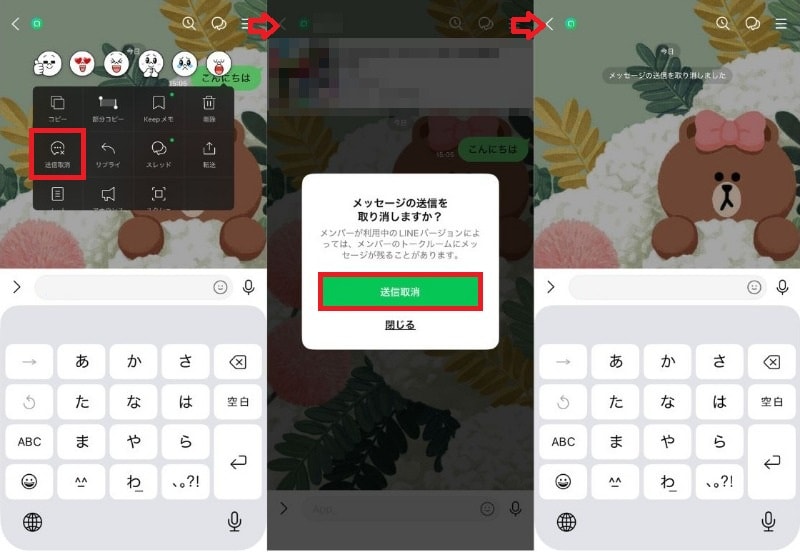
自分の投稿やノートに個人情報が残っていないか確認
①トークルーム内の自分の投稿を長押しする
②メニューから「送信取消」を選ぶ
③自分が作成したノートも個別に開いて一つずつ削除する
一度退会してしまうと、自分の権限で過去の投稿を消すことはできなくなるため、この事前チェックは非常に重要です。
再参加する可能性がある場合の事前準備
もし将来的に同じオープンチャットに戻ってくる可能性があるなら、退会前に招待リンクや参加コードをメモ帳などにコピーして保存しておきましょう。検索避け設定がされている部屋だと、二度と見つけられない恐れがあります。
また、親しかったメンバーがいる場合は、別の手段で連絡が取れるようにしておくのもひとつの手です。少しの準備をしておくだけで、あとから後悔することなく安心して退会手続きを進めることができます。
■ LINEオープンチャットの退会に関するQ&A
オープンチャットの退会に関する、よくある疑問をQ&A形式でまとめました。自分が管理者になった場合や、トラブルメーカーを対処したい場合の参考にしてください。
退会したら自分が投稿したメッセージは消えますか?
退会しても自分が過去に投稿したメッセージや写真は、トークルーム内にそのまま残り続けます。システムメッセージで退会が表示されるだけで、発言の履歴が自動的に消去されることはありません。もし残しておきたくない情報がある場合は、退会手続きをおこなう前に、自分の手で一つずつ「送信取消」をおこなう必要があります。退会後は一切手出しができなくなるため注意してください。
自分が管理者のオープンチャットを部屋ごと削除することはできますか?
自分が管理者であれば、オープンチャットを部屋ごと完全に削除することが可能です。この操作をすると、参加しているメンバー全員が強制的に退出となり、トーク履歴もすべて消滅します。トークルームのメニューから「オープンチャット設定」を開き、一番下にある「オープンチャットを削除」をタップして確認画面で「はい」を選ぶと解散できますが、復元は不可能なので慎重に操作してください。
相手を強制退会させる方法や再参加禁止の設定はできますか?
あなたが管理者、もしくは共同管理者である場合は、迷惑なユーザーを強制退会させることができます。また、二度と戻ってこれないように再参加を禁止する設定も可能です。メニューから「メンバー」を開き、該当ユーザーを選んで「強制退会」をタップします。その際、「再参加を禁止する」にチェックを入れて実行することで、荒らし行為やルール違反が目立つユーザーからコミュニティの安全を守ることができます。
■ まとめ:LINEオープンチャットの正しい退会方法をマスターして快適に楽しもう
LINEオープンチャットは、目的が終わったり通知に疲れたりした際に、いつでも自分のタイミングで退会できる便利なツールです。システムメッセージで退会は通知されますが、気にしすぎる必要はありません。
画面がフリーズして困ったときは機内モードを活用し、個人情報の消し忘れがないかしっかりチェックしてから退出しましょう。正しい仕組みと裏ワザを理解して、スキマ時間のコミュニケーションをストレスなく安全に楽しんでくださいね。
※記事内容は執筆時点のものです。最新の内容をご確認ください。