




































【2026年最新】子ども用GPSアプリおすすめ7選!SIMなしスマホの活用法
子どもの見守りに最適な無料GPSアプリおすすめ7選を紹介します。SIMなしスマホの活用法や、専用端末との違い、失敗しない選び方を初心者向けに徹底解説。ご家庭に合ったアプリで安全対策を始めましょう。
 イチオシスト
※記事内で紹介した商品を購入すると、売上の一部が当サイトに還元されることがあります。
■子どもの見守りGPSアプリとは? 専用端末との違いを初心者向けに解説
子どもの見守りGPSアプリとは? 専用端末との違いを初心者向けに解説
子どもの登下校や習い事など、一人で行動する時間が増えると居場所が気になって不安を感じていませんか? そんなときは、スマートフォンのアプリを使うだけで、いつでも現在地を確認できます。
この記事では、費用をかけずに安心を得られる無料アプリの選び方や、おすすめのサービスをわかりやすく解説します。使わなくなった古い端末の活用方法も紹介するので、ぜひ参考にしてみてください。
イチオシでは、LINEの便利機能についてまとめた記事も紹介しています。あわせてご覧ください。


スマホアプリと専用GPS端末型のメリット・デメリット
結論として、手軽に始めるならスマホアプリが最適です。専用端末を購入する初期費用がかからず、すぐに導入できます。メッセージ機能で直接連絡が取れるのも大きなメリットです。
ただし、学校によっては持ち込みが禁止されている場合があります。そのような環境では、ランドセルに付けても目立たない専用端末を持たせることで代用できます。低学年のうちは、充電の管理が不要で操作がシンプルな専用の機器を選ぶのもひとつの手です。
SIMなしのスマホでも子どもの位置情報は確認できる?
通信契約をしていない古いスマートフォンでも、Wi-Fi環境があれば位置情報を確認できます。フリーWi-Fiの電波を拾うことで現在地を送信する仕組みです。
しかし、街中ではスポットが途切れるため、移動中の正確なルートを追跡するのは困難です。安定した見守り環境を構築したい場合は、格安のデータ通信専用SIMを契約するか、親の端末からテザリングをおこなう設定で代用できます。目的に合わせて手段を選びましょう。
■無料でどこまで使える? 子ども向け位置情報アプリの選び方
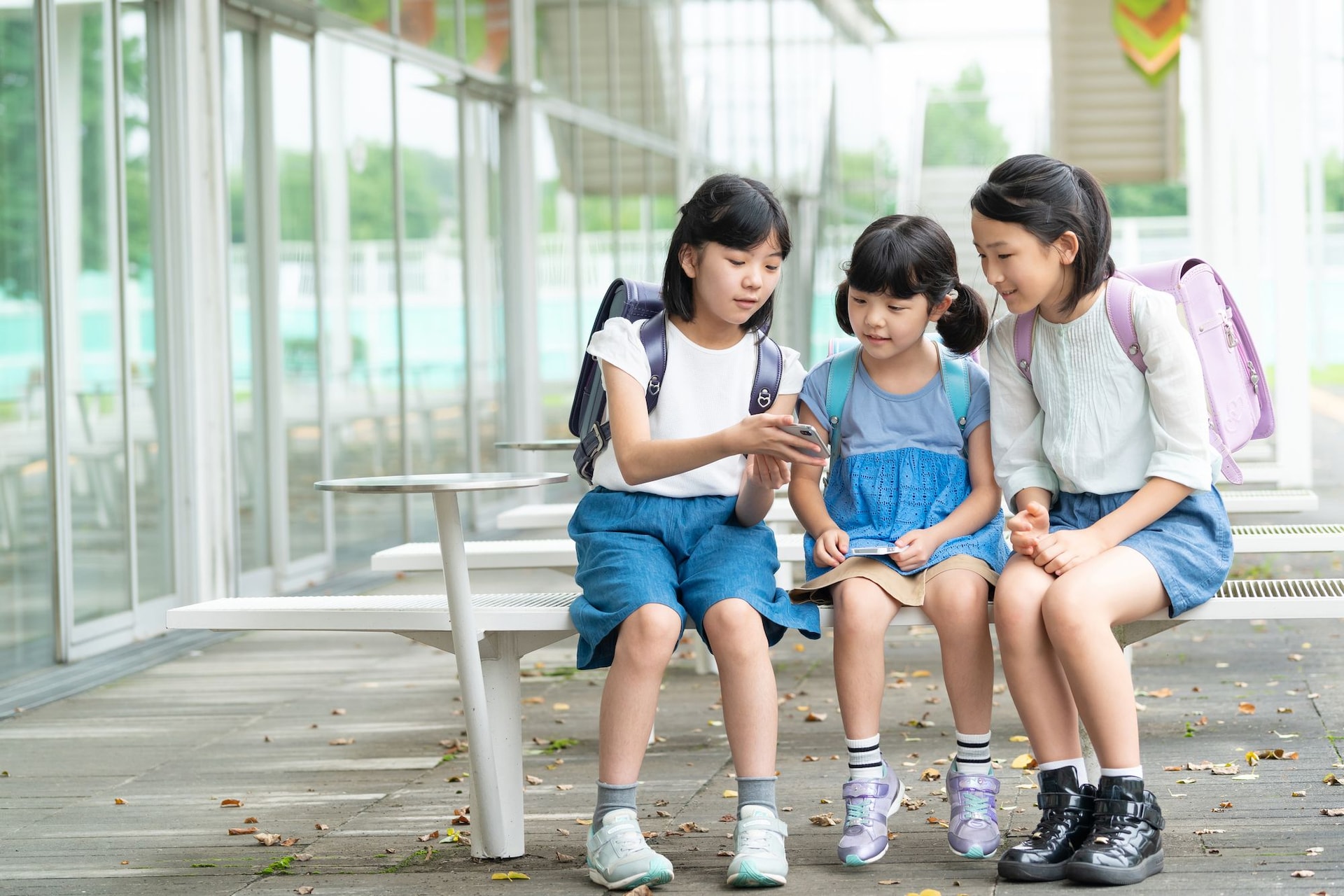
無料でどこまで使える? 子ども向け位置情報アプリの選び方
見守りサービスを利用する際、最初から有料プランを契約する必要はありません。まずは無料版を試してみるのがおすすめです。ここでは、コストをかけずに利用できる機能の範囲と、失敗しないためのチェックポイントを解説します。ご家庭の生活スタイルに合わせて、必要な機能がそろっているかをしっかり確認していきましょう。
完全無料と有料プランの機能の違いをチェック
完全無料のプランでも、リアルタイムの現在地確認や、指定した場所への到着通知など、基本的な見守り機能は利用できます。学校や塾への往復を把握するだけなら無料版でも問題ありません。
過去の移動履歴を長期間保存したり、登録できる通知エリアの数を無制限にしたりしたい場合は、月額制の有料プランへ切り替えることで代用できます。SOS発信機能など、高度な防犯対策を求める場合は、有料オプションの活用を検討してください。
後悔しないための3つのチェックポイント
先に言うと、アプリ選びでもっとも重要なのは位置情報の正確さです。更新頻度が低いと、画面上の表示にズレが生じてしまいます。第一に測位の精度を確認しましょう。
第二に、特定の場所に出入りした際、自動で通知が届くエリア機能の有無をチェックします。この機能があれば監視する手間が省けます。第三に、バッテリー消費を抑える省エネ設計であることも重要です。スマートフォンの充電が1日持つかを確認してください。
■子どもの見守りGPSアプリおすすめ7選
数あるサービスのなかから、使いやすさと機能性に優れたおすすめの無料アプリを7つ厳選しました。完全無料で使える定番のものから、防災機能が充実したものまで、特徴はそれぞれ大きく異なります。
お子さんの年齢や、スマートフォンの利用状況、ご家庭で重視したい防犯のポイントと照らし合わせ、最適なものを比較検討してみてください。気になったものを試すのがおすすめです。
Google ファミリー リンク|完全無料で基本機能が揃う安心の定番アプリ
Google ファミリー リンク|完全無料で基本機能が揃う安心の定番アプリ
完全無料で利用できるアプリを探しているなら、Googleが提供するファミリーリンクがおすすめです。初期費用も月額料金もかからず、高精度なマップと連動して現在地を確認できます。
位置情報の共有だけでなく、スマートフォンの利用時間を制限したり、不適切なサイトの閲覧をブロックしたりする機能も備わっています。お子さん側の端末がAndroidであれば、初めてスマートフォンを持たせるご家庭にとって日常の安全を守る必須ツールといえます。
Life360|家族全員の居場所とバッテリー残量をまとめて確認したい方に
Life360|家族全員の居場所とバッテリー残量をまとめて確認したい方に
家族全員で位置情報を共有したい場合は、Life360が便利です。グループ機能を使えば、お子さんだけでなく夫婦間の居場所もひとつの地図上で同時に把握できます。お迎えのタイミングを合わせるのに役立ちます。
相手のスマートフォンのバッテリー残量が表示されるのも特徴です。充電切れのトラブルを未然に防ぐことができます。特定の場所への到着・出発通知も設定できるため、自然に見守りを続けたいご家庭にぴったりです。
iシェアリング|直感的な操作と緊急時のSOS通知を備えた安心アプリ
iシェアリング|直感的な操作と緊急時のSOS通知を備えた安心アプリ
直感的な操作性を重視するなら、iシェアリングが適しています。地図が見やすく、どこにいるのかがひと目でわかるシンプルな画面設計が魅力です。移動履歴も確認でき、通学路から外れていないかをチェックできます。
特筆すべきは、スマートフォンを強く振るだけで保護者に緊急通知が届くSOS機能です。トラブルに巻き込まれた際でも画面を見ずに助けを呼べます。直近24時間の移動ルート確認が無料で利用できるため、防犯対策を強化したい場合におすすめです。
Find My Kids|通学時の安全エリア通知が充実した見守り特化アプリ
Find My Kids|通学時の安全エリア通知が充実した見守り特化アプリ
通学時の安全を第一に考えるなら、Find My Kidsがおすすめです。学校や塾の周辺を安全エリアとして設定しておけば、出入りした瞬間に自動で通知が届きます。到着の連絡を待つ不安から解放されます。
周囲の音を聞き取る機能や、アラートを鳴らすSOS発信機能など、見守りに特化した機能が豊富です。基本的な位置確認は無料で利用できるため、体験期間を活用して精度の高さや使い勝手を親子でテストしてみることをおすすめします。
ココダヨ|普段の見守りから災害時の自動安否確認まで備えたいご家庭に

ココダヨ|普段の見守りから災害時の自動安否確認まで備えたいご家庭に
日常の防犯だけでなく、災害時の備えも同時にしたいご家庭にはココダヨが最適です。気象庁の緊急地震速報と連動しており、災害が発生すると家族の現在地が自動的に共有されるシステムになっています。
通常時はプライバシーに配慮して位置情報を隠しておき、緊急時のみ共有するといった柔軟な設定も可能です。通信が混雑しやすい災害時でも、安否を知らせるボタンが備わっています。初月無料でお試しができるため、いざというときの防災・連絡手段として備えておくと安心です。
コドマモ|位置情報とあわせてスマホトラブルも未然に防ぎたい方に

コドマモ|位置情報とあわせてスマホトラブルも未然に防ぎたい方に
お子さんの居場所だけでなく、スマートフォン上のトラブルも防ぎたいならコドマモが役立ちます。現在地の確認機能に加えて、SNSでの危険なやり取りや不適切な画像の保存を検知して保護者に通知する機能を搭載しています。
インターネット上のいじめや犯罪から守るための対策として有効です。プライバシーを尊重しつつ、危険な兆候だけを知らせてくれるため、過度な干渉を避けながら安全を確保できます。お子さんを総合的にサポートするアプリです。
Google マップ(現在地共有)|新しくアプリを増やさず手軽に見守りたい方に
Google マップ(現在地共有)|新しくアプリを増やさず手軽に見守りたい方に
新しく専用のアプリをインストールするのが面倒な場合は、普段使っているGoogleマップの現在地共有機能が便利です。特別な設定をすることなく、標準機能だけですぐにお互いの居場所を確認できるようになります。
共有する時間を「1時間だけ」など自由に選べるため、習い事の往復の時間帯だけ位置を知らせる使い方が可能です。バッテリーの消費も比較的抑えられるため、高学年のお子さんと手軽にルールを決めて使うのに向いています。
■初心者でも簡単! 子どものスマホにGPSアプリを設定する手順と注意点
見守りサービスを正確に機能させるためには、スマートフォンの初期設定が欠かせません。設定が間違っていると、万が一のときに現在地が更新されないトラブルが起きます。ここでは、iPhoneやAndroidでの具体的な操作手順と、充電切れを防ぐための設定のコツをわかりやすく解説します。
位置情報サービス(GPS)の権限を「常に許可」にする設定方法
結論として、アプリを正常に動作させるには、端末の位置情報サービスを「常に許可」に設定する必要があります。iPhoneの場合は以下の手順で設定します。
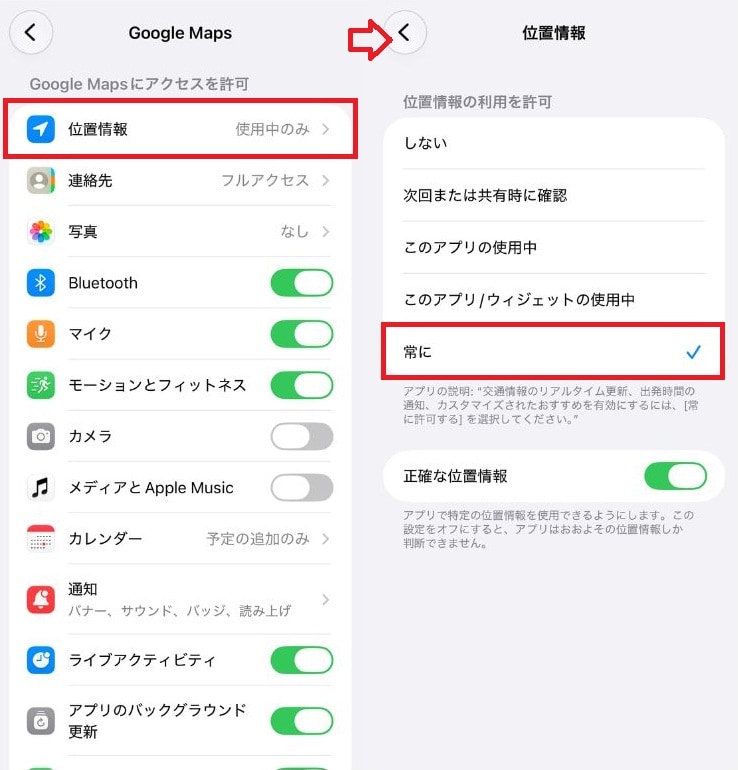
位置情報サービス(GPS)の権限を「常に許可」にする設定方法
①設定アプリを開く
②対象の見守りアプリを選択する
③位置情報をタップし「常に」にチェックを入れる
Androidの場合も、設定から同様に許可を選びます。設定後は実際に外を歩いて更新されるかテストしましょう。
充電切れを防ぐためのバッテリー節約設定
位置情報を常に取得する設定にすると、スマートフォンのバッテリー消費が早くなることがあります。緊急時に充電が切れてしまっては意味がないため、無駄な電力消費を抑える工夫が必要になります。
まずは、アプリ内の設定で位置情報の更新間隔を長めに調整しましょう。1分間隔から5分間隔に変更するだけでも効果があります。また、見守りに関係のない他のアプリのバックグラウンド通信をオフにすることも有効です。不要な通知を切ることで充電を持たせることができます。
導入前に親子で話しておきたいプライバシーのルール
先に言うと、見守りサービスを導入する際は、一方的に監視するのではなく、お子さんの了承を得ることがもっとも大切です。何も説明せずに位置情報を確認すると、信頼関係を損なう原因になってしまいます。
導入前に、「安全を守るために使う」「緊急時以外はむやみに見ない」といったルールを家族で話し合いましょう。行動範囲が広がってきたら、共有する時間帯を制限するなど、プライバシーを尊重する運用に変更していくことが長く使い続けるためのポイントです。
■子どもの見守りアプリに関するQ&A
子どもの見守りアプリに関するQ&Aを紹介します。気になる情報をまとめました。
SIMなしスマホに無料の子ども向けGPSアプリを入れて位置情報を確認できますか?
Wi-Fi環境があれば確認可能です。しかし、街中ではWi-Fiスポットが途切れるため、移動経路を正確に追跡するのは困難です。安定して見守るなら、月額数百円程度のデータ通信専用SIMを契約することをおすすめします。
子どもの見守りアプリで完全無料のおすすめはありますか?
Googleが提供するファミリーリンクがおすすめです。初期費用も月額料金もかからず、高精度な現在地の確認やスマートフォンの利用時間制限など、見守りに必要な基本機能がすべて無料で利用できます。
無料の子ども用位置情報アプリと専用GPS端末はどちらがおすすめですか?
スマートフォンを持っている中高生には無料アプリが適しています。一方で、スマートフォンの持ち込みが禁止されている小学生や、毎日の充電管理が難しいお子さんには、バッテリーが長持ちする専用端末がおすすめです。
■【まとめ】ご家庭の生活スタイルに合った見守りアプリで安心を
子どもの安全を守るための見守りアプリは、無料で手軽に始められるものから、防災やスマホトラブル対策に特化したものまで多種多様です。まずは完全無料のサービスやお試し期間を活用して、使い勝手をテストしてみてください。
お子さんの年齢や通学環境、スマートフォンの利用状況に合わせて、無理のない範囲で最適な見守り環境を整えましょう。家族でしっかりとルールを話し合い、お互いが安心して過ごせる毎日を実現してください。
※記事内容は執筆時点のものです。最新の内容をご確認ください。