



































「シャットダウン」は毎回必要?スリープ・休止状態の使い分けとPC不調を防ぐ設定3選
今回は、スマホライフPLUSに掲載された情報を参考に、パソコンのシャットダウン・スリープ・休止状態の使い分けや、起動をスムーズにする設定方法3選をご紹介します。
 イチオシスト
※記事内で紹介した商品を購入すると、売上の一部が当サイトに還元されることがあります。
パソコンは毎回シャットダウンすべき?電源管理の正しい使い分け
スリープだけではダメ?PCの不調を防ぐ電源管理術
「パソコンを使い終わったら、毎回シャットダウンしたほうがいいの?」と疑問に思ったことはありませんか?
最近はスリープや休止状態を使えば、作業をすぐに再開できるため、電源を切らずに使い続けている人もいるかもしれません。しかし、長期間シャットダウンや再起動をしないと、動作が不安定になる可能性もあります。
今回は、スマホライフPLUS(https://sumaholife-plus.jp/)に掲載された情報を参考に、パソコンの電源管理や動作を快適に保つ設定3選をご紹介します。
1:シャットダウンは不要じゃない!定期的な再起動が大切な理由
画像引用:スマホライフPLUS(https://sumaholife-plus.jp/pc_it/33696/)
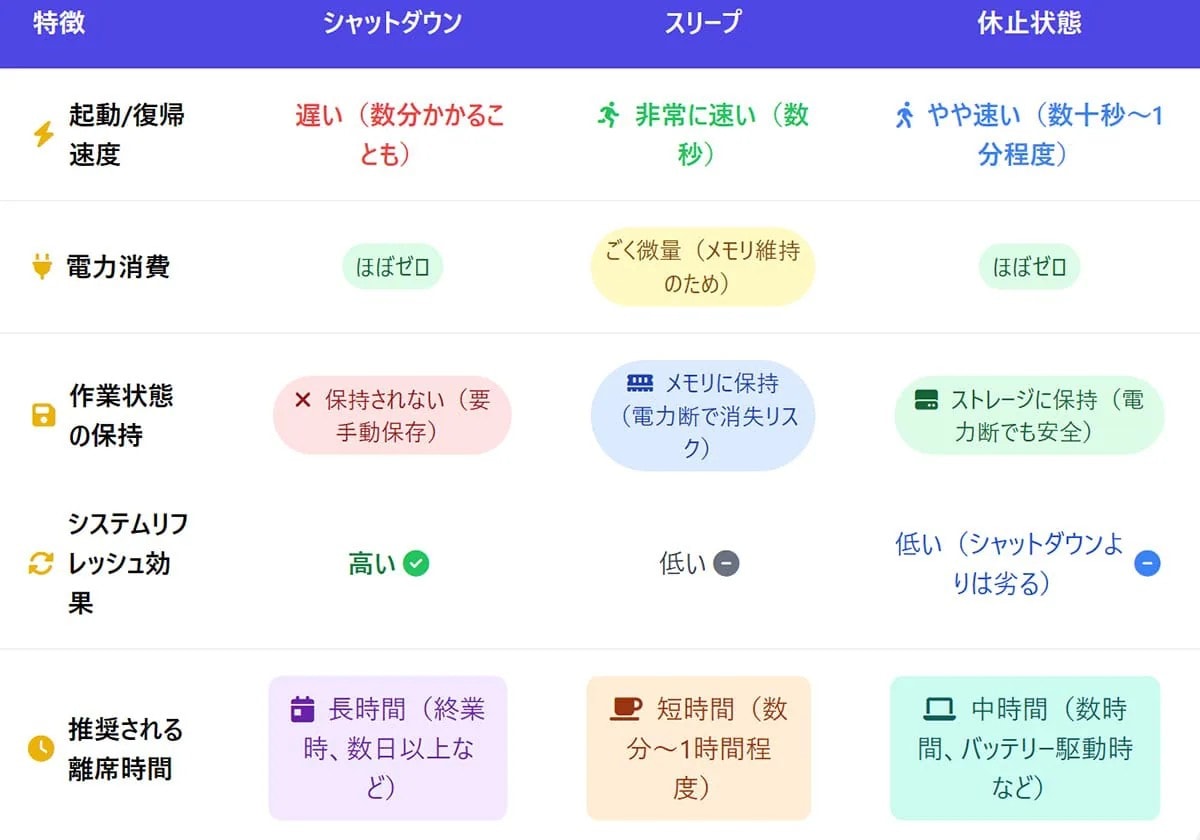
スリープや休止状態は便利ですが、長期間シャットダウンせずに使い続けると、メモリやバックグラウンドのプログラム、ドライバーなどの影響で動作が不安定になる場合があります。
動作が重くなったり、アプリがフリーズしたりするときは、再起動を試してみましょう。スマホライフPLUSの記事では、週に1回程度のシャットダウンや再起動を推奨しています。
毎回電源を切る必要はありませんが、定期的にシステムをリフレッシュする習慣をつけるとよさそうです。
<出典>
パソコンの「シャットダウン」は不要?電源はスリープ・休止状態だけで本当に大丈夫か(スマホライフPLUS)
2:スリープしたのにバッテリーが減る?持ち運びには「休止状態」がおすすめ
画像引用:スマホライフPLUS(https://sumaholife-plus.jp/pc_it/51902/)
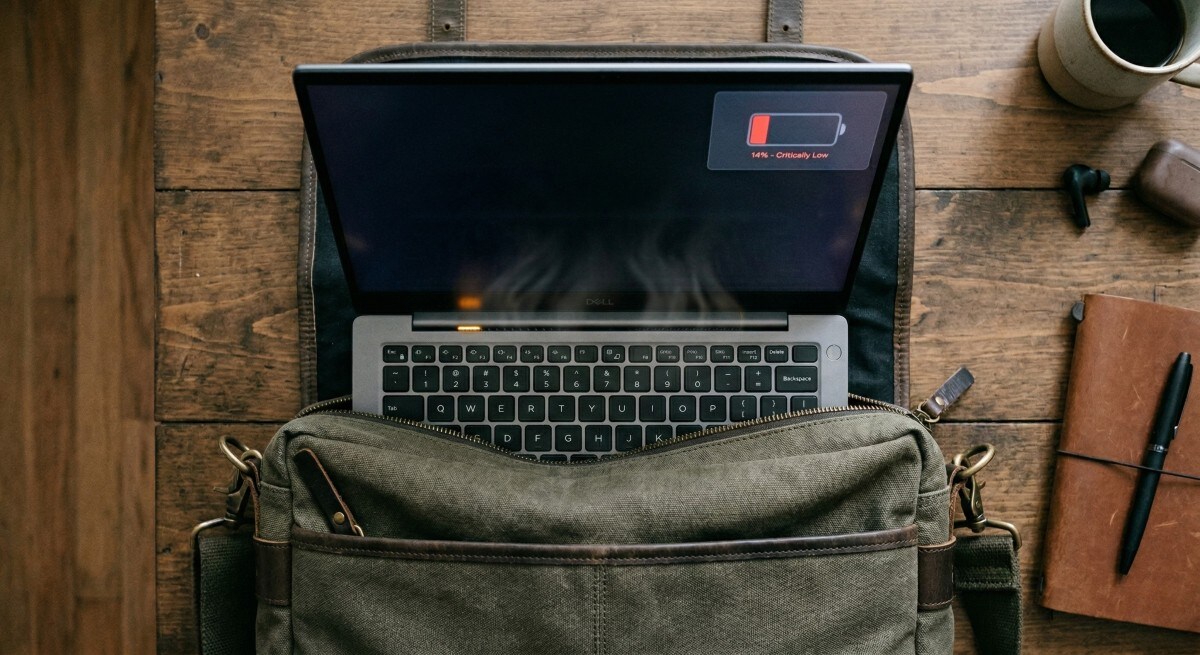
ノートパソコンをスリープにしたはずなのに、翌朝バッテリーが大幅に減っていた……。そんなときは、Windowsの「モダンスタンバイ」が関係している可能性があります。
対応機種では、スリープ中も一部のバックグラウンド処理が動くため、環境によっては電力を消費し続けることがあるのです。
短時間席を離れるだけならスリープで十分ですが、パソコンをカバンに入れて持ち運ぶときは、メモリの内容をストレージに保存して電源を切る「休止状態」を活用すると安心です。
<出典>
PCをスリープしたのにバッテリーが激減? Windowsの「モダン スタンバイ」が原因かも(スマホライフPLUS)
3:パソコンの起動が遅い!不要なスタートアップアプリを整理しよう
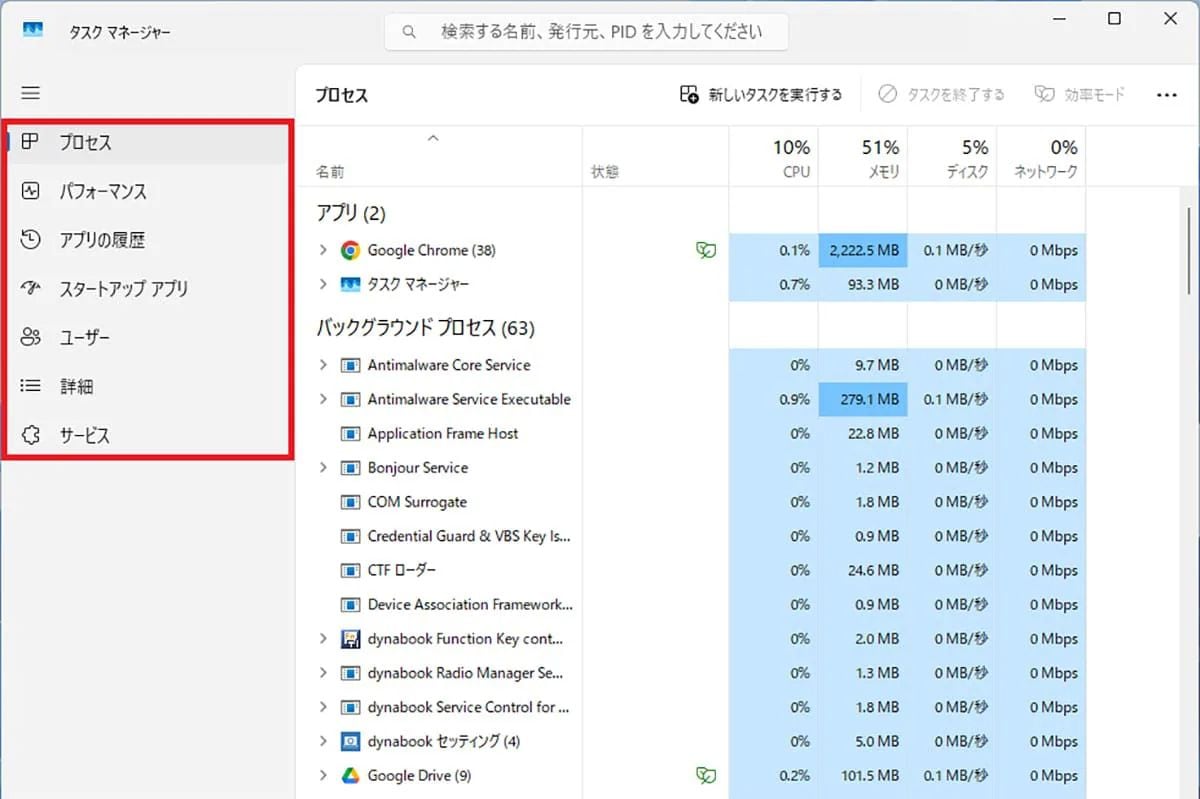
画像引用:スマホライフPLUS(https://sumaholife-plus.jp/pc_it/23808/)
パソコンの起動に時間がかかるときは、自動的に立ち上がる「スタートアップアプリ」を確認してみましょう。使っていないアプリが起動時に動作すると、パソコンの起動やサインイン後の操作に時間がかかることがあります。
Windows 11では、タスクバーを右クリックして「タスクマネージャー」を開き、「スタートアップ アプリ」を選択。不要なアプリを右クリックして「無効化」すれば、自動起動を停止できます。
ただし、セキュリティソフトなど必要なアプリまで無効にしないよう注意しましょう。
<出典>
意外と知らない!「タスクマネージャー」の便利機能5選〖Windows 11〗(スマホライフPLUS)
【まとめ】電源の使い分けと定期的なメンテナンスで快適なPC環境に
短時間の離席にはスリープ、持ち運びには休止状態、長期間使わないときや不調を感じたときにはシャットダウンや再起動を活用しましょう。さらに、不要なスタートアップアプリを整理することも、快適な動作環境を保つポイントです。
普段の電源管理を見直して、パソコンを使いやすい状態に整えてみてください。


※記事内における情報は原稿執筆時のものです。
※記事内容は執筆時点のものです。最新の内容をご確認ください。