




































「え、自動で接続?」「便利すぎない!?」【iPhone神設定】インターネット共有の手間を無くす超便利ワザ
iPhoneのお役立ち情報を発信するみやじぃさんが、テザリングを完全自動化する設定を解説。外出先でiPadやPCを手間なくネットに繋ぎたい方におすすめのスキルです!
 イチオシスト
※記事内で紹介した商品を購入すると、売上の一部が当サイトに還元されることがあります。
「これめっちゃ楽!」iPhoneテザリング自動化の魅力
画像出典:みやじぃさん (https://www.youtube.com/watch?v=tu9JDbOYG3c)
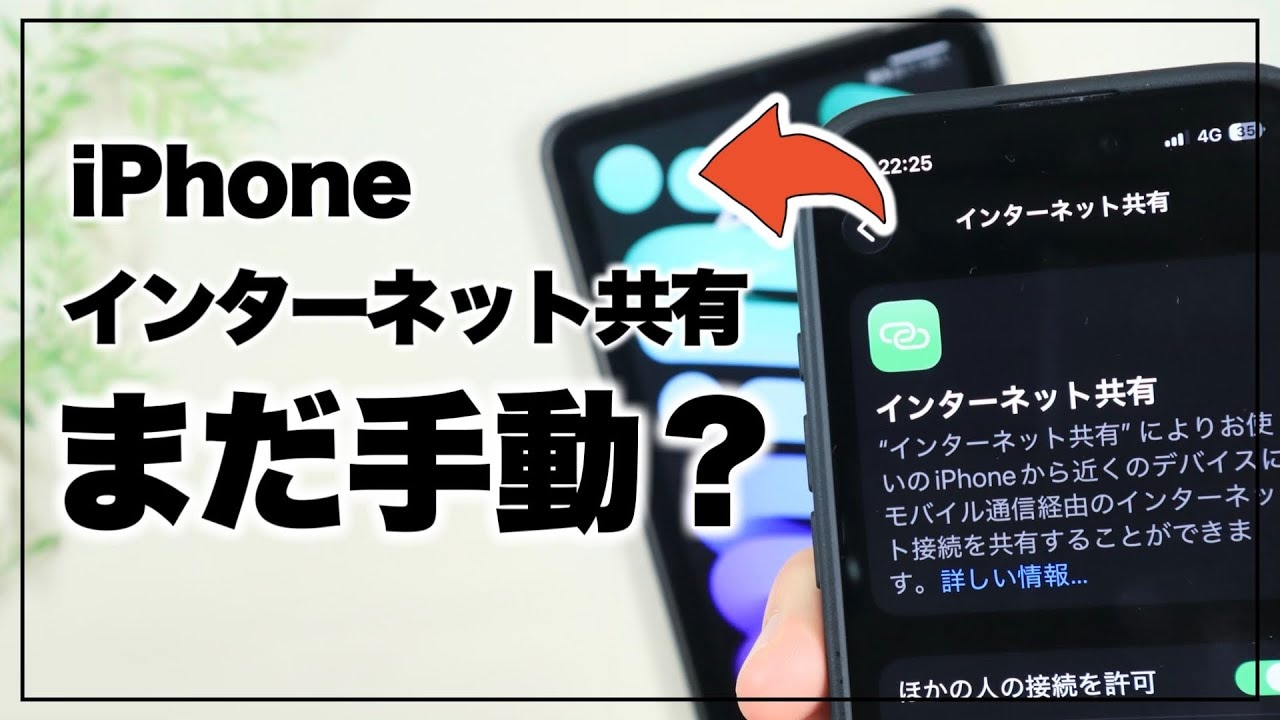
今回は、iPhoneのインターネット共有を完全自動で接続する方法について解説します。紹介してくれた、みやじぃさんいわく、この設定を使えばiPadのロックを解除するだけで約5秒で繋がり、とっても快適なんだとか。毎回手動で設定を開く面倒な手間を省き、外出先でもiPadをサッと活用したい方はぜひチェックしてみてください。日々の作業効率が劇的にアップしますよ。
詳細はみやじぃ iPhone / ショートカットさんのYouTubeチャンネルからチェック!:
まるでセルラー!? iPhoneの「インターネット共有」を完全自動で接続する方法。
1.手動接続の手間をゼロにする自動接続
画像出典:みやじぃさん (https://www.youtube.com/watch?v=tu9JDbOYG3c)
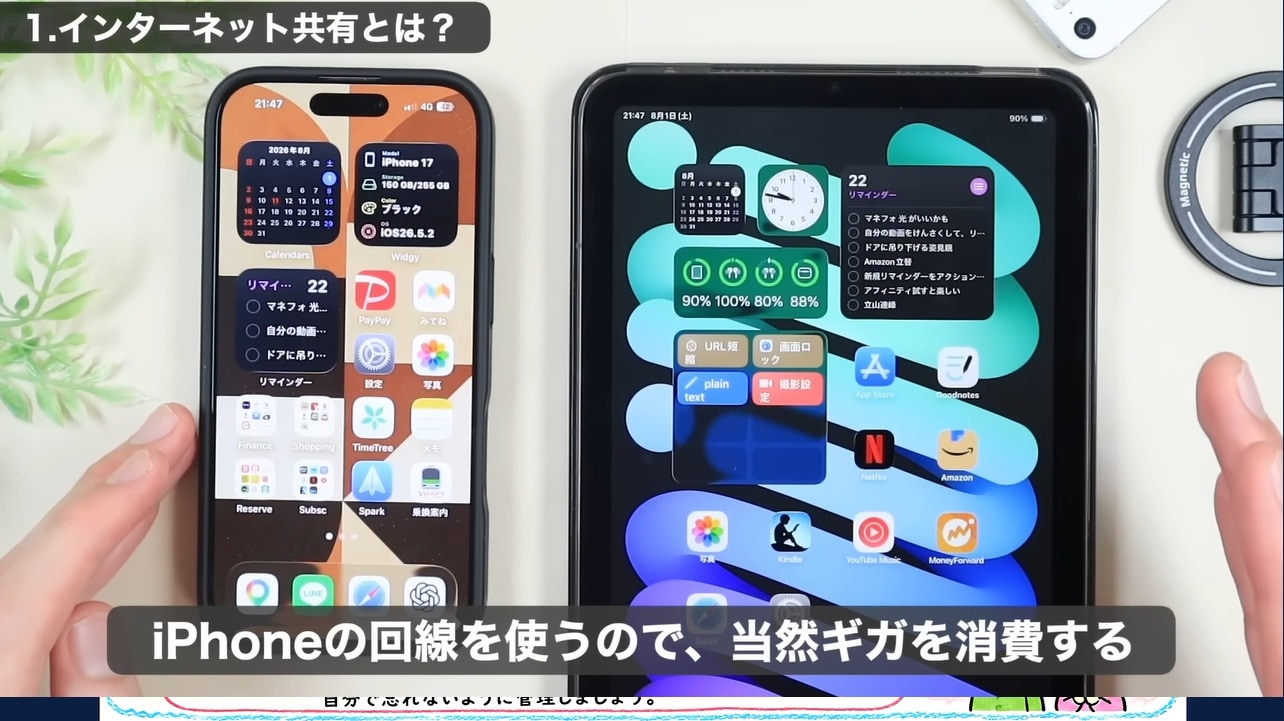
従来のテザリングは、iPhone側で共有をオンにし、iPad側でWi-Fiを選ぶ手間が必要でした。しかし、同じAppleアカウントの端末同士なら、この操作なしで完全自動接続が可能です。
鞄にiPhoneを入れたままでも、iPadを開くだけですぐ通信でき、使用をやめると自動切断されます。手動の煩わしさから解放されるため、私は外出先でiPadを開くハードルがぐっと下がると感じました。
2.iPhoneとiPadの超簡単セットアップ
画像出典:みやじぃさん (https://www.youtube.com/watch?v=tu9JDbOYG3c)
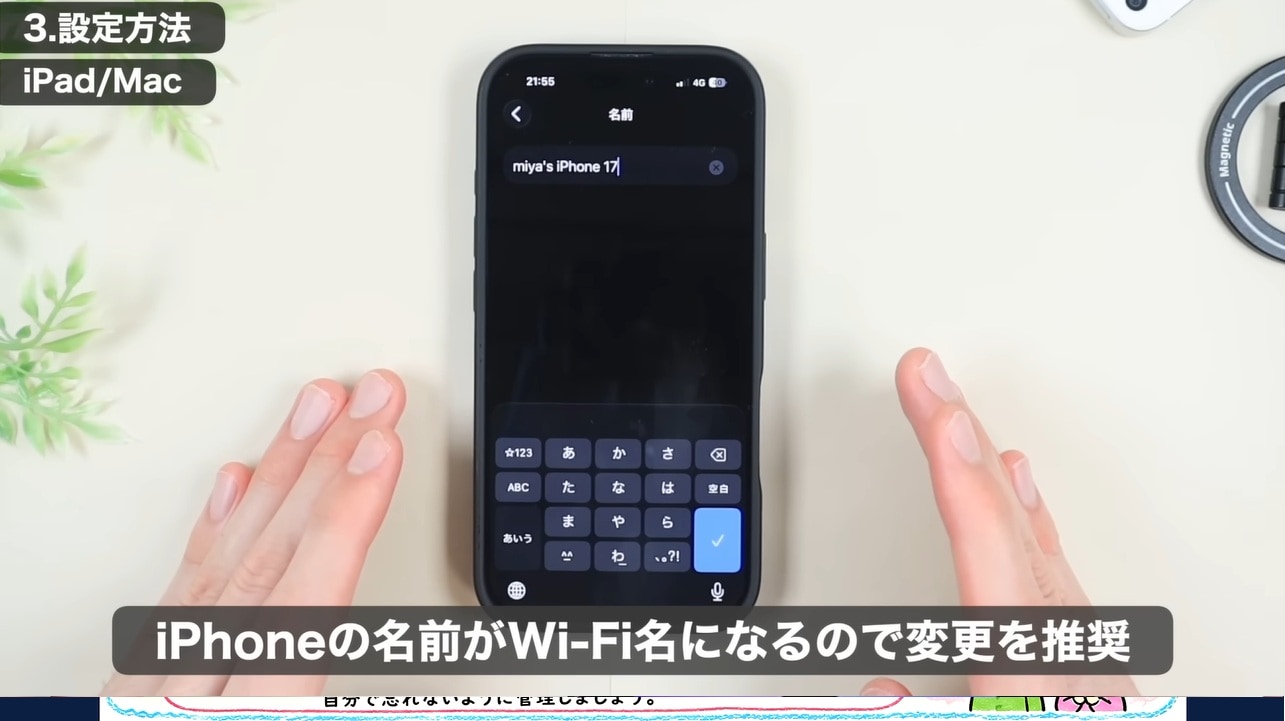
設定方法はとてもシンプルです。まず、iPhoneの「設定」で名前を識別しやすいものに変更しましょう。この際「ほかの人の接続を許可」はオフのままで問題ありません。
画像出典:みやじぃさん (https://www.youtube.com/watch?v=tu9JDbOYG3c)
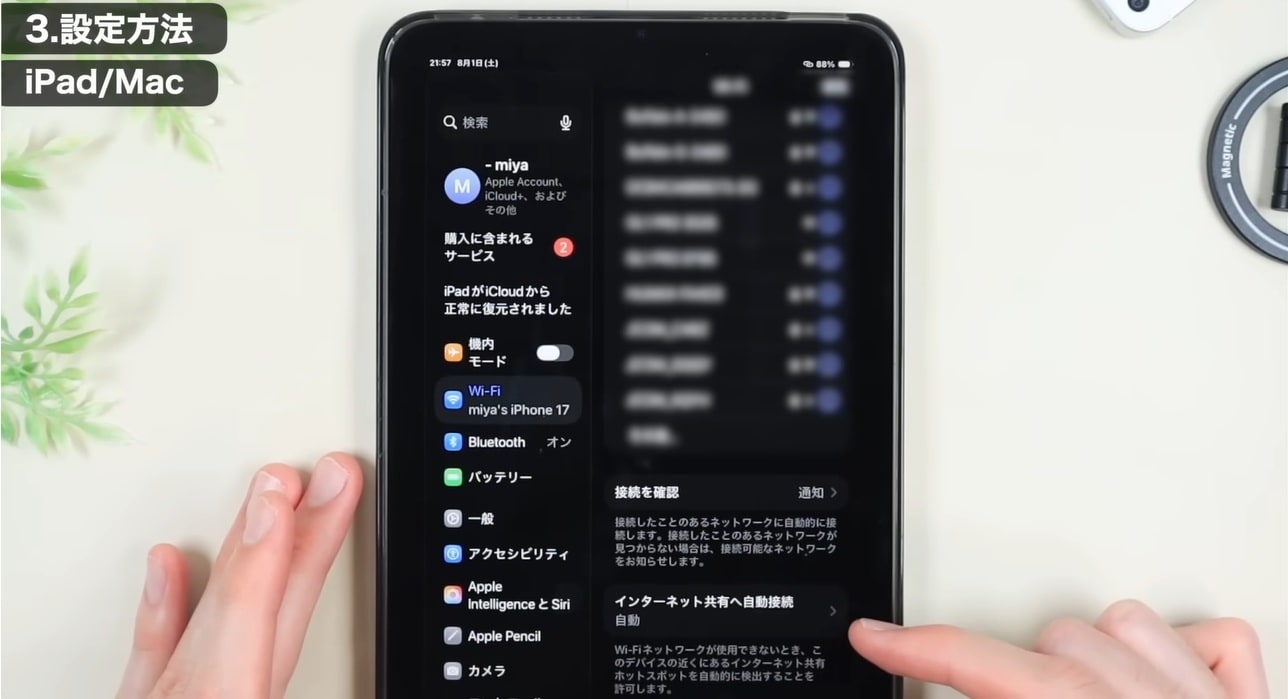
次にiPadの「Wi-Fi」設定の最下部にある「インターネット共有への自動接続」を「自動」にするだけです。MacBookでも同様の設定項目が用意されています。私はWi-Fi環境がない時だけ自動接続される賢い仕様にとても感動しました。
3.他機器の接続と知って得するWi-Fi技
画像出典:みやじぃさん (https://www.youtube.com/watch?v=tu9JDbOYG3c)
Windows PCやゲーム機を繋ぐ場合は、iPhone側の「ほかの人の接続を許可」をオンにして通常通りWi-Fi接続します。インターネット共有には実は色々な便利技があり、カメラでパスワードを瞬時に読み取ったり、近くのiPhone同士で手軽にパスワードを共有することも可能です。
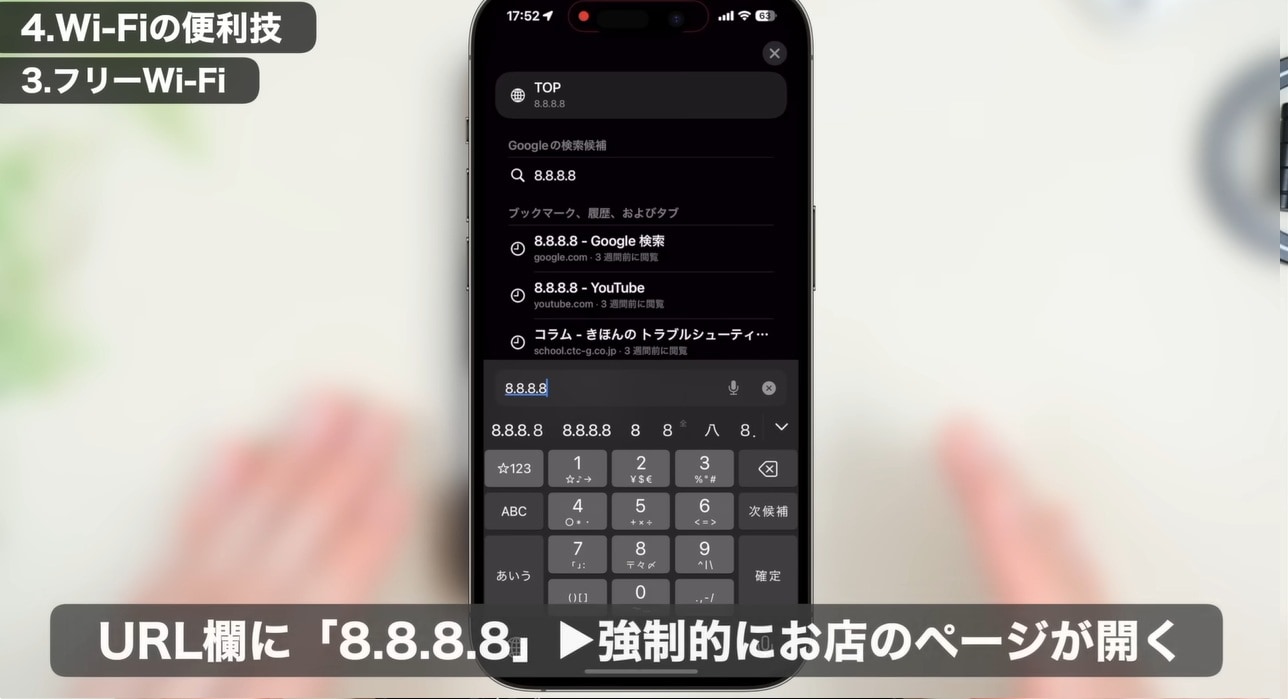
特におすすめなのは、カフェ等のフリーWi-Fiが開けない時にSafariを開きURL欄に「8.8.8.8」を入力、接続画面を強制表示させる裏ワザです。覚えておくと役に立つので、是非活用してみてください。
【まとめ】自動接続でスマートなノマドワークを!
今回は、iPhoneのインターネット共有の完全自動化についてご紹介しました! 手動で設定する手間をなくし、iPadを開くだけでセルラー端末のように即座に通信できる設定方法や、外出先でのネット接続を快適にする便利なWi-Fi裏ワザまですぐに役立つ便利ワザばかりです。
もっと詳しく知りたい方は、みやじぃさんの動画をチェックしてみてください。
みやじぃ iPhone / ショートカットさんのYouTubeチャンネル:まるでセルラー!? iPhoneの「インターネット共有」を完全自動で接続する方法。
※記事内における情報は原稿執筆時のものになります。あらかじめご了承ください。
※記事内容は執筆時点のものです。最新の内容をご確認ください。