



































「スマホ容量がいっぱい!」写真を残して空き容量を確保するには?重複整理とキャッシュ削除のコツ3選
スマホの容量不足に困ったら?iPhoneの重複写真やアプリのキャッシュを整理する方法、Googleフォトの便利な共有機能など、ストレージ管理のコツをご紹介します。
 イチオシスト
※記事内で紹介した商品を購入すると、売上の一部が当サイトに還元されることがあります。
「容量がいっぱいです」のイライラ解消!大切な写真を残して整理する方法
「写真を消したくない!」スマホ容量がいっぱいのときどうしたらいい?
「大事な写真を消したくないのにスマホの容量がいっぱい……」「OSのアップデートが容量不足でできない!」と困っていませんか?スマホのストレージは、重複した写真やアプリのキャッシュなど、気づかないうちに不要なデータが増えていることもあります。
今回は、スマホライフPLUSに掲載された情報を参考に、写真や動画の重複整理、Googleフォトの共有機能、キャッシュの削除など、スマホの空き容量を確保するために知っておきたい方法を3つご紹介します。
1:iPhoneの「重複項目」で写真・動画をまとめて整理!
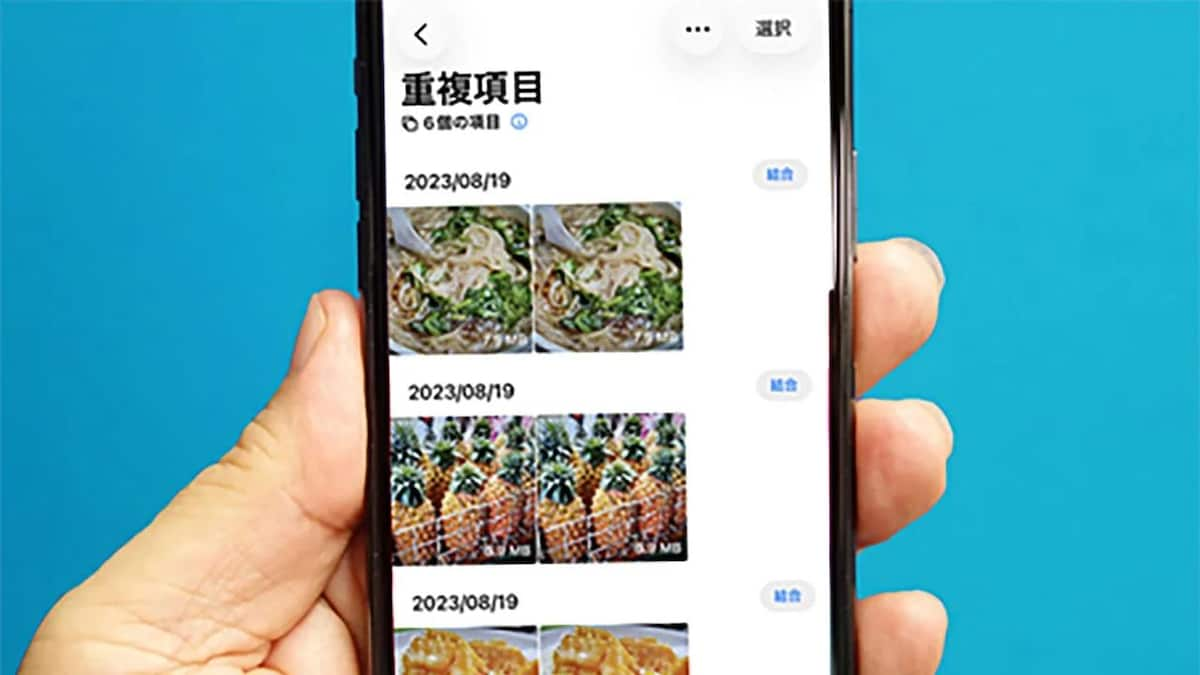
画像引用:スマホライフPLUS(https://sumaholife-plus.jp/smartphone/49456/)
iPhoneの写真アプリには、重複している写真や動画を自動で検出する「重複項目」機能があります。写真アプリを開き、「コレクション」から「ユーティリティ」内の「重複項目」を選択。重複している写真を確認し、「結合」をタップすれば整理できます。
結合すると、画質のよい写真や関連情報を残して1つにまとめられます。ただし、似た構図の写真がすべて対象になるわけではありません。
また、結合したほかの写真は「最近削除した項目」に移動するため、すぐに容量を空けたい場合は、内容を確認したうえで削除する必要があります。大切な写真を誤って消さないよう、結合前に確認しましょう。
<出典>
iPhoneの重複した写真を超簡単に削除する方法 不要な写真を整理してストレージ容量を確保しよう!(スマホライフPLUS)
iPhoneで重複した写真やビデオを結合する(Apple公式)
2:Android版Googleフォトの新機能!写真をダウンロードせずLINEなどに共有

画像引用:スマホライフPLUS(https://sumaholife-plus.jp/smartphone/51787/)
Googleフォトに保存した写真をLINEなどで共有するとき、いったんスマホ本体にダウンロードするのが面倒に感じることはありませんか?そんなときに便利なのが、Android版Googleフォトに追加された「コピー」機能です。
写真を開いて「共有」をタップし、共有メニューから「コピー」を選択。その後、LINEなど対応するアプリに貼り付ければ、写真を共有できます。端末に保存していない写真も、ダウンロードの手間を省いて送れるのがメリットです。
ただし、コピーされる画像は元の写真より解像度が小さくなる場合があります。印刷など高画質が必要な場合は、元の写真をダウンロードして共有する方法を選びましょう。
<出典>
Google Photosの写真をLINEに送る「あの手間」が消滅。新コピー機能が正式展開を開始(スマホライフPLUS)
写真や動画を共有する(Googleフォト ヘルプ)
3:知らないうちにたまるキャッシュを削除!SafariやLINEの容量を整理
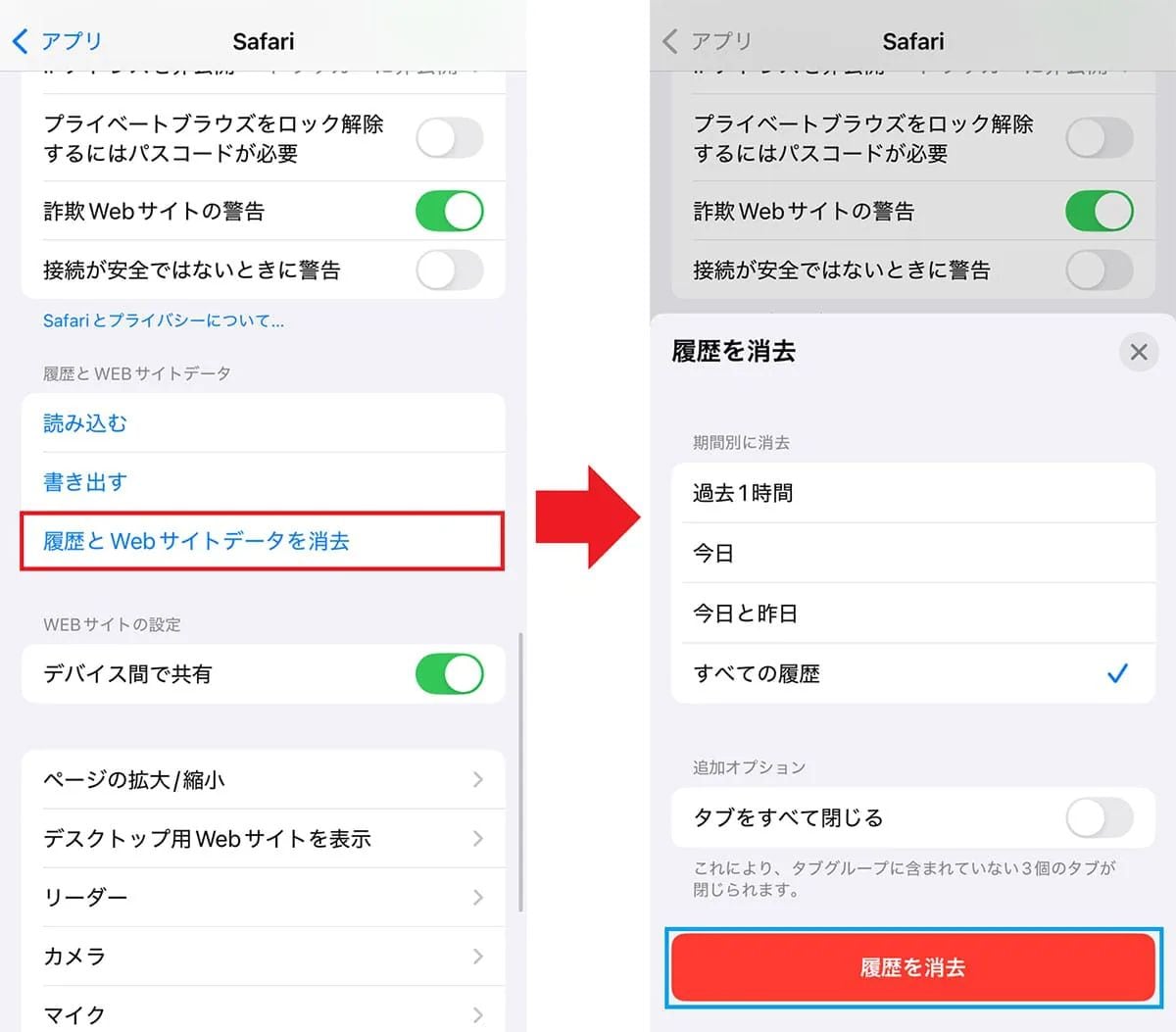
画像引用:スマホライフPLUS(https://sumaholife-plus.jp/smartphone/33932/)
スマホの容量を圧迫する原因は、写真や動画だけではありません。SafariやLINEなどのアプリには、表示や動作を速くするための一時データ「キャッシュ」が保存されています。使い続けるうちに増えることがあるため、定期的に確認してみましょう。
iPhoneのSafariなら、設定アプリから「アプリ」→「Safari」へ進み、「履歴とWebサイトデータを消去」を選択します。また、LINEの場合はアプリの「設定」から「トーク」→「データの削除」を開き、「キャッシュ」の項目を削除できます。
キャッシュを削除しても、通常は写真やトーク履歴そのものが消えるわけではありません。ただし、削除できる容量は利用状況によって異なります。LINEでは写真や動画など別のデータを削除する項目もあるため、誤って必要なデータを消さないよう注意しましょう。
<出典>
iPhoneの動作が重いときキャッシュクリアする手順 − Safari、LINE、Xなどアプリごとに解説(スマホライフPLUS)
【まとめ】写真やキャッシュを整理してスマホの容量不足を解消しよう
スマホの容量不足を解消するには、重複写真の整理やアプリのキャッシュ削除など、まずは不要なデータを確認することが大切です。Googleフォトのコピー機能を使えば、端末にダウンロードせず写真を共有することもできます。大切な写真や必要なデータを残しながら、無理のない方法でストレージを管理していきましょう。


※記事内における情報は原稿執筆時のものです。
※記事内容は執筆時点のものです。最新の内容をご確認ください。