




































LINEオープンチャットの名前変更ガイド!バレる原因と解決法を徹底解説
LINEオープンチャットの名前変更方法を徹底解説します。周りにバレる原因や通知の仕組み、変更できないときの解決策まで網羅しています。おすすめのニックネーム例も紹介しているのでぜひ参考にしてください。
 イチオシスト
※記事内で紹介した商品を購入すると、売上の一部が当サイトに還元されることがあります。
■LINEオープンチャットのプロフィール(名前やアイコン)を変更する方法について解説!
LINEオープンチャットのプロフィール(名前やアイコン)を変更する方法について解説!
LINEのオープンチャットで、気分や目的に合わせて名前を変えたいと思うことはありませんか。設定を少し工夫するだけで、周りに気づかれずにプロフィールの名前を変更することができます。
この記事では、名前変更の基本ルールや通知の仕組みをわかりやすく解説します。iPhoneやAndroidでの操作は簡単です。実際の仕組みを理解しながら設定を進めていきましょう。
イチオシでは、LINEの便利機能についてまとめた記事も紹介しています。あわせてご覧ください。


LINEアカウントとオープンチャットのプロフィールが別々に設定できる仕組み
オープンチャットのプロフィールは、普段使っているLINEアカウントとは完全に切り離して設定できるようになっています。そのため、本名やいつものアイコンを知られることなく、匿名性を保ったまま気軽に参加できます。
トークルームの雰囲気に合わせたアイコンや名前を自由に設定して、趣味や情報交換の場を安全に楽しむことができますよ。
変更する前に知っておきたい基本ルール
LINEオープンチャットでは、参加しているトークルームごとに異なる名前やアイコンを設定できます。一つ目の部屋では趣味のニックネーム、二つ目の部屋では地域向けの別名というように、自分だけのプロフィールを使い分けることが可能です。
目的に合わせて柔軟に変更できるため、プライバシーをしっかりと守りながら利用することができます。
■初めてでもすぐできる! オープンチャットで名前やアイコンを変更する手順
オープンチャットの名前やアイコンは、いつでも好きなタイミングで変更することができます。すでに参加しているトークルームでも、新しく参加するルームでも、手順さえ覚えれば数回のタップで簡単に設定が完了します。ここでは、iPhoneとAndroid共通で使える具体的な設定手順を、状況別で詳しく解説していきます。
【参加中】トークルーム内から名前・アイコンを変更する具体的な手順
参加中のトークルームで名前やアイコンを変更する手順はとても簡単です。iPhoneとAndroidどちらでも同じ操作で完了します。
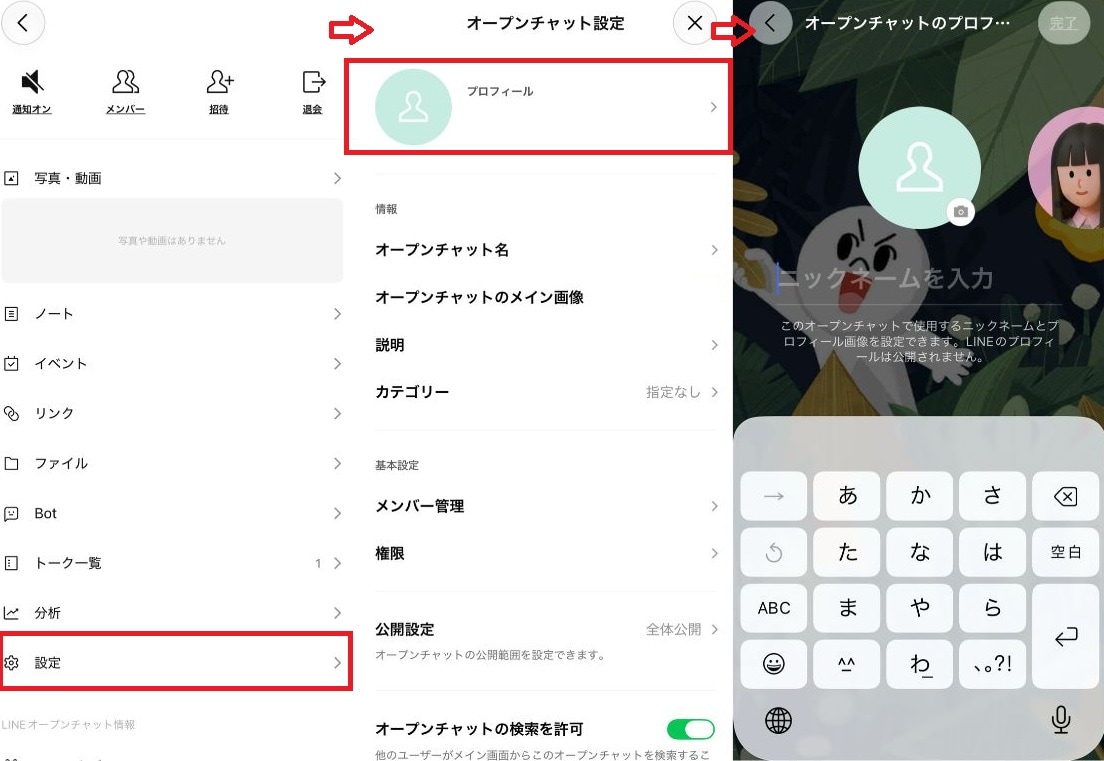
【参加中】トークルーム内から名前・アイコンを変更する具体的な手順
①トークルーム右上のメニューアイコンをタップする
②メニュー内にある「設定」を選択する
③「プロフィール」をタップして新しい名前や画像を入力する
④右上の「完了」をタップして完了する
この手順を覚えておけばいつでも変更可能です。
【参加時】新しくオープンチャットに入るときに名前を設定する手順
新しく参加する際も、最初の画面で自分好みのプロフィールを設定できます。
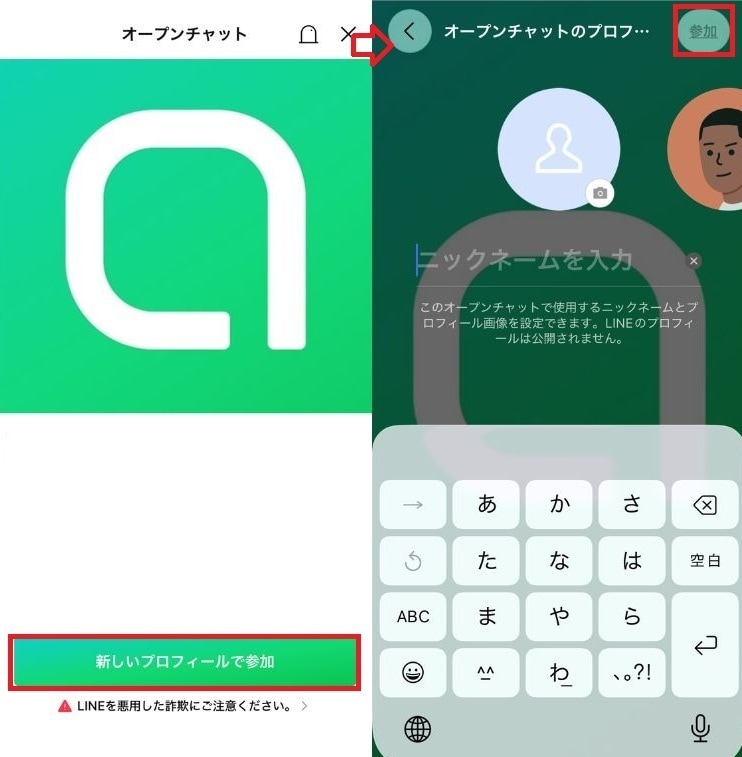
【参加時】新しくオープンチャットに入るときに名前を設定する手順
①参加したいオープンチャットのリンクや検索結果から「新しいプロフィールで参加」をタップする
②プロフィール設定画面が表示されるので任意の名前を入力する
③必要に応じてアイコン画像を設定する
④右上の「参加」をタップして完了する
ルームごとに新しい名前を設定して安全に参加しましょう。
LINE本体のプロフィールを変更してもオープンチャットには反映されない注意点
LINEアプリ本体で自分の本名やアイコンを変更しても、オープンチャットには反映されません。両者は完全に独立したシステムとして機能しているからです。
もしオープンチャット側の名前も変えたい場合は、トークルームごとに個別で変更手続きを行う必要があります。それぞれの設定が独立していることを覚えておき、ひとつずつ設定を見直しましょう。
■周りのメンバーにバレる? 名前変更時の通知や過去ログの表示ルール

周りのメンバーにバレる? 名前やアイコン変更時の通知や過去ログの表示ルール
名前を変更した際、周りのメンバーにバレるかどうかがもっとも気になるポイントですよね。プロフィールを変更してもトークルーム全体に目立つような通知が送られることはありません。ただし、いくつかの落とし穴によって変更した事実が気づかれてしまうケースもあります。仕組みを正しく理解し、トラブルを未然に防ぐための知識を身につけておきましょう。
名前やアイコンを変更しても通知は届かない事実と仕組み
オープンチャット内で名前を変更しても、ほかのメンバーに通知が届くことはありません。システム上、プロフィール更新を知らせる機能は備わっていないため、こっそり変更することが可能です。
変更前の名前で発言した直後に名前を変えると、タイミングによっては勘付かれる可能性があるので、会話が落ち着いたタイミングで変更することをおすすめします。
通知が出なくても周りにバレる2つの落とし穴(過去のトーク履歴・アイコン未変更)
通知がなくても周りにバレてしまう主な原因は2つあります。一つ目は、過去のトーク履歴の名前も自動で新しいものに書き換わる点です。二つ目は、名前だけ変えてアイコンをそのままにしているケースです。
過去の発言を遡られたり、見慣れたアイコンで判断されたりすると、誰が名前を変えたのかすぐに特定されてしまうので気をつけましょう。
オープンチャットで名前変更したことをトーク内で一言伝えたほうがいいケース
活発に会話をしている少人数のルームでは、名前を変えたことを一言伝えておくのが無難です。急に知らない名前の人が発言し始めると、周囲が混乱してしまう可能性があります。「名前を変更しました」と軽く挨拶しておくだけで、その後のコミュニケーションがスムーズに進み、不要なトラブルや誤解を未然に防ぐことができます。
■迷ったらこれ! オープンチャットでおすすめのニックネームの決め方と具体例
オープンチャットに参加する際、どのような名前にするか迷ってしまう人は少なくありません。匿名性が高いからこそ、ルームのテーマや目的に合わせた適切なニックネームをつけることが大切です。ここでは、参加する目的に合わせたおすすめの名前の付け方や、個人情報を守るための安全なネーミングのコツを具体的に紹介していきます。
参加目的別おすすめのニックネーム例(学校関連/地域情報/趣味仲間/質問)
目的別に名前を使い分けることで、コミュニケーションが円滑になります。学校関連なら「〇〇の母」や「学年+イニシャル」、地域情報なら「〇〇区在住+好きな食べ物」などが定番です。
趣味仲間であれば「推しの名前+自分のイニシャル」、質問メインの部屋なら「教えて+ニックネーム」のように設定すると、周囲からも認知されやすくなります。
オープンチャットの名前はどうする? 個人情報を特定させない名付けのポイント
名前を決めるときは、本名やそれに近いものは絶対に避けるのが鉄則です。他のSNSで使っているのと同じハンドルネームを使い回すと、そこから個人情報が特定される危険性があります。自分がどこに住んでいるか、何歳かなどの具体的な情報を含めず、そのトークルーム専用の全く新しいニックネームを考えることを強くおすすめします。
■オープンチャットの名前変更ができない! 保存されないときの原因と解決策

オープンチャットの名前変更ができない! 保存されないときの原因と解決策
手順通りに名前を変更しようとしたのに、なぜか保存ボタンが押せなかったり、エラーが表示されたりすることがあります。これには明確な原因と簡単な解決策が存在します。文字数の制限や通信環境の問題など、よくあるトラブルの理由と、自力で解消するための具体的な手順を分かりやすく解説していきます。
禁止ワードや使えない記号が含まれている
エラーが出て保存できない場合、禁止ワードが含まれている可能性があります。LINEには不適切な言葉や特定の記号を自動ではじくフィルター機能があります。もし変更できない場合は、名前に使っている単語や特殊な記号を一度削除し、一般的なひらがなやカタカナ、半角英字のみのシンプルな名前に変えて再度保存を試してみてください。
文字数オーバーで保存ボタンが押せない
文字数がオーバーしていると、保存ボタンがグレーアウトして押せなくなります。オープンチャットの名前には上限の文字数制限が設けられています。長すぎるニックネームや、余分な空白が含まれていないかを確認しましょう。文字数を少し削って短くするだけで、すんなりと保存ボタンが押せるようになることがほとんどです。
通信エラーやアプリの一時的な表示遅延(再起動・最新版アップデートの手順)
通信環境が不安定な場所で操作すると、変更がすぐに反映されないことがあります。この場合は、以下の手順でアプリの再起動やアップデートを試してください。
①スマホのタスク画面からLINEアプリを完全に終了させる
②電波の良い場所へ移動して再度アプリを開く
③それでも直らない場合はアプリストアからLINEを最新版にアップデートする
これで大半のエラーは解決します。
自分以外のメンバーの名前は変更できない仕様
オープンチャットでは、自分以外のメンバーの名前を変更することはできません。管理者の権限を持っていたとしても、他の参加者のプロフィールを勝手に編集することはシステム上不可能です。
もし不適切な名前のメンバーがいて困っている場合は、名前を変えさせるのではなく、管理者権限を使って強制退会させるなどの別の手段で対応する必要があります。
■【トラブル防止】オープンチャットを退会する前に名前変更しておくべき理由
オープンチャットを辞める際、ただ退会ボタンを押すだけでは思わぬトラブルに繋がることがあります。退会した後もルーム内にはあなたの過去の発言がそのまま残ってしまうからです。プライバシーを守るためには、退会する直前のひと手間が非常に重要になります。ここでは、退会前に必ずやっておくべき名前変更の裏ワザを解説します。
退会後も過去の発言履歴に名前が残ってしまう仕様
オープンチャットを退会しても、これまでに自分が書き込んだメッセージはトークルーム上に残り続けます。発言者の名前やアイコンも退会直前の状態のまま表示され続ける仕組みになっています。
もし本名に近い名前や、個人が特定されやすいアイコンを使っていた場合、退会後もその情報がルーム内のメンバーに見られ続けることになります。
退会手続きをすると二度とプロフィールを変更できなくなる注意点
一度オープンチャットを退会してしまうと、自分のプロフィールを変更することは二度とできません。あとから「やっぱり名前を消したい」と思っても、外部から過去の発言履歴を編集する手段は用意されていないのです。そのため、個人情報を守るための対策は、必ず退会ボタンを押す前に完了させておく必要があります。
退会前に名前・アイコンを初期化して身バレを防ぐ裏ワザ手順
退会後の身バレを完全に防ぐためには、以下の手順でプロフィールを無意味なものに変更してから退会しましょう。
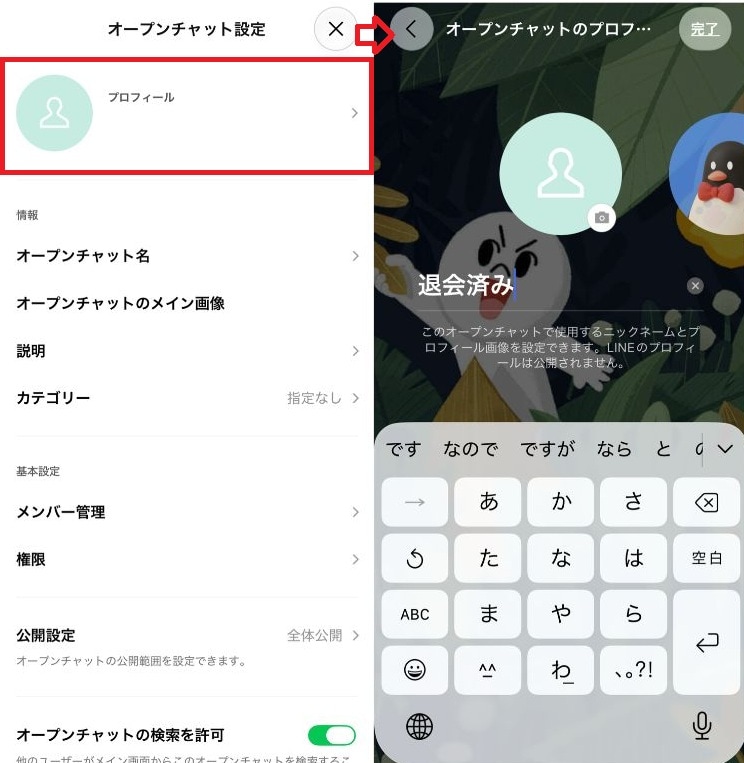
退会前に名前・アイコンを初期化して身バレを防ぐ裏ワザ手順
①トークルーム右上のメニューからプロフィールの変更画面を開く
②名前を「退会済み」や「あ」などの適当な文字に変更する
③アイコン画像を初期のデフォルト画像や無地の画像に変更する
④変更を保存してから退会手続きを行う
これで身バレのリスクをなくすことができます。
■LINEオープンチャットの名前やプロフィールの変更に関するQ&A
オープンチャットの名前やプロフィールの変更に関して、気になる疑問をQ&A形式で紹介します。
オープンチャットで名前を変更すると、他のメンバーに通知されてバレますか?
名前やアイコンを変更しても、トークルーム内に変更通知が送信されることはありません。ただし、アイコンを変更せずに名前だけを変えたり、過去のトーク履歴を遡られたりすると、変更したことが周囲に気づかれる可能性があります。
名前を変更したら、過去に自分が発言したトークの名前も変わってしまいますか?
名前やアイコンを変更すると、過去に自分が発言したメッセージ上の名前やアイコンも、すべて自動的に新しいものに書き換わります。そのため、過去のやり取りを見られると同一人物だと分かる仕組みになっています。
変更した名前が保存できない・反映されないのはなぜですか?
名前にLINEのガイドラインに反する禁止ワードや特殊記号が含まれている、または文字数制限をオーバーしている可能性が高いです。NGワードを避け、シンプルなひらがなや半角英字に変更し、文字数を減らして再度試してみてください。
■まとめ:オープンチャットの名前変更をマスターして、安心して交流を楽しもう
LINEオープンチャットは匿名で気軽に情報交換ができる便利なツールです。名前はいつでも変更でき、周りに通知されることもありません。過去の履歴には新しい名前が反映されるため、使い分けには注意が必要です。
名前が変更できない場合は、文字数や通信環境を見直すことで解決できます。退会時は事前にプロフィールを初期化し、個人情報をしっかり守るようにしましょう。
※記事内容は執筆時点のものです。最新の内容をご確認ください。