



































子どものディスコード利用は危険?保護者が知るべき年齢制限と安全な制限設定
子どもがディスコードを安全に使うための年齢制限や保護者向けの制限設定を解説します。13歳未満の利用禁止規約や、親のスマホから管理できるファミリーセンターの連携手順、DM制限の方法まで網羅しました。
 イチオシスト
※記事内で紹介した商品を購入すると、売上の一部が当サイトに還元されることがあります。
■ディスコードは何歳から? 年齢制限と子ども用アカウントの基本
ディスコードは何歳から? 最低年齢と子ども用アカウントの基本
子どもがゲームの通話などでディスコードを使いたがっているけれど、何歳から安全に使えるのかと悩んでいませんか。実は、規約で明確な年齢制限が設けられており、誰でも自由に登録できるわけではありません。
この記事では、利用できる最低年齢やアカウントの自動保護機能についてわかりやすく解説します。まずは基本のルールを確認していきましょう。
イチオシでは、LINEの便利機能についてまとめた記事も紹介しています。あわせてご覧ください。


利用規約では「13歳未満」の利用は禁止! 通報や凍結の対象に
結論からいうと、12歳以下の小学生などはディスコードを利用できません。公式の利用規約において、アカウントを作成して利用できる最低年齢が13歳以上と明確に定められているためです。
13歳未満の子どもが年齢を偽ってアカウントを作成し、運営側に通報されて発覚した場合は、即座にアカウントが凍結されます。これは子どもを守るための重要なルールです。正しい年齢に達するまではアプリの利用を控え、代わりの安全な連絡ツールを親子で探すことが最初の安全対策になります。
中学生(13歳以上)なら安全? 未成年アカウントへの自動保護機能
先に言うと、13歳以上の中学生になればアカウントを作成できますが、大人と全く同じ環境になるわけではありません。ディスコードでは13歳から17歳の未成年ユーザーに対し、安全のための保護機能が自動的に適用される仕組みになっています。
具体的には、不適切な画像が送られてきた際の自動フィルタリングや、知らない人からのダイレクトメッセージ(DM)制限などがデフォルトで働きます。年齢を隠すために大人の生年月日で登録すると、この強力な保護が外れてしまい非常に危険です。アカウント作成時は必ず保護者が立ち会い、正しい年齢が入力されているかを確認してください。
PS5でディスコードを使う場合の子どもアカウントの注意点
PlayStation5(PS5)でゲームをしながらディスコードのボイスチャット(音声通話)を楽しむ子どもが増えていますが、連携時にはアカウントの年齢設定に注意が必要です。PSNアカウントとディスコードアカウントの両方で、正しい年齢が設定されている必要があります。
PSN側で子ども用のアカウントとして制限をかけていても、連携するディスコード側で大人の年齢を設定していると、トラブルに巻き込まれるリスクが高まります。両方のアカウントで生年月日が一致しているかを確認し、ゲーム機本体のペアレンタルコントロールと併用して安全な通話環境を整えることが大切です。
■親が知っておきたい! 中学生の子どもがディスコードを使う危険性とは

親が知っておきたい! 子どもや中学生がディスコードを使う危険性とは
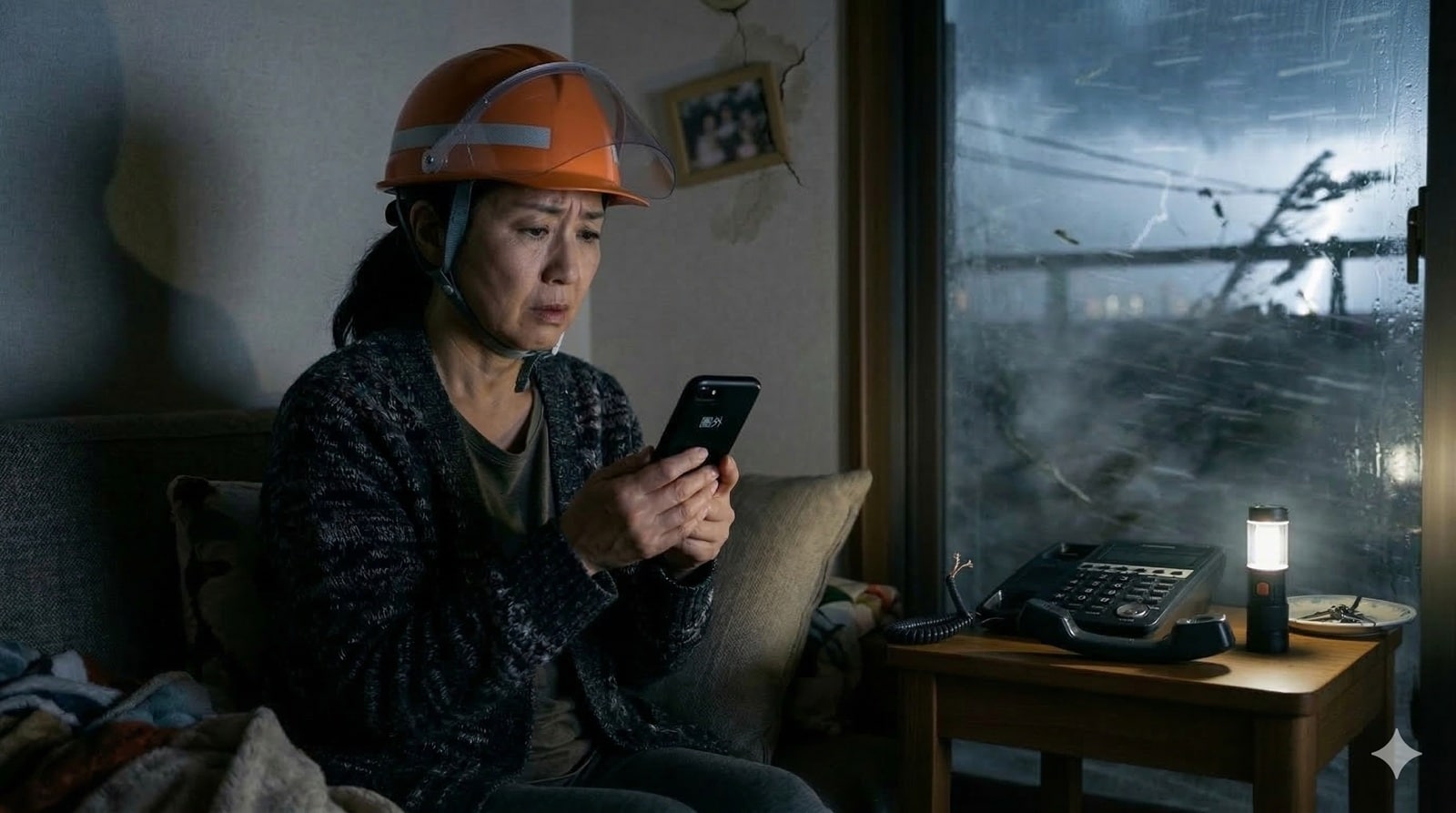
ディスコードは便利な通話アプリである反面、保護者の目が届きにくいという特徴を持っています。同じ趣味を持つ人が集まるグループ機能などを通じて、思いがけないトラブルに巻き込まれるケースも少なくありません。ここでは、中学生やの子どもが利用する際に保護者が知っておくべき、具体的な危険性やリスクについて解説します。
知らない人とのDMや不適切コンテンツを閲覧してしまうリスク
ディスコードには「サーバー」と呼ばれる、同じゲームや趣味の人が集まるグループ機能があります。ここには不特定多数のユーザーが参加しているため、見知らぬ大人から直接DMが送られてくる危険性が常にあります。
「ゲーム内のアイテムをあげる」といった言葉で誘い出され、個人情報を聞き出されるトラブルも発生しています。さらに、サーバー内で過激な画像などの不適切コンテンツが共有され、子どもが意図せず見てしまうリスクも潜んでいます。どんな人が参加しているか分からない大規模なサーバーには、むやみに参加しないといったルールを決めることも効果的な対策のひとつです。
ゲームや通話に夢中になり「夜ふかし」してしまう問題
ディスコードのボイスチャットは高音質で遅延も少なく、友達と何時間でも繋がっていられるのが大きな魅力です。この快適さが原因でゲームや通話に熱中しすぎてしまい、夜ふかしを引き起こす問題が多発しています。
ヘッドホンをつけて通話していると周りの時間が気にならなくなり、深夜まで話し込んでしまう傾向があります。その結果、翌日の学校に遅刻したり、授業中の眠気で学習意欲が低下したりと、生活リズムが大きく崩れてしまいます。スマホやゲーム機を寝室には持ち込まず、リビングなどの共有スペースでのみ利用させるといった環境作りも使いすぎを防ぐためには有効です。
メッセージ内容が見えない「非公開性」によるトラブルの発見遅れ
ディスコード特有のリスクとして、親がスマホを覗いても誰とどのような会話をしているのかが分かりにくい点があります。複数のサーバーやDMが複雑に入り組んでおり、音声通話でのやり取りも多いためです。
一般的なメッセージアプリとは異なり、会話の履歴をさかのぼって確認することが難しく、トラブルが起きていても親が気づくのが遅れがちになります。この「非公開性」の高さを理解し、アプリ内の動きを保護者のスマホから把握できる専用の管理機能を活用することが、子どもを守る重要なステップとなります。システム制限と声かけの両輪で対策を進めましょう。
■「ファミリーセンター」で家族でディスコードを安全に使う方法
親の目が届きにくいディスコードですが、公式が提供している保護者向けの管理機能を活用することで、安全性を大幅に高めることができます。それが「ファミリーセンター」という連携機能です。ここでは、親のスマホから子どもの利用状況を把握するための具体的な連携手順や、確認できる活動履歴の内容について詳しく解説します。
親と子のアカウントを連携させるファミリーセンター機能とは
ファミリーセンターとは、保護者のディスコードアカウントと子どものアカウントをリンクさせることで、子どものアプリ内での活動履歴を親のスマホから確認できる公式のペアレンタルコントロール機能です。利用するには、保護者自身もアプリをインストールしてアカウントを作成する必要があります。
連携させるための具体的な手順は以下の通りです。
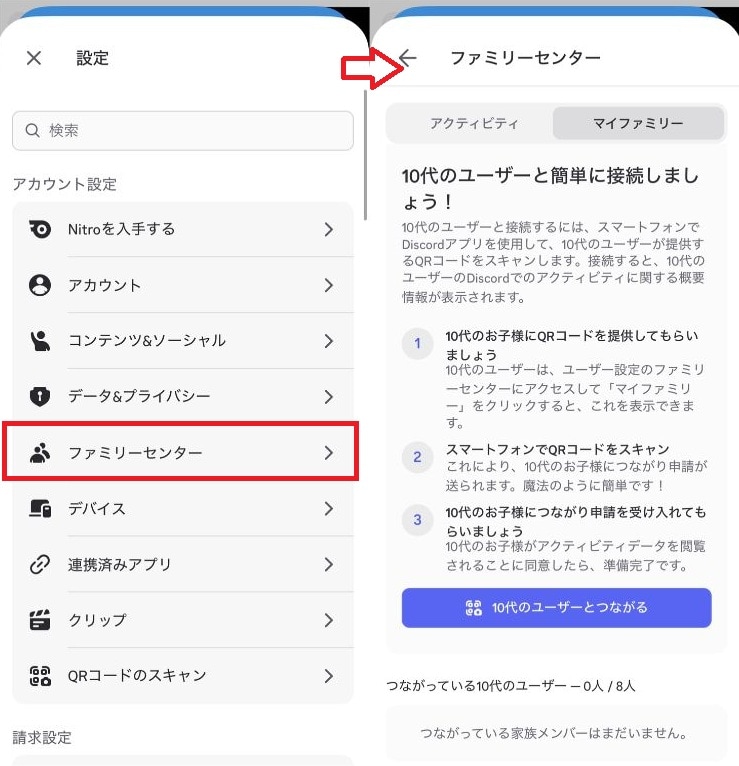
親と子のアカウントを連携させるファミリーセンター機能とは
①親と子の両方のスマホでディスコードを開く
②子どものアプリの設定から「ファミリーセンター」をタップする
③「保護者に接続」を選びQRコードを表示させる
④親のアプリからQRコードをスキャンして連携を完了する
この設定をおこなうことで、親のスマホに子どもの活動レポートが定期的に届くようになります。
誰と通話した? フレンドの追加や利用時間の履歴を確認する手順
ファミリーセンターの連携が完了すると、保護者のスマホから過去7日間の具体的な活動履歴をいつでも確認できます。確認手順は、親のアプリの設定から「ファミリーセンター」を開くだけです。
この画面では、子どもが「新しく追加したフレンド」や「参加したサーバー」が一覧で表示されます。また、誰とどれくらいの時間ボイスチャットをしたのかという「通話時間」も把握できるため、夜ふかしの原因を特定しやすくなります。アプリ内での「合計支出額」も確認できるので、無断課金の監視にも役立ちます。怪しいグループに出入りしていないかを定期的にチェックしましょう。
会話内容は見られない? プライバシー保護と親の関わり方
ファミリーセンターは優秀な管理機能ですが、子どものプライバシー保護のため「メッセージの本文」や「通話の音声」までは見ることができません。誰と繋がっているかは分かっても、何を話しているかまでは把握できない仕組みになっています。
だからこそ、機能による監視に頼るのではなく、日々のコミュニケーションがもっとも重要な自衛策となります。「今日は誰とどんなゲームで遊んだの?」と日常的な声かけをおこない、子どもがトラブルを相談しやすい関係性を築くことが最大のポイントです。頭ごなしに禁止せず、楽しみを理解する姿勢を見せることで、危険な兆候にも早く気づけるようになります。
■ディスコードで設定すべき! 子どもを守る安全な制限・プライバシー機能
ファミリーセンターの連携とあわせて必ずおこなっておきたいのが、子ども自身のアプリ内でのプライバシー設定の見直しです。初期設定のままでは、見知らぬ人からの連絡を受け入れてしまう隙があります。ここでは、DMの制限や不適切な画像のブロック設定など、親のスマホから設定を確認・変更しておくべき具体的な手順を解説します。
DMやフレンド申請を送れる範囲を制限する手順
見知らぬ人からの直接的な接触を防ぐため、ダイレクトメッセージ(DM)とフレンド申請の範囲を厳しく制限します。同じサーバーにいるだけの全く知らない人からメッセージが届かないようにする重要な設定です。
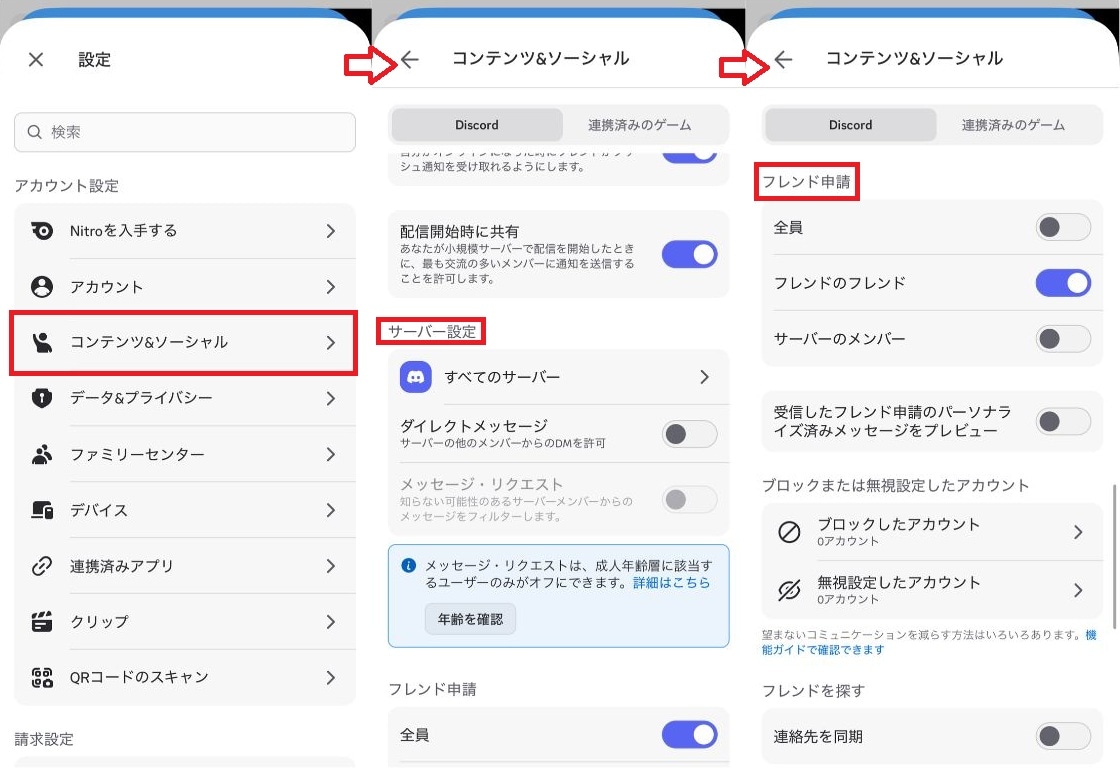
DMやフレンド申請を送れる範囲を制限する手順
①子どものアイコンをタップし設定を開く
②「コンテンツ&ソーシャル」を選択する
③「サーバー設定」でダイレクトメッセージをオフにする
④「フレンド申請」の項目で、申請を送れる人を「フレンドのフレンド」などに絞る
この設定をおこなうことで、悪意のある大人からの勧誘DMや無差別なフレンド申請をシャットアウトし、安全な交友関係だけを保つことができます。
センシティブな画像をブロック・ぼかし設定にする方法
ディスコードでは、不適切な画像や動画が送られてきた際に自動でフィルターをかける機能が備わっています。17歳以下の未成年アカウントではデフォルトで適用されていますが、念のため以下の手順で設定がもっとも強力な状態になっているかを確認してください。
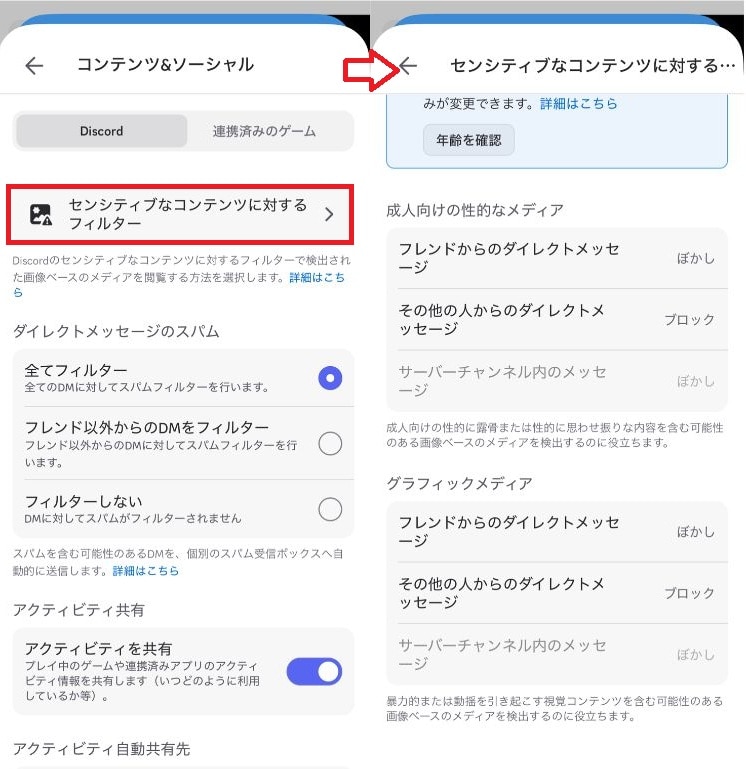
センシティブな画像をブロック・ぼかし設定にする方法
①子どものアプリの設定から「コンテンツ&ソーシャル」を開く
②「センシティブなコンテンツに対するフィルター」をタップする
③ダイレクトメッセージの項目を「ブロック」または「ぼかし」に固定する
これにより、センシティブなコンテンツが子どもの目に触れる前にシステムが自動で弾いてくれるため、精神的な悪影響を防ぐことができます。
利用時間や課金制限を設けて家庭内ルールを作る
アプリ側の設定だけでなく、スマホ本体の機能や家庭内のルールを組み合わせることで、より安全な利用環境が完成します。夜ふかしを防ぐため、iPhoneの「スクリーンタイム」やAndroidの「ファミリーリンク」を使って、ディスコードアプリ自体が21時以降は開けないようにスケジュール設定(ダウンタイム)をすることが効果的です。
あわせて、ファミリーセンターで確認できる「月ごとの利用上限額」を参考に、無断でゲーム内アイテムなどに課金しない約束を交わしましょう。親が一方的に制限を押し付けるのではなく、なぜその設定が必要なのかを親子で話し合い、納得できる「我が家のルール」を作ることが大切です。
■ディスコードの利用に関するQ&A
子どものディスコード利用に関するQ&Aを紹介します。気になる情報をまとめました。
ディスコードは13歳未満(小学生など)の子どもでも利用できますか?
いいえ、利用できません。ディスコードの公式利用規約において、アカウントを作成して利用できる最低年齢は13歳以上と明確に定められています。そのため、12歳以下の小学生はアプリを利用することができません。
子どものディスコードアカウントに親が制限をかけることはできますか?
はい、可能です。親のスマホと連携する「ファミリーセンター」機能を活用したり、子どものアプリ内の設定からDMの受信範囲を制限したりすることで、安全に管理することができます。
公式の管理機能「ファミリーセンター」とは何ですか?
保護者のディスコードアカウントと子どものアカウントをリンクさせることで、過去7日間に子どもが「新しく追加したフレンド」「参加したサーバー」「通話時間」などの活動履歴を親のスマホから確認できる機能です。
■【まとめ】親の管理機能とルール作りで、子どものディスコード利用を安全に
子どもがディスコードを安全に楽しむためには、まず13歳以上という利用規約の年齢制限を正しく守ることが大前提です。中学生になり利用を始める際は、親のスマホと連携する「ファミリーセンター」を活用し、活動履歴を把握できる状態にしておきましょう。
また、システム上のプライバシー設定やスマホの利用時間制限をおこなうと同時に、親子で日々の会話を増やすことが一番の自衛になります。正しい設定と家庭内ルールの両輪で、ネットのトラブルから子どもをしっかりと守ってあげてください。
※記事内容は執筆時点のものです。最新の内容をご確認ください。