



































2026年11月最新【要確認】重大な欠陥を直す更新!ChromeやEdgeを安全に保つ手動更新の手順
PCの安全を守る更新手順を知りたい方必見!「いなわくTV」の川島さんが解説する、ChromeやEdgeの重大な欠陥を防ぐ手動更新方法を学び、自力で確認・更新できるスキルを身につけましょう。
 イチオシスト
※記事内で紹介した商品を購入すると、売上の一部が当サイトに還元されることがあります。
ブラウザの安全を守る更新手順を確認しよう

画像出典:いなわくTVさん (https://www.youtube.com/watch?v=Rq69VHiMzHY)
今回は、パソコン版Chromeの重大な脆弱性と安全に使うための更新手順について解説します。紹介してくれた「いなわくTV」の川島さんいわく、更新場所や完了確認の方法を知っておくことは、安全なパソコン環境を保つために必須のスキルなんだとか。ブラウザを放置せず確実に最新状態へ保つ方法について知りたい方はぜひチェックしてみてください。
詳細はいなわくTVさんのYouTubeチャンネルからチェック!:
【Chromeをお使いの方へ】重大な欠陥を直す更新が出ています(PC)。今すぐ確認を!スマホやMicrosoft Edgeの更新方法を解説
1.重大な欠陥の内容と確認が必要な理由
画像出典:いなわくTVさん (https://www.youtube.com/watch?v=Rq69VHiMzHY)
Googleが2026年11月17日に発表した更新では、最も深刻な「重大」区分を含む欠陥が修正されました。未更新のまま悪意あるページを開くと、情報を読み取られたり不正なプログラムを動かされたりする恐れがあります。
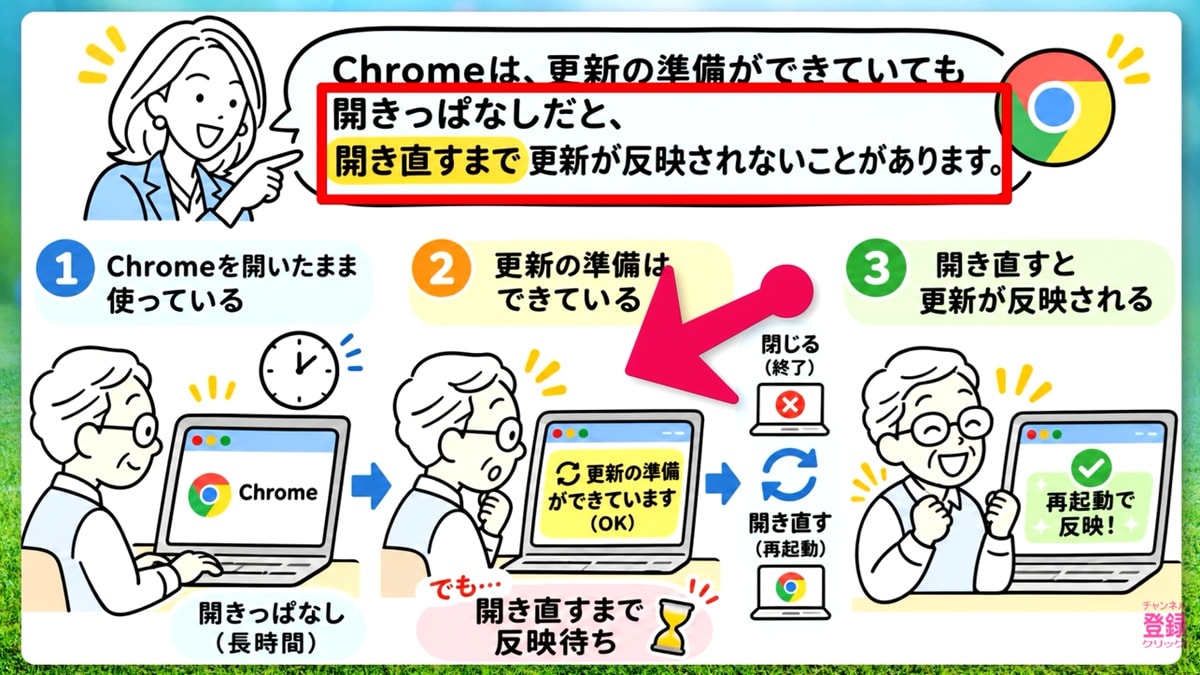
普段ブラウザを開きっぱなしにしていると、更新準備ができていても反映されず待機状態になることがあります。そのため、最新の状態になっているか自力で確認することが大切です。
2.パソコン版Chromeの手動更新手順
画像出典:いなわくTVさん (https://www.youtube.com/watch?v=Rq69VHiMzHY)
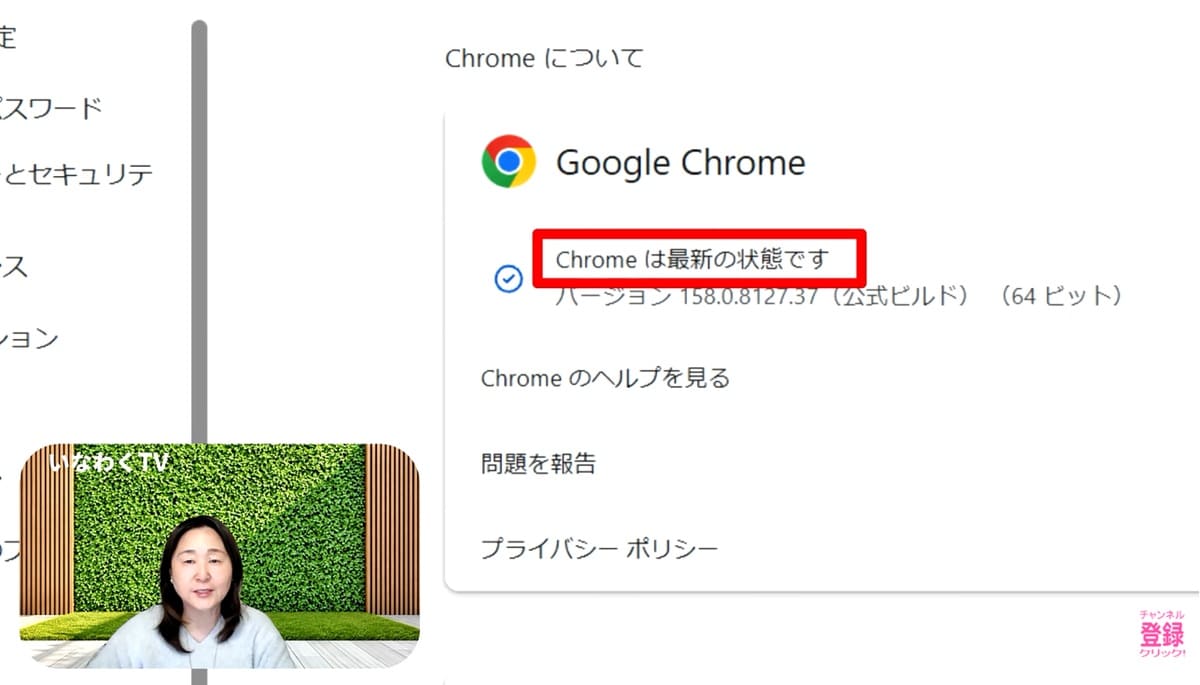
まずはパソコン版Chromeの更新手順を確認していきましょう。画面右上にある縦の3つの丸アイコンをクリックし、メニューを一番下までスクロールします。マウスを「ヘルプ」に合わせてから「Google Chromeについて」をクリックしてください。
画面に「Chromeは最新の状態です」と表示されれば完了ですが、更新が必要な場合は自動で処理が始まります。完了後は再起動を行いましょう。
3.Microsoft Edgeの更新と再起動
画像出典:いなわくTVさん (https://www.youtube.com/watch?v=Rq69VHiMzHY)
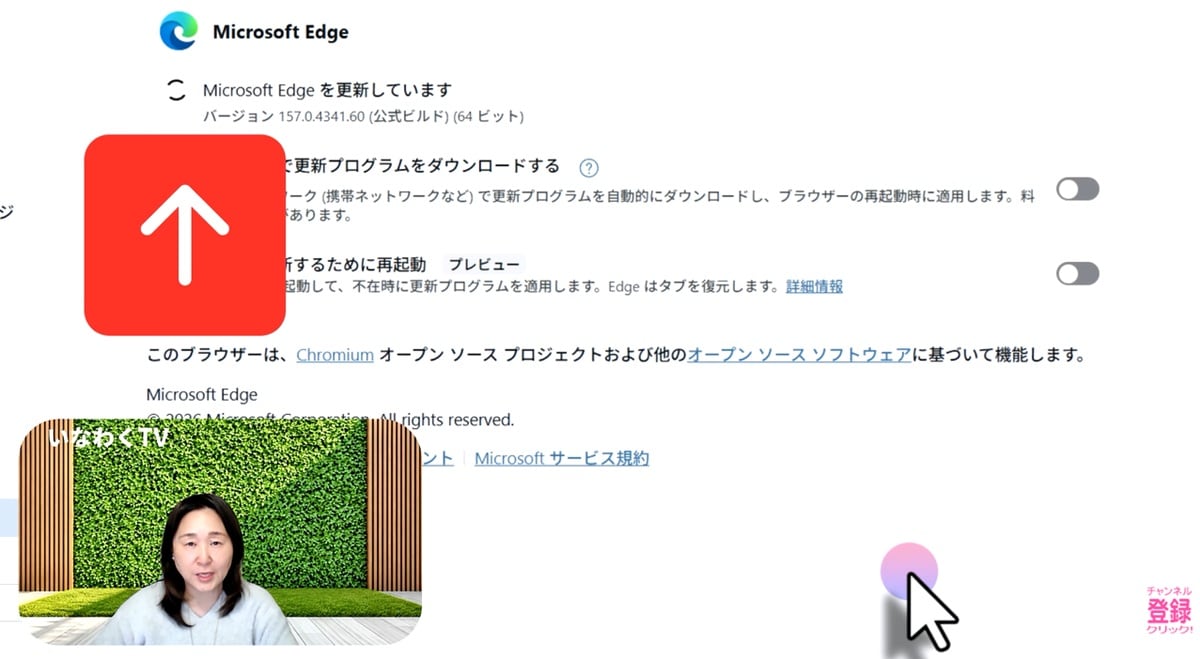
同様の仕組みを持つMicrosoft Edgeの確認手順も見ていきます。Edgeを開き、画面右上にある横の3つの丸アイコンをクリックします。一番下まで進んで「ヘルプとフィードバック」にマウスを当て、「Microsoft Edgeについて」を選びましょう。
更新が必要な場合は処理が進み、100%になってチェックマークが付いたら「再起動」ボタンをクリックして反映させます。
4.スマホ版Chromeのストア更新手順
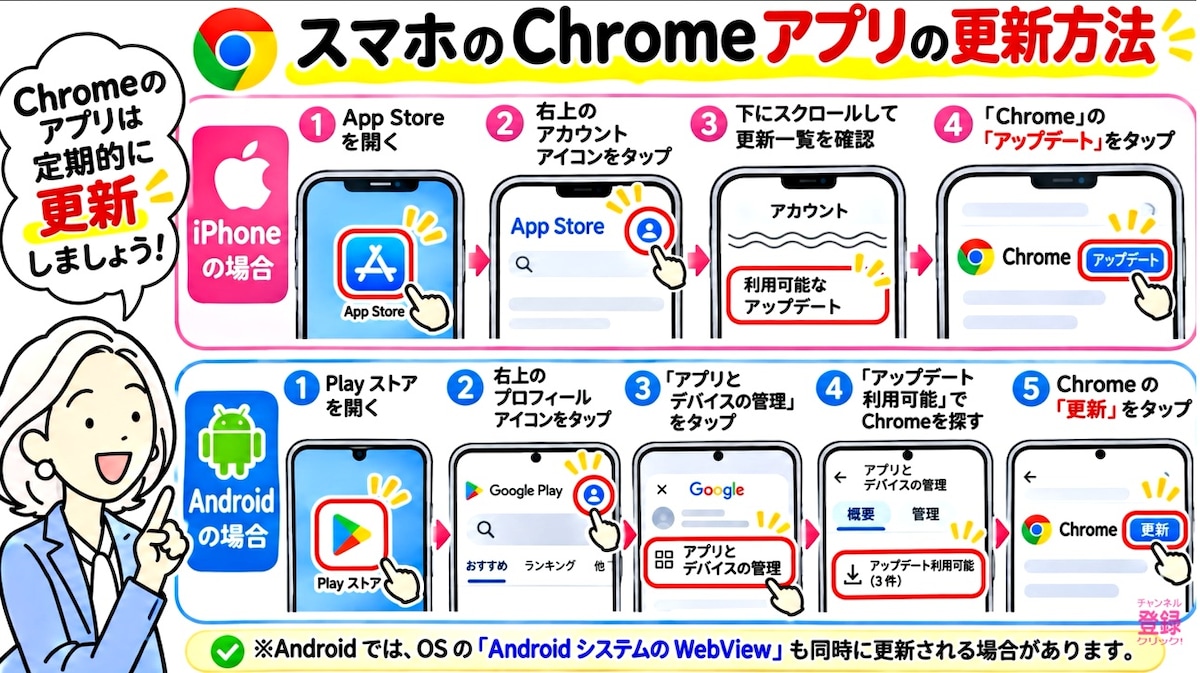
画像出典:いなわくTVさん (https://www.youtube.com/watch?v=Rq69VHiMzHY)
スマートフォンでもブラウザの更新状況を確認しておきましょう。Android端末の場合は「Google Playストア」を開き、右上のアカウントアイコンから「アプリとデバイスの管理」を開いて更新します。
iPhoneの場合は「App Store」を開き、同様に右上のアイコンから利用可能なアップデートを確認して更新してください。アプリを常に最新にしておくことが安全につながります。
【まとめ】ブラウザを最新にして安全を保とう
今回は、ChromeやEdgeの重大な欠陥への対策と更新手順についてご紹介しました! パソコン版ブラウザの重大な脆弱性を放置する危険性や、スリープ等で自動更新が反映待ちになる仕組み、そしてChrome、Edge、スマートフォンの手動更新手順を総括してお伝えしました。自力で確認・更新できる状態を整え、安全な環境を維持していきましょう。
もっと詳しく知りたい方は、いなわくTVさんの動画をチェックしてみてください。
いなわくTVさんのYouTubeチャンネル: 【Chromeをお使いの方へ】重大な欠陥を直す更新が出ています(PC)。今すぐ確認を!スマホやMicrosoft Edgeの更新方法を解説
※記事内における情報は原稿執筆時のものになります。あらかじめご了承ください。
※記事内容は執筆時点のものです。最新の内容をご確認ください。