




































「PC画面を記録するAI機能」に名門大学が無効化を要請!今すぐオフにすべき危険機能と最新防犯対策3選
今回は、Windows Recallのセキュリティ上の懸念や、OneDriveの同期・アンインストール時の注意点、Windows 11の診断データなどのプライバシー設定を見直す方法をご紹介します。
 イチオシスト
※記事内で紹介した商品を購入すると、売上の一部が当サイトに還元されることがあります。
Windows 11の設定を見直そう!Recall・OneDrive・データ収集の注意点
画面を記録するWindows Recall、設定を確認しよう
「Windows 11を初期設定のまま使っているけれど、プライバシーは大丈夫?」「知らないうちにファイルがクラウドへ同期されていないか心配……」と感じていませんか?
Windows 11には、画面の内容を記録するAI機能や、ファイルをクラウドと同期する機能、利用状況に関するデータの送信設定などがあります。
いずれも利用環境や設定によって動作が異なるため、仕組みを知っておくことが大切です。今回は、スマホライフPLUSに掲載された記事を参考に、確認しておきたい設定を3つご紹介します。
1:Windows Recallは使って大丈夫?画面記録機能のリスクと停止方法

画像引用:スマホライフPLUS(https://sumaholife-plus.jp/pc_it/52548/)
Windows 11のAI機能「Windows Recall」は、対応するCopilot+ PCで画面のスナップショットを保存し、あとから見た情報を検索できる機能です。便利な一方、画面に表示された情報が記録されることから、保存データの保護について懸念も指摘されています。
ペンシルベニア大学の情報セキュリティ部門が、Recallについてセキュリティやプライバシーなどの問題を理由に、管理者へ無効化を要請しています。保存されたデータが必ず流出するというわけではありませんが、機密情報を扱う人などは、利用する必要があるかを慎重に検討したい機能です。
Recallのスナップショット保存を停止したい場合は、「設定」→「プライバシーとセキュリティ」→「Recall とスナップショット」から「スナップショットを保存する」をオフにできます。なお、Recallのスナップショット保存は初期状態ではオフになっており、利用するにはユーザーによる有効化が必要です。
<出典>
名門大学が即「無効化せよ」と警告。Windows Recallを放置してはいけない理由とは?(スマホライフPLUS)
2:OneDriveの勝手な同期が気になる?アンインストール前に確認したいこと
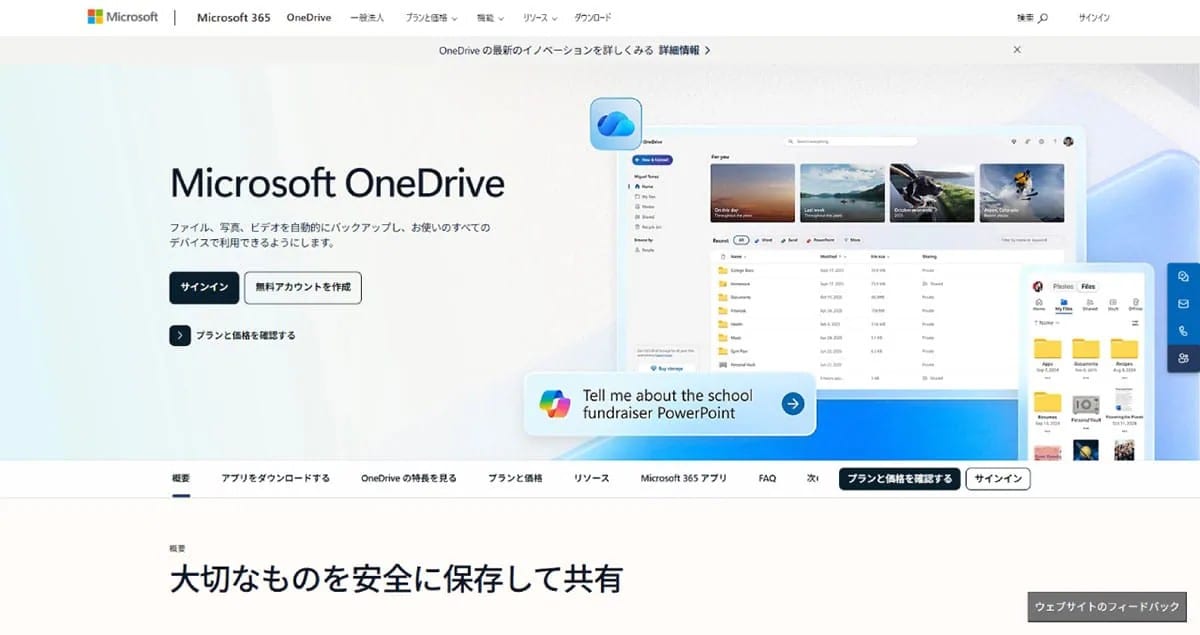
画像引用:スマホライフPLUS「OneDrive」公式サイト (https://sumaholife-plus.jp/pc_it/45877/)
Windowsに標準搭載されているクラウドストレージ「OneDrive」は、ファイルを複数の端末で共有したり、データをバックアップしたりできる便利なサービスです。一方、設定によってはデスクトップやドキュメントなどのフォルダーが同期対象となり、意図せずクラウドの保存容量を使ってしまうことがあります。
不要な同期を避けたい場合は、まずOneDriveの設定から同期やバックアップの対象を確認しましょう。利用しない場合は、Windowsの「設定」→「アプリ」から「Microsoft OneDrive」をアンインストールする方法もあります。
ただし、同期の解除とアプリのアンインストールは別の操作です。アンインストールしただけで、すべてのファイルがクラウドから削除されるわけではありません。
<出典>
OneDriveを完全にアンインストールするには?Windows Updateでも復活させない手順(スマホライフPLUS)
3:Windows 11のデータ送信設定を見直す!診断データを制限する方法
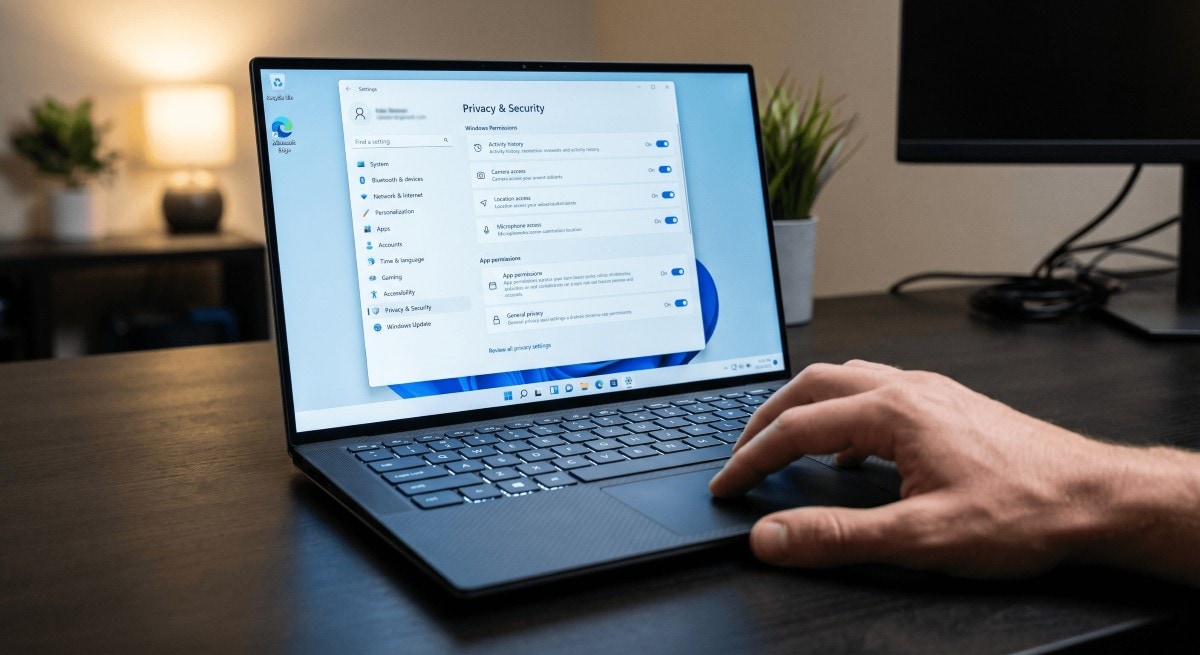
画像引用:スマホライフPLUS(https://sumaholife-plus.jp/pc_it/52422/)
Windows 11には、パソコンの利用状況や動作に関する診断データをMicrosoftに送信する仕組みがあります。手書き入力やタイピングの改善、カスタマイズされたエクスペリエンスなどにも関連する設定があるため、プライバシーが気になる人は内容を確認しておくとよいでしょう。
設定を見直すには、「設定」→「プライバシーとセキュリティ」→「診断とフィードバック」を開き、「オプションの診断データを送信する」をオフにします。さらに、手書き入力やタイピングの改善に関する設定、カスタマイズされたエクスペリエンスなども、必要に応じて確認しましょう。
ただし、設定を変更しても、Windowsの診断データをすべて停止できるわけではありません。また、「アクティビティの履歴」などは別の設定項目であり、診断データの送信設定と同じものではありません。それぞれの役割を確認しながら、自分の使い方に合うよう調整することが大切です。
<出典>
Windows 11「初期設定のまま」は危険? 知らぬ間にデータ収集される14の項目(スマホライフPLUS)
【まとめ】Windows 11の設定を確認して、自分に合った環境に整えよう
Windows 11には、画面の記録やクラウド同期、診断データの送信など、使い方に応じて見直したい設定があります。すべてを一律にオフにするのではなく、それぞれの機能やリスクを理解したうえで、必要なものだけを利用するのがおすすめです。まずは自分のPCでどの機能が有効になっているか、確認するところから始めてみましょう。


※記事内における情報は原稿執筆時のものです。Windowsのバージョンや機器の設定によって、画面表示や操作方法が異なる場合があります。最新の情報は各公式サイトでご確認ください。
※記事内容は執筆時点のものです。最新の内容をご確認ください。