





























【知らない端末からログイン!?】どこからアクセスされた?スマホ乗っ取りを防ぐ自衛策3選
Instagramのログイン履歴確認やLINEのサブ端末ログイン制限、iPhoneの盗難対策など、アカウント乗っ取りを防ぐための設定3選をご紹介します。
 イチオシスト
※記事内で紹介した商品を購入すると、売上の一部が当サイトに還元されることがあります。
他人ごとではない不正アクセス!アカウント乗っ取りを防ぐセキュリティ術
「LINE乗っ取りが怖い!?」今すぐオフにすべき危険設定
「Instagramに見知らぬログイン通知が届いた」「LINEアカウントが乗っ取られたらどうしよう……」など、SNSやスマホのアカウントセキュリティに不安を感じることはありませんか?
ログイン情報やパスコードが漏れると、個人情報の流出や勝手な投稿、金銭トラブルにつながる恐れがあります。今回は、アカウントの乗っ取りリスクを減らすために見直したい自衛設定3選をご紹介します。
1:見知らぬ端末をチェック!インスタのログイン履歴確認と乗っ取り対策
画像引用:スマホライフPLUS(https://sumaholife-plus.jp/sns/34194/)
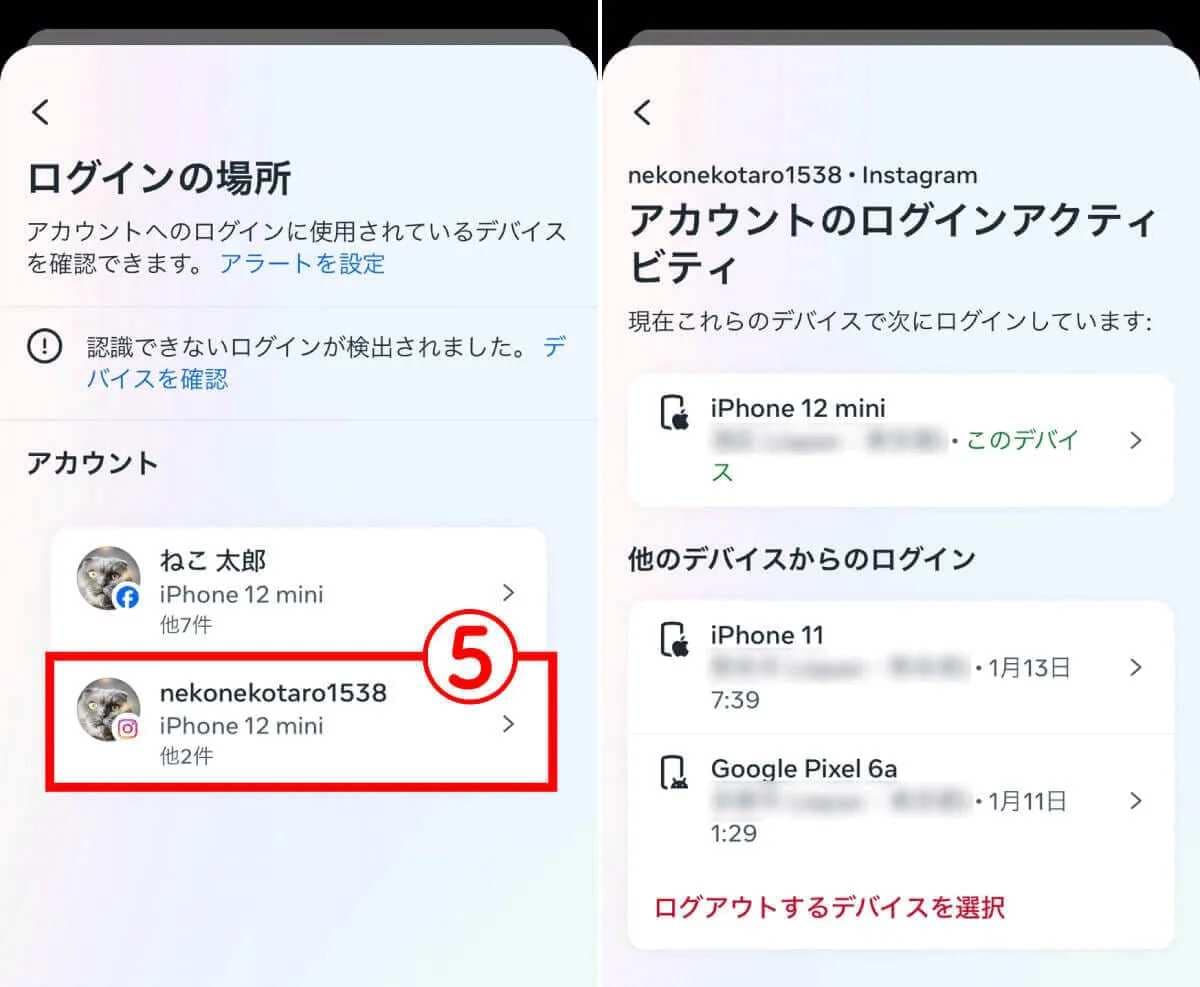
Instagram(インスタグラム)では、自分のアカウントにログインしている端末や場所、日時などを確認できます。アプリの「アカウントセンター(Metaアカウント)」から「ログインとセキュリティ」→「ログインの場所」と進むと、ログイン履歴をチェックできます。
見覚えのない端末が表示されていたら、該当する端末を選択してログアウトしましょう。ただし、位置情報は必ずしも正確な現在地を示すとは限らないため、端末の種類やログイン日時なども合わせて確認することが大切です。
不正ログインの疑いがある場合は、パスワードを変更し、二段階認証も設定しておくと安心です。定期的にログイン履歴を確認する習慣をつけておきましょう。
<出典>
インスタで自分のログイン履歴を確認する方法:他人の乗っ取りや不正ログインの対処法も(スマホライフPLUS)
2:他端末からのログインを制限!LINEの「ログイン許可」をオフにする
(画像出典:https://sumaholife-plus.jp/sns/27733/)
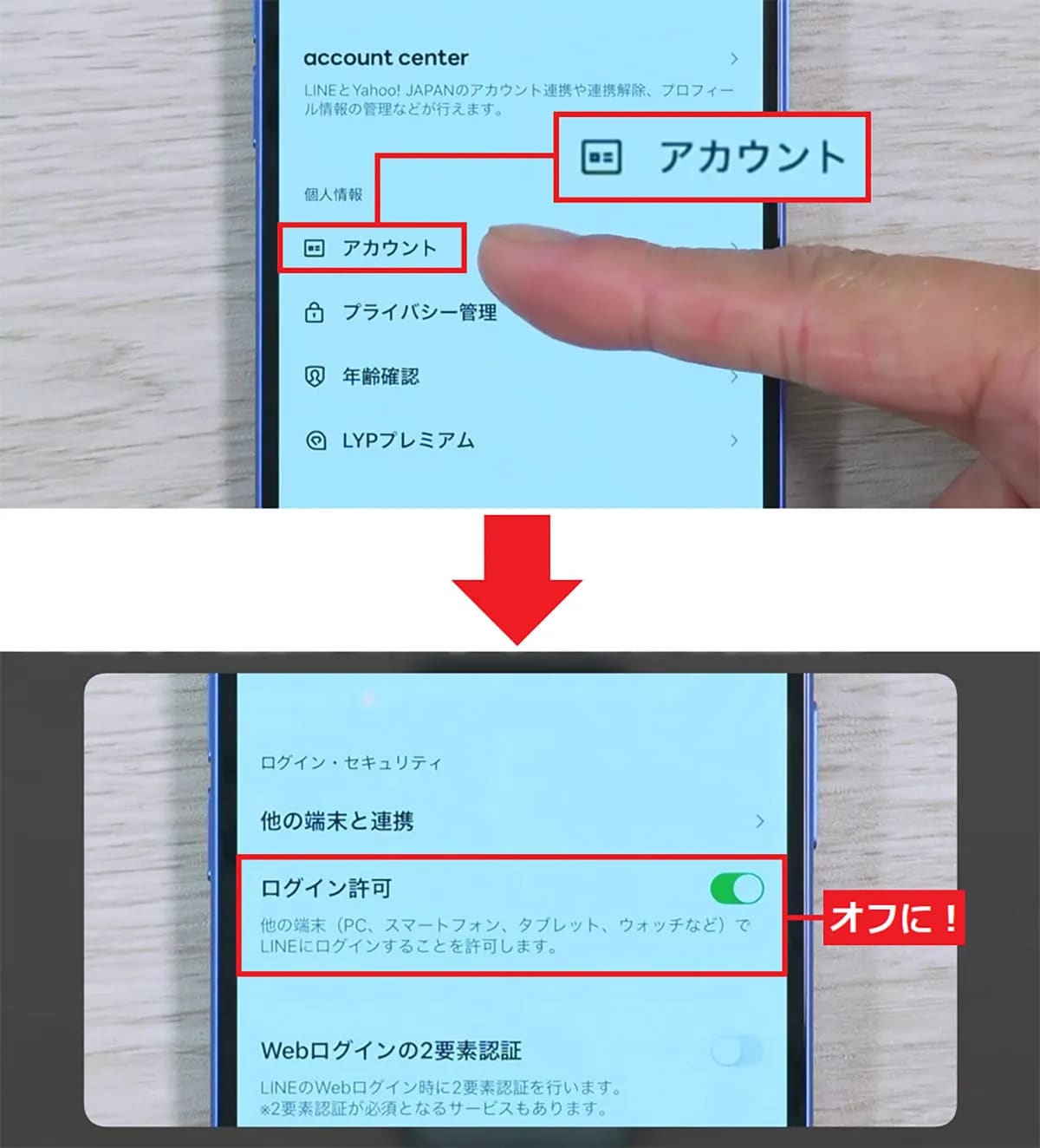
LINEアカウントをパソコンやタブレットなどのサブ端末で使っていない場合は、「ログイン許可」をオフにしておくのも対策のひとつです。この設定をオフにすると、同じLINEアカウントでPCやタブレットからログインできなくなります。
設定方法は、LINEアプリの「ホーム」から右上の「設定(歯車マーク)」を開き、「アカウント」→「ログイン許可」と進んでオフにするだけです。
設定を変更する前に「ログイン中の端末」を確認し、見覚えのない端末があれば注意しましょう。ただし、この設定はあくまでサブ端末からのログインを制限するものです。スマホ本体のアカウント管理やパスワードなどの対策も合わせて行いましょう。
<出典>
【最新版】LINEの今すぐオフにすべき危険設定10選<みずおじさん>(スマホライフPLUS)
3:パスコードを知られても重要操作を制限!iPhone「盗難デバイスの保護」

画像引用:スマホライフPLUS(https://sumaholife-plus.jp/smartphone/39261/)
外出先や人混みでiPhoneのパスコードを入力する際、第三者に覗き見られた直後に本体を盗まれるリスクもあります。そんなときに備えて設定しておきたいのが、iPhoneの「盗難デバイスの保護」です。
この機能をオンにすると、自宅や職場などのよく知っている場所から離れた場所では、Apple Accountのパスワード変更など一部の重要操作にFace IDやTouch IDによる生体認証が必要になります。
設定は「設定」アプリから「Face IDとパスコード」→「盗難デバイスの保護」と進んでオンにできます。さらに安全性を高めたい場合は、追加のセキュリティ対策を「常に」適用する設定も検討してみましょう。
<出典>
「盗まれた瞬間に全乗っ取り」を防ぐ!iPhoneの“神設定”「盗難デバイスの保護」とは(スマホライフPLUS)
【まとめ】日頃の設定見直しでアカウント乗っ取りに備えよう
Instagramのログイン履歴確認やLINEのサブ端末ログイン制限、iPhoneの盗難デバイスの保護など、身近な設定を見直すことはセキュリティ対策の第一歩です。パスワードの管理や二段階認証も組み合わせながら、大切なアカウントや個人情報を守りましょう。


※記事内における情報は原稿執筆時のものです。店舗により取扱いがない場合や、価格変更および販売終了の可能性もございます。あらかじめご了承ください。
※記事内容は執筆時点のものです。最新の内容をご確認ください。