



































「PCが急に熱い!」これって故障のサイン?CPU温度の確認方法と発熱対策3選
WindowsパソコンのCPU温度は何℃が適正?無料監視ツールの使い方や、スリープ中の発熱を防ぐ方法、不要なアプリやホコリへの対策を紹介します。
 イチオシスト
※記事内で紹介した商品を購入すると、売上の一部が当サイトに還元されることがあります。
触ると熱いパソコンは大丈夫?CPU発熱の原因と冷却対策
WindowsのCPU温度、何℃まで大丈夫?
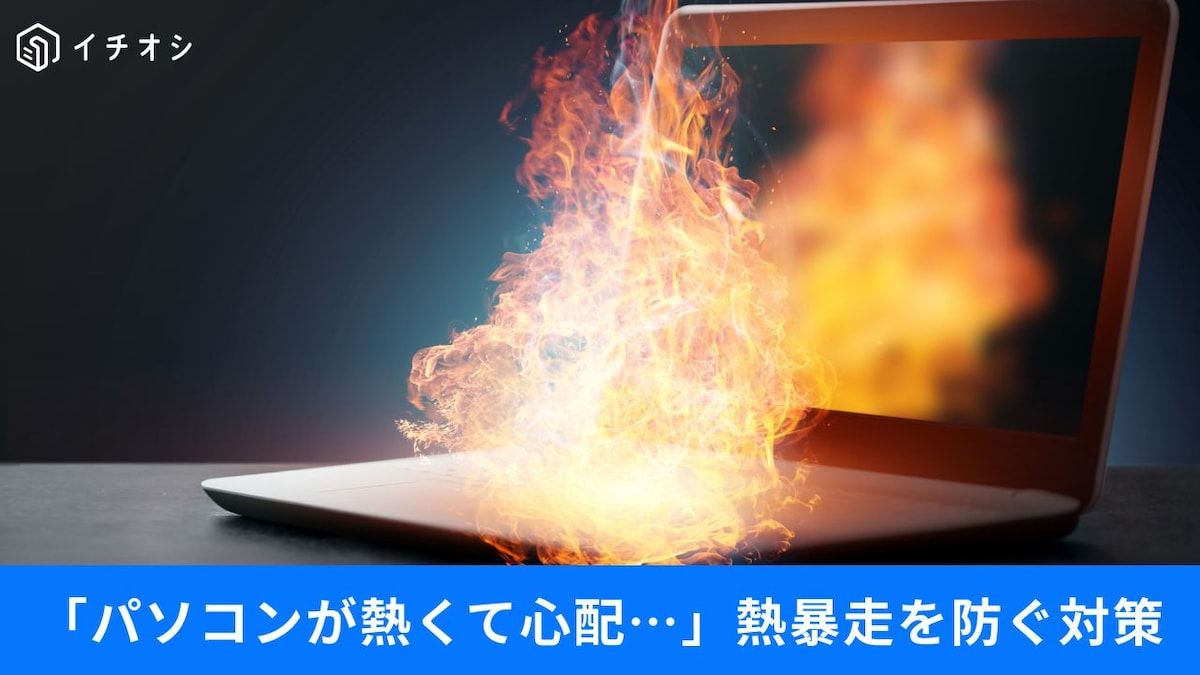
「パソコンのファンが急に激しく回り始めた」「本体が熱くて動作も重い……」と感じたことはありませんか?パソコンのCPUは、処理する作業や周囲の温度によって発熱します。高温状態が続くと、性能が低下したり、突然シャットダウンしたりすることもあります。
今回は、スマホライフPLUSに掲載された情報を参考に、CPU温度の確認方法や発熱を抑える対策3選をご紹介します。
1:CPUの適正温度は何℃?「HWMonitor」で温度をチェック
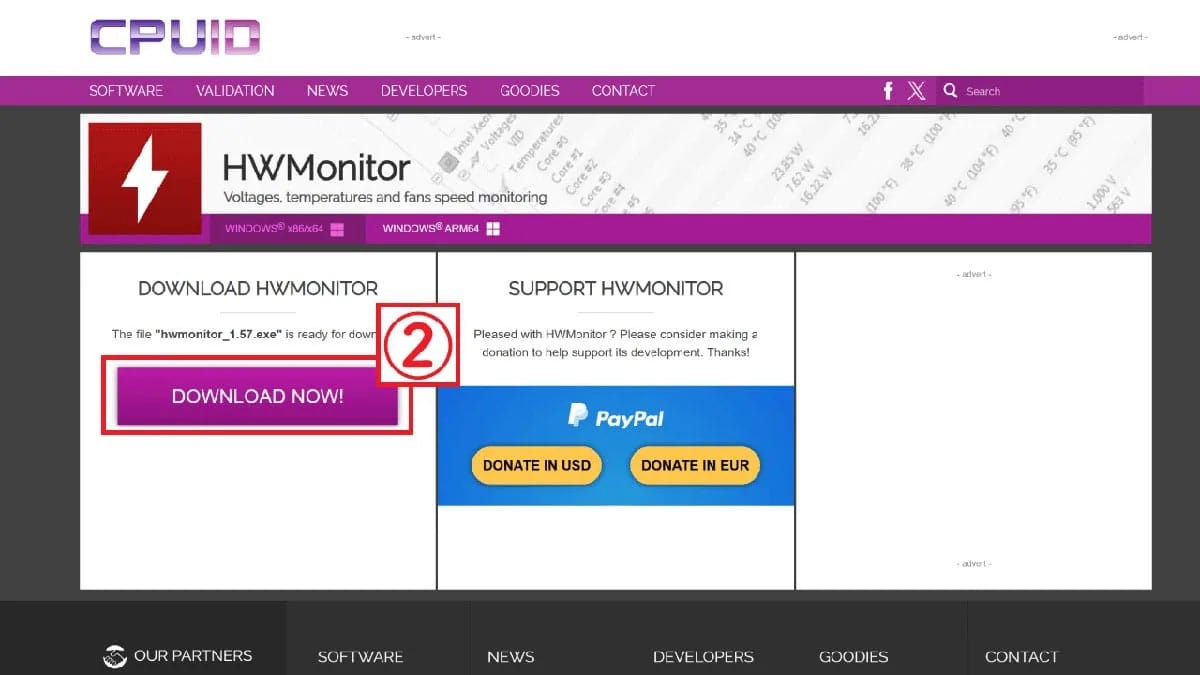
画像引用:スマホライフPLUS「HWMonitor」(https://sumaholife-plus.jp/pc_it/28002/)
CPUの温度は、機種や冷却性能、作業内容によって異なります。アイドル時は30〜40℃台、高負荷時は65〜90℃程度が目安として紹介されることもありますが、すべてのCPUに当てはまる適正温度ではありません。メーカーや機種によって許容温度は異なるため、個別の仕様を確認することが大切です。
温度を確認したいときは、無料ツール「HWMonitor」が便利です。CPUの温度などを確認できるため、普段の状態を把握しておくと、急な温度上昇にも気づきやすくなります。高温が続く場合は、使用しているCPUやパソコンメーカーの仕様も確認しましょう。
<出典>
【2025年最新】Windows 10/11のCPU温度確認方法と対処法|適正値と監視ツール完全ガイド(スマホライフPLUS)
インテル® プロセッサーの温度に関する情報(Intel公式)
2:カバンの中でPCが熱くなる!? スリープ中の発熱を防ぐ方法

画像引用:スマホライフPLUS(https://sumaholife-plus.jp/pc_it/51902/)
ノートPCをスリープにしてカバンに入れたのに、取り出したら本体が熱くなっていた……。そんなときは、Windowsの「モダンスタンバイ」が関係している可能性があります。
対応機種では、スリープ中も一部のバックグラウンド処理が動くことがあります。アプリやドライバーなどの状態によっては、低電力状態にうまく移行できず、バッテリーを消耗したり本体が発熱したりする場合があります。
持ち運ぶときは、スリープではなく「休止状態」を選ぶのも対策のひとつです。休止状態は作業内容をストレージに保存してから電力をほぼ使わずに停止するため、カバンに入れて持ち運ぶ際にも適しています。
<出典>
PCをスリープしたのにバッテリーが激減? Windowsの「モダン スタンバイ」が原因かも(スマホライフPLUS)
3:CPU使用率が高いときは?不要なアプリやホコリをチェック
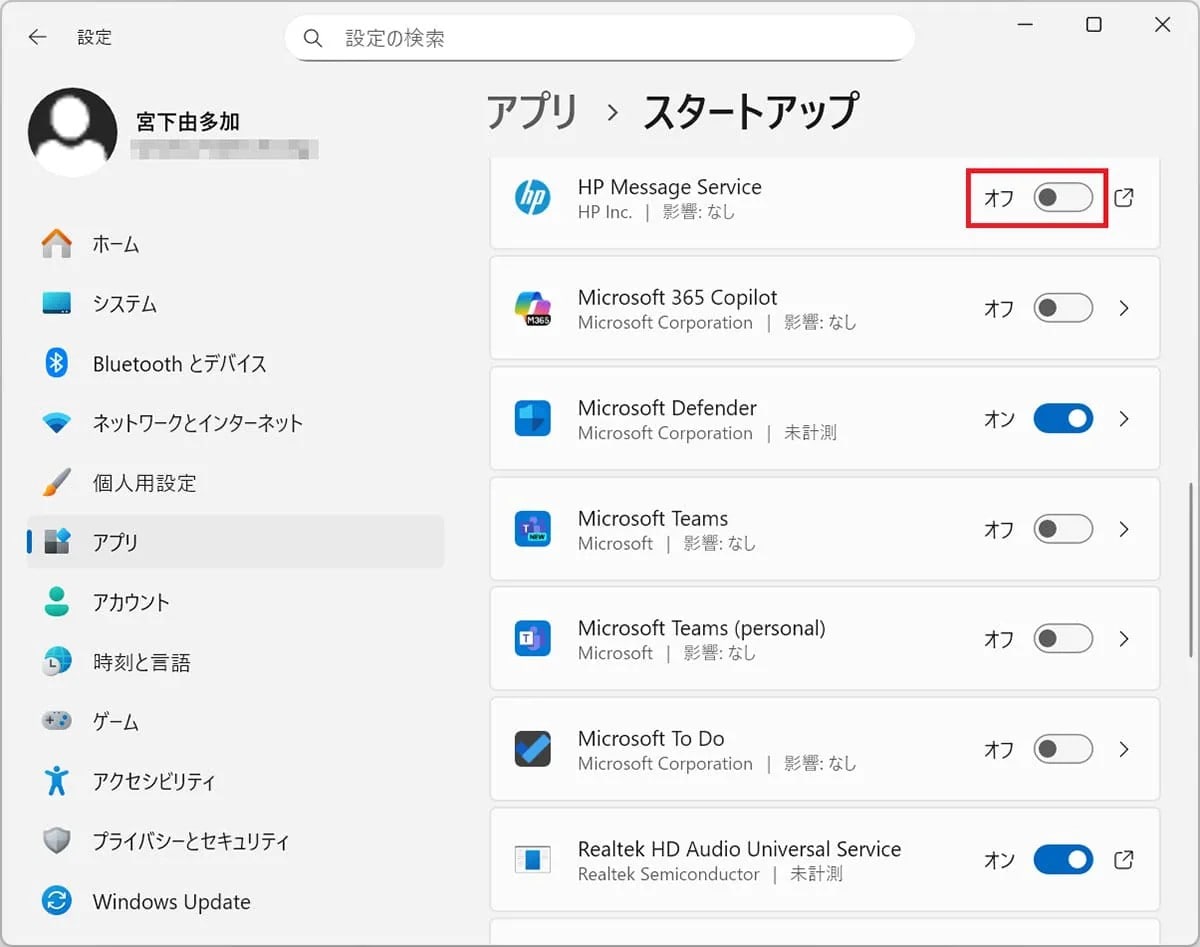
画像引用:スマホライフPLUS(https://sumaholife-plus.jp/pc_it/42552/)
パソコンのファンが頻繁に回るときは、CPUに負荷をかけているアプリがないか確認してみましょう。不要なアプリの動作を減らすことで、CPUの負荷や発熱を抑えられる場合があります。
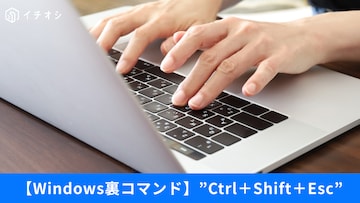
「Ctrl」+「Shift」+「Esc」キーでタスクマネージャーを開き、「プロセス」からCPU使用率の高いアプリをチェックできます。また、Windowsの「設定」→「アプリ」→「スタートアップ」から、不要なアプリの自動起動をオフにする方法もあります。
さらに、吸気口や冷却ファン周辺にホコリがたまると冷却効率が落ち、温度上昇につながることがあります。定期的にホコリを取り除き、通気を妨げないようにすることも大切です。
<出典>
意外と知らない!「タスクマネージャー」の便利機能5選【Windows 11】(スマホライフPLUS)
【2025年最新】Windows 10/11のCPU温度確認方法と対処法|適正値と監視ツール完全ガイド(スマホライフPLUS)
【まとめ】CPU温度を確認してPCの発熱トラブルを防ごう
CPUの温度は、機種や使用状況によって変わります。監視ツールで普段の状態を把握し、スリープ中の電力消費やアプリの負荷、吸気口のホコリなどを見直すことが大切です。パソコンがいつもより熱いと感じたら、無理に使い続けず、原因を確認してみましょう。

※記事内における情報は原稿執筆時のものです。
※記事内容は執筆時点のものです。最新の内容をご確認ください。